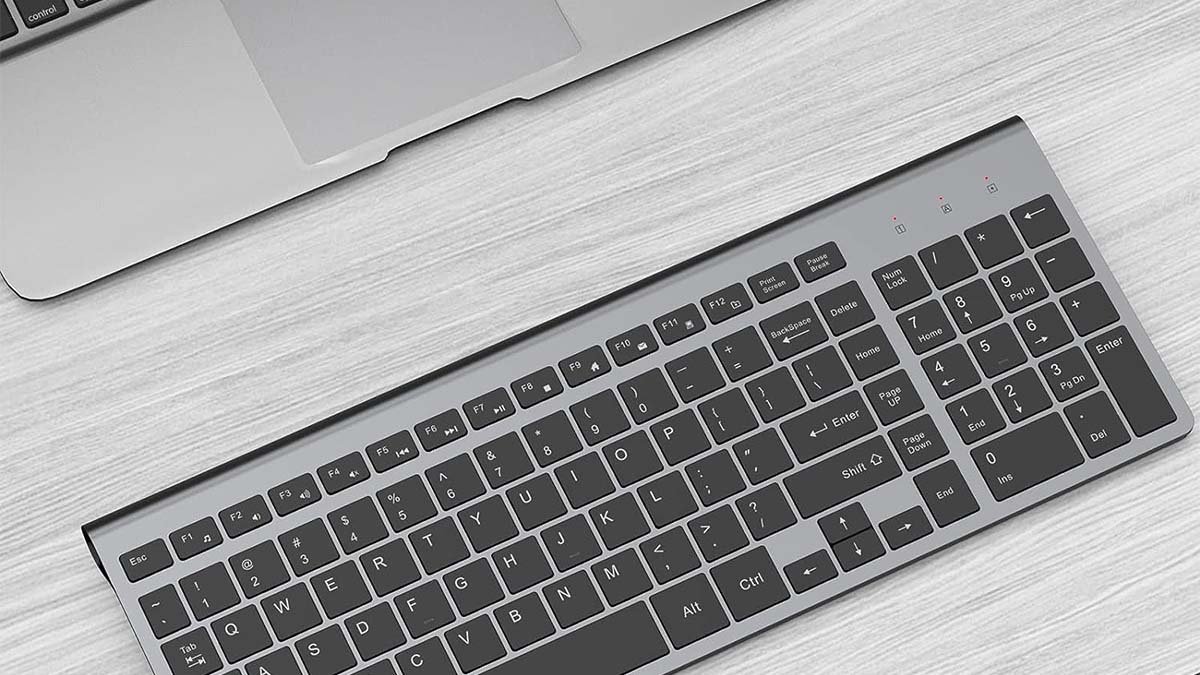
Paano ikonekta ang Joyaccess Wireless Keyboard sa Mac? Kadalasan, nasa isip ng mga user ang tanong na ito kapag nabigo silang ikonekta ang kanilang Joyaccess wireless keyboard sa kanilang Mack at gusto nilang malaman ang tungkol sa isang solusyon. Well, upang ayusin ang isyung ito, nasa tamang lugar ka.
Ang Joyaccess wireless keyboard ay slim, compact, at mahigpit. Kaya, ito ay ang perpektong pagpipilian para sa conserving desktop space o pinakamahusay na stowing para sa paglalakbay.
Well, nang walang pag-aaksaya ng oras, kailangan nating pumunta sa detalye para malaman ang tungkol sa pagkonekta ng Joyaccess wireless keyboard sa Mac.
Ikonekta ang Joyaccess Wireless na keyboard sa Mac
Kung gusto mong Ikonekta ang Joyaccess Wireless Keyboard sa Mac, una, kailangan mong tiyakin na ang device na iyong sine-set up ay may mga naka-charge na baterya at ang device ay naka-on.
Upang Ikonekta ang Joyaccess Wireless Keyboard sa Mac, kailangan mong sundin ang mga hakbang na ito:
- Una sa lahat, kailangan mong pumili ng Apple menu > Mga Setting ng System, Sa iyong Mac.
- Pagkatapos noon, kailangan mong i-click ang Bluetooth sa sidebar.(Para dito maaaring kailanganin mong mag-scroll pababa.)
- Ngayon, kailangan mong hawakan ang pointer sa ibabaw ng keyboard, Trackpad, o mouse sa listahan.
- Pagkatapos, kailangan mong i-click ang Connect. At iyon lang!
Kung ang wireless na keyboard ay hindi kumokonekta o hindi gumagana, kailangan mong subukang kunin at muling ipares ang iyong wireless keyboard sa iyong Mac. Kailangan mong tiyakin na nasa panel ng mga kagustuhan sa Bluetooth, ang Bluetooth ay pinagana. Pagkatapos, kailangan mong i-mouse ang iyong keyboard sa listahan ng mga appliances o device. Pagkatapos noon, kailangan mong i-click ang Idiskonekta.
Ikonekta ang isang Wireless Keyboard sa isang Mac
Para Ikonekta ang Joyaccess Wireless Keyboard sa Mac, kailangan mong sundin ang sunud-sunod na gabay na ito:
- Una sa lahat, kailangan mong i-on ang iyong wireless na keyboard.
- Pagkatapos noon, kailangan mong i-click ang logo ng Apple. Makikita mo ang logo na ito sa kaliwang sulok sa itaas ng screen at pagkatapos ay pindutin “Mga Kagustuhan sa System.”
- Ngayon, kailangan mong mag-click sa icon ng Bluetooth upang makuha sa screen ng pagpapares. Ang wireless na keyboard na Hindi Kumokonekta sa iyong Mac.
- Susunod, kailangan mong ilagay ang iyong wireless na keyboard sa active pairing mode. Ang paraan upang gawin ito ay mag-iiba at mag-iiba ayon sa keyboard, kaya kailangan mong suriin ang mga espesyal na tagubilin para sa keyboard.
- Kapag nasa screen, ang pangalan ng e-device ay nagpa-pop up sa Bluetooth window, at i-click mo ito.
Malamang na kailangan mong mag-tap ng key sequence sa wireless keyboard bago ito matukoy ng iyong computer. Ito ang kadalasang tandang pananong (?) susi at ang Z key.
Kapag nakumpleto mo na ang pamamaraang ito, ang iyong wireless na keyboard ay dapat na matagumpay sa iyong Mac.
I-reset ang Wireless Keyboard
Kailangan mong gawin ang nabanggit na gabay upang ma-reset ang isang wireless na keyboard:
- Una, kailangan mong patayin ang iyong keyboard.
- Pagkatapos, na naka-off o naka-off ang keyboard, kailangan mong pindutin nang matagal ang ESC key.
- Kailangan mong i-on ang keyboard habang pinipigilan ang ESC key.
- Pagkatapos, pagkatapos dumaan 2 sa 5 segundo, kailangan mong bitawan o kunin ang ESC key. Kung matagumpay ang pag-reset, makikita mo ang pag-iilaw ng flash ng keyboard.
Mga FAQ Ng Pagkonekta ng Joyaccess Wireless Keyboard sa Mac
Paano Mo Ginagawang Natutuklasan ang Iyong Wireless Keyboard?
Para dito, kailangan mong Pindutin nang matagal ang pindutan ng pares na matatagpuan sa ibaba ng keyboard, para lang 5 segundo, hanggang sa kumikislap ang LED. Sa iyong Windows 11 PC, kailangan mong piliin ang Connect kung may mensahe o notification na nangyari para sa iyong keyboard, ngayon ay kailangan mong hintayin itong ma-set up.
Bakit Hindi Nade-detect ang Iyong Wireless Keyboard?
Ang mga dahilan nito ay maaaring ang mga sumusunod:
Ang receiver na nakasaksak sa port ay hindi gumagana ng tama. Ang lakas ng mga baterya na iyong ginagamit ay mababa. Ang iyong wireless appliance o device ay may problema sa pag-synchronize sa iyong receiver. Maaaring mayroon ding interference mula sa karagdagang mga wireless na device.
Pinagana Mo ba ang Keyboard sa Mac?
Upang paganahin ang keyboard sa Mac, una kailangan mong I-on ito: Pagkatapos noon, kailangan mong i-on ang iyong Mac, pagkatapos ay kailangan mong pumili ng Apple menu > Mga Setting ng System. Ngayon, kailangan mong i-click ang Accessibility sa sidebar at pagkatapos ay i-click ang Keyboard sa kanang bahagi. Pagkatapos noon, kailangan mong i-on ang Accessibility Keyboard.
Paano Mo Ikinonekta ang Iyong Wireless Keyboard sa Iyong Macbook Nang Walang USB?
Una, kailangan mong piliin ang menu ng Apple > Kagustuhan ng system. Pagkatapos noon, kailangan mong i-click ang Bluetooth para mabuksan ang Bluetooth preferences window. Mukhang nasa listahan ng device ang device kapag ipinares ito sa iyong Mac. Pagkatapos ay kailangan mong suriin ang window ng mga kagustuhan sa Bluetooth upang mabisita ang antas ng pagsingil ng iyong device. Kapag ganap na na-charge ang iyong device, tatanggalin mo ito para sa wireless na paggamit.
Konklusyon
Ang magaan at compact na Joyaccess wireless keyboard ay maaaring gamitin sa Mac at iba pang mga device. Madali mong Makokonekta ang Joyaccess Wireless Keyboard sa Mac, kung hindi mo alam kung paano ikonekta ito, kailangan mo lang sundin ang nabanggit na gabay upang malutas ang isyu sa pagkonekta.!