
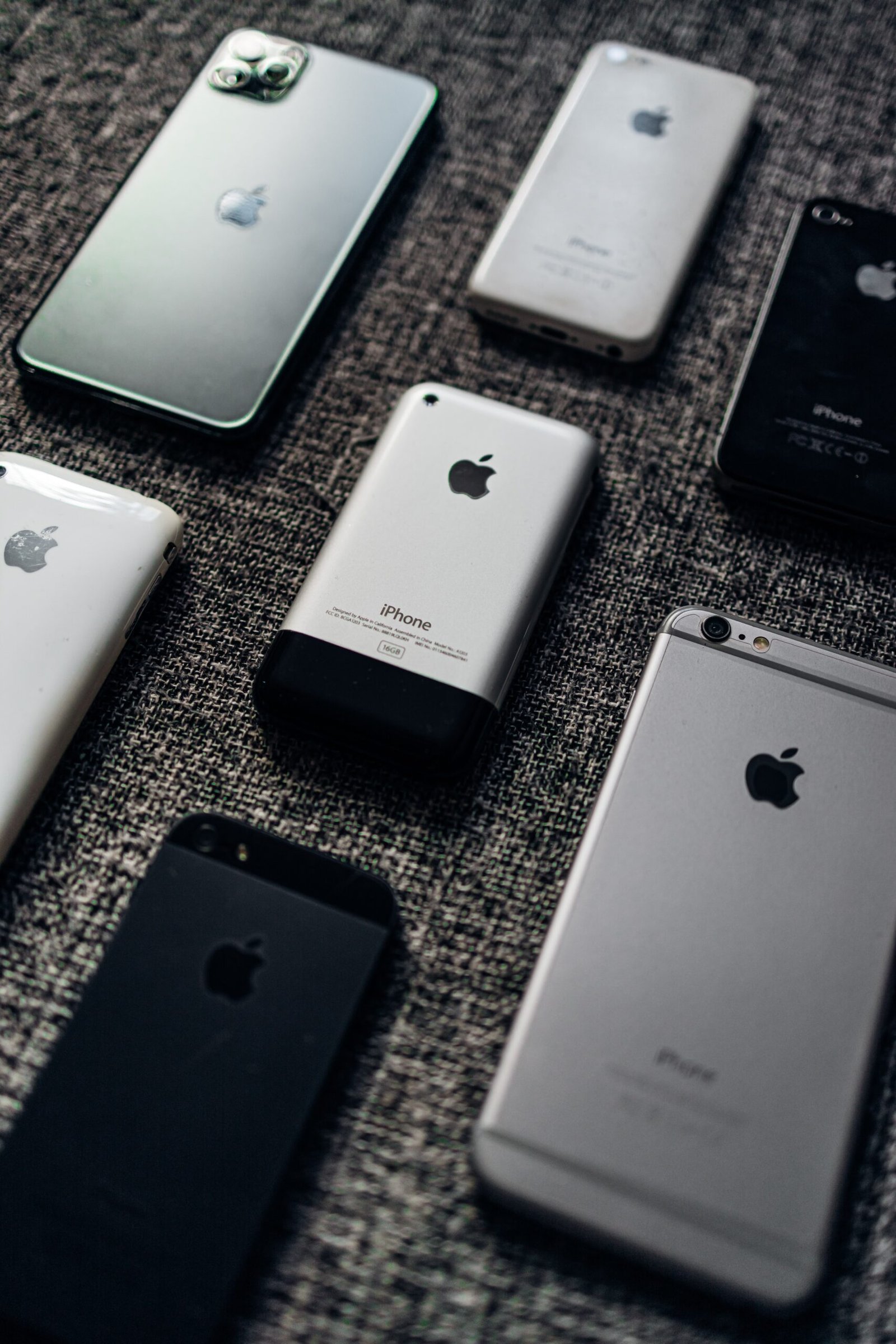
Kung ikaw ay pagod mula sa pagbitin o pag-lock ng mga isyu at gusto mong I-reset ang iyong iPhone 11, Ibabahagi ko ang Mabilis at Madaling pamamaraan tungkol sa Paano hard reset ang iPhone 11.
Ang Apple ay madalas na nagpapanatili ng mga pagbabago para sa disenyo ng telepono. mayroong isang home button na kasama ng isang mas lumang telepono, ngunit ngayon ay wala na. Imodelo ng iPhone X o mas bago ang button na pinalitan sa gilid na lugar. Ngayon ay makikita mo na ang iPhone ay may tatlong mga pindutan. Dalawang pindutan sa kaliwang bahagi upang kontrolin ang volume at isang kanang pindutan sa kanang bahagi upang i-lock ang device.
Kung ang memorya ng iyong telepono ay puno ng mga app at data, maaari kang makaranas ng isyu sa hanging o freeze. Kahit na wala kang magagawa sa isang nakapirming screen. Isa lang ang paraan para ayusin ang iyong isyu sa hanging. Ang hard reset ay isa sa mga perpektong opsyon para sa pag-reset ng iyong iPhone 11. pero baka nalilito ka paano i-hard reset ang iPhone 11 dahil hindi mo pa nagawa ang bagay na ito dati. Ang proseso ng pag-reset ay ganap nang nabago para sa mga bagong Modelo ng iPhone.
Kung nalilito ka sa problema? Huwag mag-alala! Ibinigay ko ang step-by-step na paraan. Dito ko ipapaliwanag ang paraan ng pag-reset para sa iPhone 11/ iPhone 11 Pro/iPhone 11 Pro Max. ang paraan ng hard reset ay ganap na ligtas at madali. Tandaan, ang lahat ng iyong data ay hindi aalisin mula sa telepono na kaka-reset mo lang ng iyong iPhone.
[lwptoc]
Maaaring ayusin ng tatlong paraan ng pag-reset ang iyong iPhone.
- Soft Reset
- Hard Reset
- Factory Reset
Paano i-soft reset ang iPhone 11
Ang bawat tao ay pamilyar sa pamamaraang ito. Ang malambot na paraan ay isang simpleng proseso ng pag-reboot. Kapag ang iyong telepono ay tumatakbo nang mabagal o nakabitin sa isang segundo, dapat mong gamitin ang pamamaraang ito. Ang pag-restart ng iyong telepono ay maaaring malutas ang maraming karaniwang problema.
Magagawa mo ang bagay na ito gamit ang dalawang side button. Pindutin lang ang volume down at volume up button nang sabay. Ang power slider ay lalabas sa loob ng ilang segundo. I-drag lang ang iyong daliri sa isang slider mula kaliwa pakanan. Magsasara ang telepono.
Paano mag -reset ng iPhone 11

Ang Hard Reset ay Kilala rin bilang Force Restart. Dapat mo lang gamitin ang paraang ito kapag ang screen ng iyong telepono ay naka-freeze o nag-hang. Pinipilit nito ang telepono na i-restart at ganap na magsimula bilang bago. Maaari mong i-hard reset ang iyong iPhone gamit ang pamamaraan sa ibaba.
- Pindutin nang matagal at agarang Bitawan Volume up na Button.
- Pindutin at instant release Volume Down Button.
- Susunod, Hawakan ang Gilid na Power Button at bitawan ito kapag nakita mo ang logo ng Apple sa screen.
Makakakita ka ng power slide sa prosesong ito, ngunit kailangan mong huwag pansinin ang widget na ito at panatilihing hawak ang side power button hanggang sa makita mo ang logo ng mansanas sa screen.
Kapag nagawa mo na ang hakbang na ito ngayon, umiyak hanggang sa makumpleto ang proseso. Ito ay tumatagal ng ilang minuto. Wala kang dapat gawin hanggang sa ganap na mag-reboot ang iyong telepono. pagkatapos ng Hard Reset, malalaman mo na gumagana nang tama ang iyong telepono nang walang anumang glitch. Kaya ito ang tanging paraan na maaari mong i-hard reset ang iyong iPhone 11, iPhone 12, at iPhone 13.
Paano i-factory reset ang iPhone 11
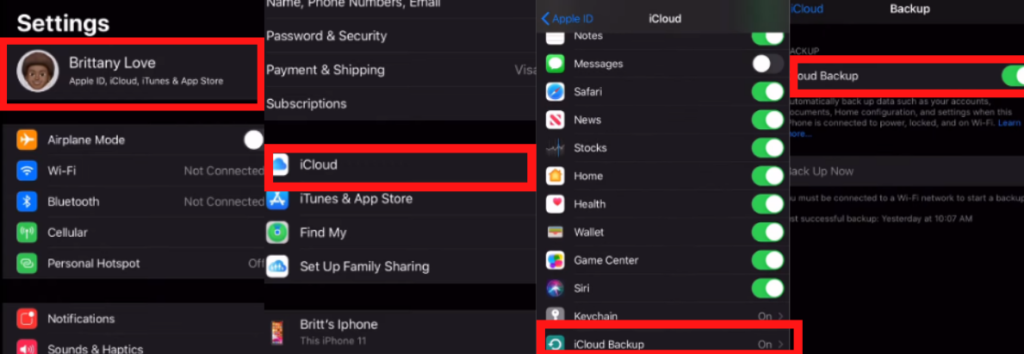
Inaalis ng Factory Reset ang iyong impormasyon at data mula sa telepono. Ang Factory reset ay simple at naa-access sa ngayon. Bago i-reset ang iyong telepono, dapat mong i-backup ang iyong data mula sa telepono. Para sa backup, kailangan mong i-access ang opsyon sa iCloud. Maaari mong mahanap ito mula sa iyong mga setting. Makikita mo ang iyong pangalan sa tuktok ng menu ng mga setting. I-tap lamang ang iyong Pangalan at i-click ang opsyon sa iCloud.
Paganahin ang toggle para sa bawat data na gusto mong ibalik para sa hinaharap. Pagkatapos ay pumunta sa iCloud backup na opsyon at i-click ang backup now na button. Iimbak ang iyong data sa cloud storage. Pakitiyak na mayroon kang sapat na cloud storage, at dapat nakakonekta ang iyong telepono sa wifi.
Susunod, mag-log out mula sa iyong Apple account at Hanapin ang aking Phone account. Buksan lang ang iyong account mula sa mga setting at mag-sign out mula sa parehong account. Habang nag-logout kailangan mong magpasok ng password ng apple id.
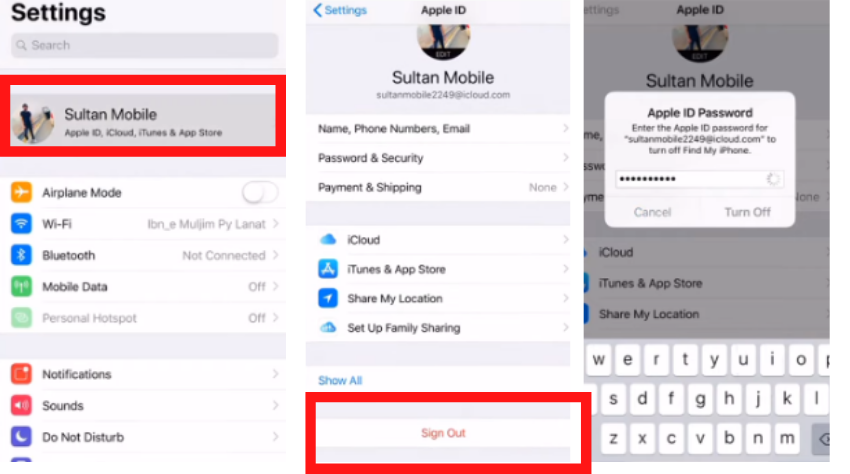
Pagkatapos ng matagumpay na pag-logout, maaari mong simulan ang proseso para sa Factory Reset.
- Upang simulan ang proseso, sundin ang landas na ito : Setting > Pangkalahatan > I -reset > Burahin ang lahat ng nilalaman
- Apat na pagpipilian ang lalabas sa screen; maaari kang pumili ayon sa iyong mga pangangailangan. Inirerekomenda ko ang pag-click sa Burahin Ngayon opsyon.
- Kailangan mong gamitin ang password ng Apple ID. Ilagay ang iyong password para simulan ang ibang proseso.
- Kapag nagawa mo na ang lahat ng hakbang, awtomatikong magsisimula ang proseso ng pag-reset. Ito ay tumatagal ng ilang oras. Maaari kang magpahinga nang maayos hanggang sa maayos ang lahat.
Kapag nagsimula muli ang screen ng telepono, kailangan mong i-set up itong muli. Mukhang bago ang telepono gaya noong binili mo ito sa tindahan. Dito nagawa mo na ang lahat ng hakbang. Ngayon mag-sign in gamit ang iyong apple id at ibalik ang iyong lumang backup. Ang kumpletong pag-reset ay matagumpay na nagawa.
Kaya ito ang tatlong paraan upang i-reset ang iyong iPhone. Umaasa ako na mayroon kang isang malinaw na ideya tungkol sa kung paano i-hard reset ang iPhone 11
Mga FAQ
Paano mo ayusin ang isang nakapirming iPhone 11?
Ang Hard Reset ay ang pinakamahusay na paraan upang ayusin ang mga isyu sa pagbitin at pagyeyelo. Nire-reboot nito ang iyong telepono upang gumana muli ang iyong telepono.
Paano ko i-reset ang aking iPhone 11 kapag hindi gumagana ang touchscreen?
Mayroong tatlong paraan upang i-reset ang iyong telepono na Soft Reset, Hard Reset, at Factory Reset. Maaari kang gumamit ng anumang paraan upang ganap na i-reset ang iyong telepono.
Tinatanggal ba ng hard reset ang lahat sa iPhone?
Walang Hard Reset lamang I-reboot ang iyong telepono. magiging ligtas at secure ang lahat ng iyong data.
Ayusin ang iyong setting ng voicemail sa pamamagitan ng pagbabasa ng paraang ito: Hindi gumagana ang voicemail sa iPhone?
Buod
Kung ang iyong iPhone 11 ay nakabitin o nag-freeze pagkatapos ay ang pag-reset ay ang pinakamahusay na opsyon upang i-restart ang iyong telepono. Maaari mong i-hard reset ang iyong telepono kapag hindi gumagana ang iyong screen touch. Maaaring gawin ang hard reset sa pamamagitan ng power button at side button. Matapos pindutin ang isang pindutan, ang telepono ay magre-reboot at magre-refresh. Maaari mong ayusin ang iyong isyu sa pagbitin gamit ang paraang ito. Ganap na inaalis ng factory reset ang lahat ng app at data mula sa telepono, ngunit pilit na nire-restart ng hard reset ang iyong telepono. Ang iyong data ay maiimbak na secure sa iyong device.


![Magbasa nang higit pa tungkol sa artikulong Voicemail na hindi gumagana sa iPhone? [Madaling Malutas]](https://toolpub.com/wp-content/uploads/2021/11/jason-goodman-BAanEbxe9No-unsplash-200x300.jpg)
