
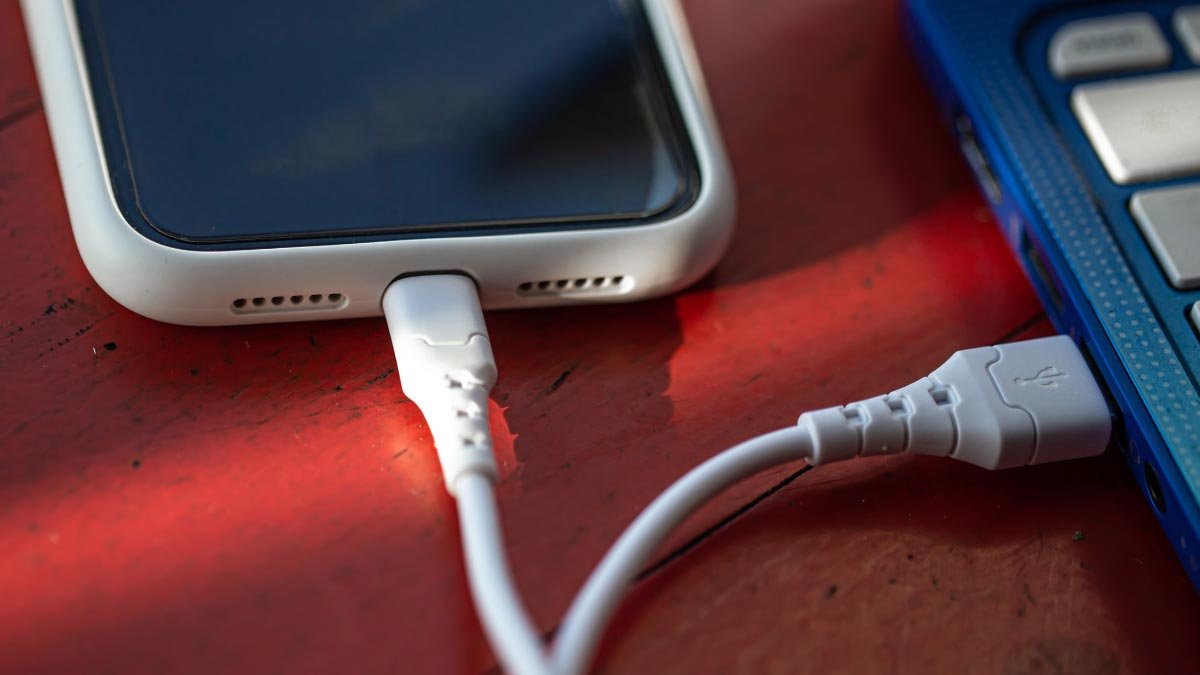
Paano lutasin ang pag-charge ng mga konektadong device sa pamamagitan ng USB technology? Nag-aalala ka ba dito? Ngunit hindi mo kailangang mag-alala, ikaw ay nasa tamang pagpapakita, at narito ang lahat ng kailangan mong malaman. Kaya, simulan nating hukayin ang mga detalye tungkol sa kung paano mag-charge ng mga nakakonektang device sa pamamagitan ng USB technology.
Nagcha-charge ng Nakakonektang Device Sa pamamagitan ng USB Techno” Hindi Mawawala ang Notification
Kailangan mong Pumunta sa Mga Opsyon ng Developer (Mga setting–>tungkol sa telepono–>Software–>at i-tap ang build number 5 beses o i-tap hanggang sa ipahiwatig nito na 'ikaw ay isang developer!’
Kailangan mong baguhin ang USB mode mula sa MTPtoo Charge Only. Mukhang ipinahihiwatig nito na sinusubukan mong maglipat ng media sa ilang kadahilanan. Ngunit bakit kinuha o inalis ng Google ang 'USB Mass Storage’ bilang isang tampok? Hindi bababa sa kung nangyari ito ay mag-udyok ng madaling maunawaan na menu na may 'i-on ang USB Storage’ at ‘Charge Only’ na may mga tunay na on-screen na button na hindi kailangang buod kung paano paganahin at payagan ang mga opsyon sa dev.
Nagiging sanhi ng Pag-charge ng Nakakonektang Device sa pamamagitan ng USB
May madaling ayusin lang dito. Lumilitaw ang hindi tumpak na notification na ito dahil sa dahilan kung bakit nakalaan ang dumi sa USB port ng iyong telepono.
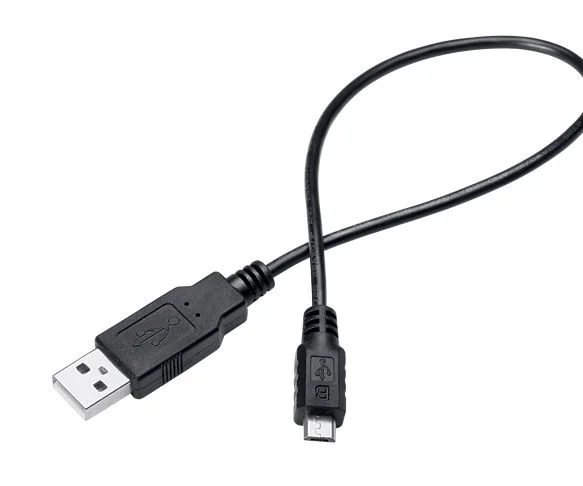
Kailangan mong isara ang iyong telepono At pagkatapos, kailangan mong alisin at linisin ang dumi gamit ang anumang matulis na bahaging plastik (Huwag subukang gumamit ng metal na PIN o sinuman dahil maiikli nito ang PIN at tuluyang makapinsala sa iyong telepono).
Baguhin ang USB Connection mula sa Pag-charge patungong File Transfer
Kailangan mong i-tap ang notification na I-charge ang device na ito sa pamamagitan ng USB Techno. Sa ilalim ng opsyong Gamitin ang USB para sa, kailangan mong piliin ang File Transfer. Pagkatapos, ang isang window ng Android File Transfer ay magpapalawak o magbubukas sa iyong PC kailangan mong gamitin ito upang mag-drag ng mga file.
Mga FAQ
Paano Mag-charge ng Connected Device Visa USB?
Kailangang i-tap ng user ang notification na 'Pagcha-charge sa device na ito sa pamamagitan ng USB’ ang nakakonektang order kung nakakonekta sa isang PC o isang Windows laptop. Pagkatapos noon, kailangan mong piliin ang 'File Transfer’ sa ilalim ng opsyong 'Gumamit ng USB Para sa. Ngayon ay lilitaw ang window ng paglilipat ng hitsura sa iyong computer, at magagawa ng user na i-drag at i-drop ang kanyang mga file sa pagitan ng kanyang PC at telepono.
Paano I-off ang USB Error?
Upang i-off ang USB error, kailangan mong mag-click sa Start > Mga setting > Aparato. Pagkatapos noon, kailangan mong mag-click sa USB sa kaliwa. Pagkatapos, lagyan ng check o alisan ng check ang Abisuhan kung may mga problema sa pagkonekta sa iyong mga USB device.
Maaari bang ayusin ang isang USB Charging Port?
Ang isang user ay maaaring gumamit ng isang panghinang na bakal at maaaring gumamit ng ilang panghinang upang palakasin o muling ikabit ang mga nasira at nawalang koneksyon sa connector o port. Kung gumagamit ka ng panghinang na bakal, dapat mong tiyakin na gumamit ng mababang-wattage na bakal na may pinong tip, kailangan mong gumamit lamang ng isang maliit na halaga o dami ng panghinang.
Paano Paganahin ang USB C Charging Sa PC?
Matutuklasan mo ito sa mga setting ng iyong laptop, karaniwang makukuha mo ito sa seksyon ng kapangyarihan/baterya. Dito, maaaring matuklasan ng user na maaari mong baguhin o ilipat ang output ng Type-C, kagustuhan kung makakuha ng kapangyarihan o magpadala ng kapangyarihan. Kung ang USB-C laptop charger ng user ay hindi gumagana kung kailan ito dapat, kailangan mong hawakan ang iyong sektor upang matiyak na ito ay nakatakda sa isang fire power.
Konklusyon
Sana, makikita mo ang artikulong ito na lubhang kapaki-pakinabang. At sana, natutunan mo ang tungkol sa kung paano lutasin ang pag-charge ng konektadong device sa pamamagitan ng USB techno. Kaya, panatilihing konektado sa amin upang makakuha ng madali at pinakamahusay na mga solusyon!


