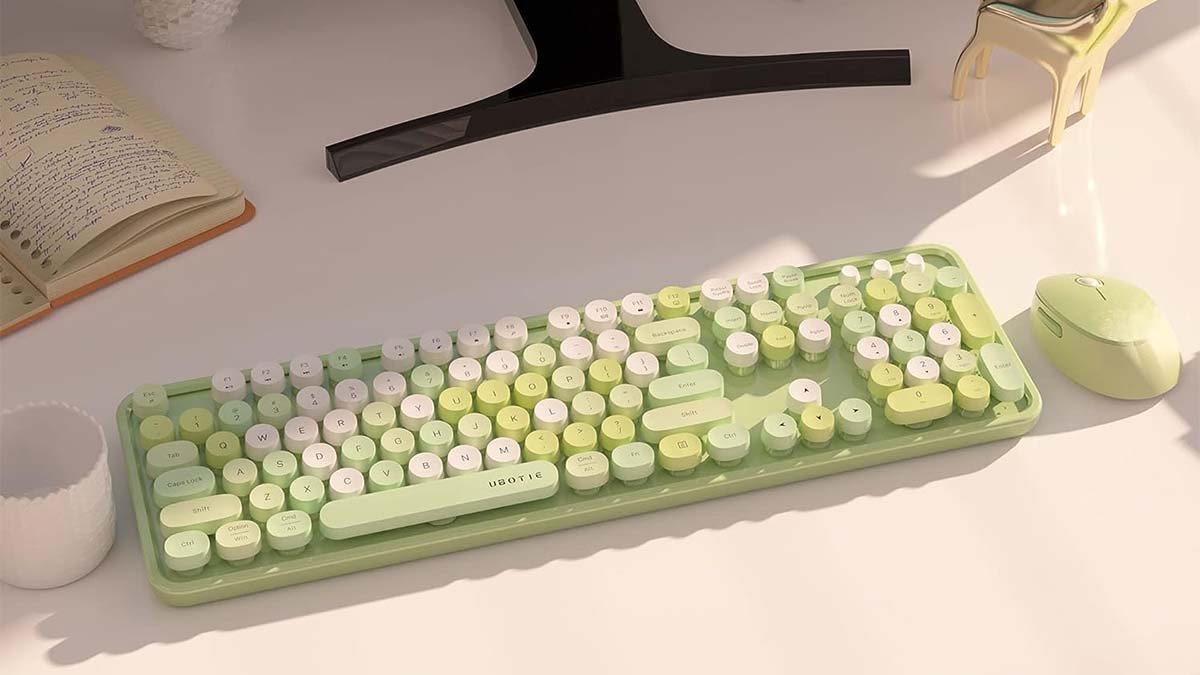
'Oku 'i ai ha'o kiipioti Ubotie pea 'oku ke fie Fakafehokotaki ha kiipioti Ubotie ki ho'o device ., ka ‘oku ‘ikai ke ‘ilo’i ‘a e founga ke fakafehokotaki ai .. Pea ‘oua ‘e hoha’a ., ko e fakahinohino fakaikiiki 'eni ki he founga ke fakafehokotaki ai ha keyboard Ubotie .!
Ko e kiipioti Ubotie ko ha ki'i kiipioti Bluetooth 'oku langa 'e he ngaahi misini tohi retro matu'otu'a .. Ko e keyboard ko eni 'oku ma'u ia 'i he ngaahi lanu kehekehe .. Ko e 84 'oku hanga 'e he tisaini 'o e ngaahi kī 'o 'ai ke lahi ange 'a e keyboard 'o e Ubotie mo e fufuu'i ..
Sai 'o 'ikai ke maumau taimi kuo pau ke tau fou 'i he ngaahi founga ke fakafehokotaki ha . Kiipioti Ubotie ki hoʻo meʻangāué.
Founga ke fakafehokotaki ha Kiipioti Ubotie ki ha MacBook .
Ke fakafehokotaki ha kiipioti Ubotie ki ha MacBook ., kuo pau ke ke muimui ʻi he ngaahi sitepu ʻoku ha atu ʻi lalo:
- ʻUluakí, kuo pau ke ke fakapapau'i 'oku fakamo'ui ho'o keyboard .. Te ke lava ‘o fakamo’ui ho’o keyboard ‘aki ha’o ‘ai ha ongo fo’i triple A ‘i he tu’a ‘o e keyboard ., 'i he tu'utu'uni kapau 'oku 'ikai ha button malohi 'i ho'o keyboard Ubotie .. Ko ia, 'e mohe ho'o keyboard pea toki 'asi mai 'iate ia pe ..
- Hili ia, kuo pau ke ke faka'aonga'i 'a e founga Bluetooth 'o ho'o kiipioti Ubotie .. Te ke lava ʻo fai ʻeni ʻaki pē hoʻo lomiʻi ʻa e ‘Fn .’ mo e ‘C .’ ngaahi kī ʻi he taimi tatau kae ʻoua kuo kamata ke ulo ʻa e Bluetooth LED ʻi he keyboard .. Kapau 'oku kamata ke ulo 'a e LED pea 'oku 'uhinga ia 'oku 'i he founga 'o e pairing ho'o keyboard pea 'oku mateuteu ke fehokotaki ki he MacBook ..
- Ko ʻEni, kuo pau ke ke 'Alu ki he MacBook pea kuo pau leva ke ke fakaava 'a e ngaahi manako 'o e Bluetooth .. Ko e founga vave taha ko e kumi . “Bluetooth” ʻi he Fekumi ʻo e Spotlight ., pea kuo pau ke ke lomi'i 'a e enter ..
- 'I he lisi 'o e ngaahi device ., 'oku totonu ke ke fakatokanga'i ho'o keyboard Ubotie 'oku lisi .. Ka, kapau 'oku 'ikai ke seeable 'i he taimi pe ko ia pea kuo pau ke ke tatali ki ha ngaahi sekoni he 'e lava ke ne to'o ha taimi ki he MacBook ke ma'u ia .. Ko e taimi kuo ke sio ai ki ho'o keyboard Ubotie 'oku fakapikopiko pe lisi ., kuo pau ke ke lomiʻi ʻi he ‘Connect .’ button 'oku tu'u 'i hono tafa'aki .. Hange ko ho'o device 'oku lavame'a hono fehokotaki ., kuo pau ke ke lomi'i 'a e FN . + E ke kamata 'a e keyboard 'oku ke 'i ha device Mac OS ..
- Kuo pau ke ke lomiʻi ʻa e FN . + F/W/E (Android, IOS, Ngaahi Matapa Sioʻata, fakahokohoko), ke fetongi 'a e ngaahi sisitemi ( 'i he tu'unga pehe kapau 'oku ke fehokotaki ki ha me'angaue kehe .)
- Ko ʻEni, 'e ha'u ho'o kiipioti Ubotie mo e MacBook ke fakahoa ., ‘i he taimi kuo ke lomi’i ai ‘a e ‘Fehokotaki’. Ko e fehokotakiʻanga lakalakaimonūʻiá te ne fakatupu ha pōpoaki fakaʻaliʻali ., fokotu'u atu kuo ke fakahoa lelei ho'o laptop .. Ko e ‘Pulutuuti .’ 'E ta'ofi 'e he LED 'a e fakakaukau 'i ho'o keyboard Ubotie ., ‘o fakahu‘unga ki ha fehokotaki‘anga lavame‘a.
Ngaahi founga ke fakafehokotaki ha Kiipioti Ubotie ki he iPad .
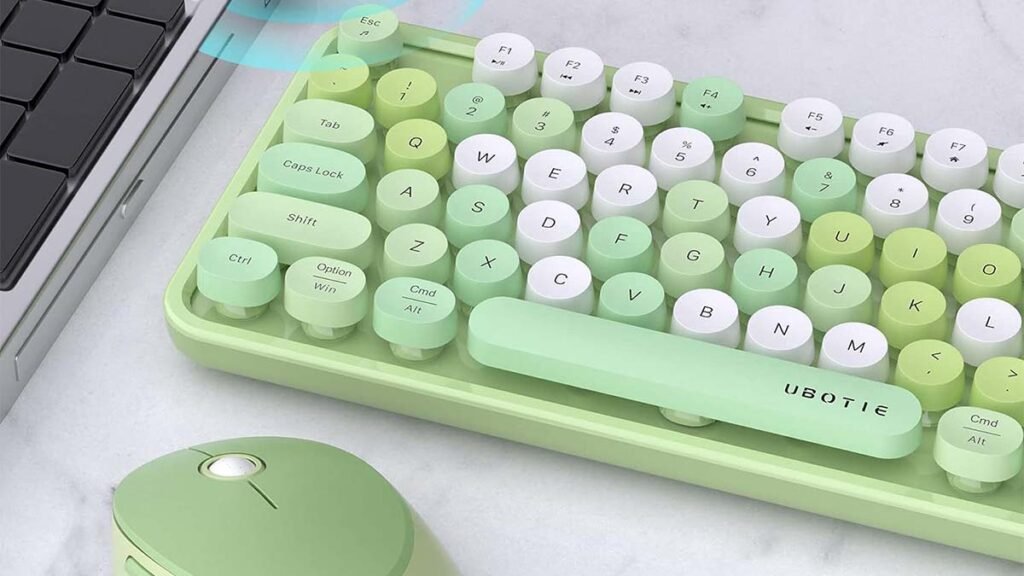
Ke Fakafehokotaki ha Ubotie . Kiipooti ki ha iPad, 'e lava ke ke faka'aonga'i ha ongo founga kehekehe .. Ko e ngaahi founga ko 'eni ko hono faka'aonga'i 'o e Bluetooth mo e faka'aonga'i 'o e Bluetooth tali ..
Founga # 1 Ngāue‘aki ‘a e Pulutusí
Ko e founga 'uluaki ko hono fakafehokotaki ha kiipioti Ubotie ki he iPad 'aki hono faka'aonga'i 'o e Bluetooth .. ʻI he meʻa ni, kuo pau ke ke muimui ki he ngaahi sitepu ko ʻeni:
- ʻUluakí, kuo pau ke ke fakamoʻui ʻa e Bluetooth ʻi hoʻo iPad .. Pea kuo pau ke ke 'Alu ki he setting ..
- Hili ia, kuo pau ke ke lomiʻi ʻi he Bluetooth .. Pea te ke fakamoʻui ʻa e Bluetooth.
- Ko ʻEni, kuo pau ke ke fakalelei'i 'a e ngaahi maa'imoa 'i ho'o keyboard Ubotie ., pea kuo pau ke ke puke maʻu ki he . “Fn” mo e “C” kae 'oua kuo kamata ke ulo 'a e LED faka'ilonga ..
- Hoko Atu, kuo pau ke ke 'alu ki ho'o iPad Bluetooth fokotu'utu'u .. Pea, te ke lomiʻi ʻi he meʻangāue kumi .. Te ne fakahaaʻi . “Tamate'i” ʻi he screen .. Ko ia, kuo pau ke ke lomi'i 'i he Pair Now pea fakafehokotaki ia ..
Founga # 2 Faka'aonga'i 'o e me'a tali Bluetooth .
Ke Fakafehokotaki ha Kiipioti Ubotie ki ha iPad ., ko e founga 'o hono faka'aonga'i 'o ha talitali Bluetooth 'e hoko ia ko e founga lelei taha kiate koe .. ʻIkai ngata aí, kuo pau ke ke fili 'a e founga ko 'eni kapau 'oku ke faingata'a'ia 'i ho'o iPad Bluetooth ..
He’ikai ke ke lava ‘o Fakafehokotaki ha Kiipioti Ubotie ki ha fa’ahinga me’angaue ‘oku ‘ikai ha Bluetooth he ko ha kiipioti ‘oku makatu’unga ‘i he Bluetooth .. Sai, kuo pau ke ke muimui ki he ngaahi fakahinohino 'oku lave ki ai 'i lalo ke Fakafehokotaki ha Keyboard Ubotie ki he iPad 'o faka'aonga'i ha me'a tali Bluetooth ..
- Firstly, kuo pau ke ke fakatau ha me'a tali Bluetooth pea mo ha liliu USB foki ki ho'o iPad ..
- Pea, kuo pau ke ke fakafehokotaki 'a e USB liliu ki ho'o iPad pea toki fakafehokotaki 'a e tali Bluetooth ki he USB liliu ko 'eni ..
- Ko ʻEni, 'e ma'u 'e he iPad 'a e fehokotaki'anga Bluetooth mei he me'a tali Bluetooth .. Ko ia, kuo pau ke ke hoko atu ki he fokotuʻutuʻú. Ko ʻeni, kuo pau ke ke lomiʻi ʻi he Bluetooth .. Pea te ke toki fakamo'ui 'a e fehokotaki'anga Bluetooth 'o e tali.
- Hili ia, kuo pau ke ke fokotu'utu'u 'a e ngaahi pā 'i ho'o keyboard Ubotie ., pea kuo pau leva ke ke pukepuke . “Fn pe ngaue .” mo e “C” kae 'oua kuo kamata ke ulo 'a e LED faka'ilonga ..
- Hoko Atu, kuo pau ke ke 'alu ki he setting 'o e Bluetooth 'o e iPad pea kuo pau leva ke ke lomi'i 'i he me'angaue kumi .. Te ne fakahaaʻi . “Tamate'i” ʻi he screen .. Pea kuo pau ke ke lomi'i 'i he Pair he taimi ni pea fakafehokotaki ia ..
- Sai, ko 'eni 'oku fehokotaki lelei 'a e kiipioti Bluetooth 'a e Ubotie ki ho'o iPad 'o fakafou 'i he founga 'o hono faka'aonga'i 'o ha me'a tali Bluetooth ..
FAQs 'o e fehokotaki ha kiipioti Ubotie .
'E lava fēfē ke ke fakamo'ui 'a e maama 'o e mui 'o e keyboard 'o e Ubotie .?
ʻI he meʻa ni, kuo pau ke ke kumi 'a e button 'o e malohi 'i he lotolotonga 'o e ngaahi kī 'i ho'o keyboard pea toki toggle ia 'i he ..
'Oku fe'unga nai ho'o Keyboard Ubotie mo ho'o me'angaue .?
ʻIo, 'oku fe'unga 'a e Ubotie Keyboard fakaofo mo tu'uma'u mo ha fu'u 'o e ngaahi device kehekehe ., hange pe ko e Macs, ngaahi komipiuta to'oto'o, mo e ngaahi komipiuta Windows ..
'E lava ke ke fakatonutonu 'a e ngaahi lanu mo e ngingila 'o e Backlight .?
ʻIo, fakatou'osi 'a e lanu mo e ngingila 'o e ngaahi tu'unga 'o e backlight mei he ngaahi lanu kehekehe 'oku adjustable ..
Fakaʻosi
ʻOfa pe, kapau 'oku 'i ai ha'o keyboard Ubotie pea 'oku ke 'i ha fakalelei'i ke fakafehokotaki ia mo ho'o device pea 'e tokoni lahi atu 'a e fakamatala ko 'eni kiate koe .. Ko e meimei me'a kotoa pe 'eni 'oku fie ma'u ke ke 'ilo ke fakafehokotaki ha keyboard Ubotie ki ho'o device .!