Fakafehokotaki 'a e Onn Soundbar ki he TV 'oku faingofua pe ., kapau 'oku ke feinga ke Fakafehokotaki 'a e Onn Soundbar ki he TV ka 'oku 'ikai lava ke fai ia pea 'oua na'a ke hoha'a .! Ko e fakahinohino kakato eni ma'au ke ke fai ha fehokotaki'anga haohaoa 'i he vaha'a 'o ho'o Soundbar mo ho'o TV ..
'Oku lau 'a e Onn Soundbar ko ha tanaki atu haohaoa ki he TV koe'uhi he 'oku ne tauhi 'a e me'a kotoa pe 'oku ke fie ma'u ke ma'u 'a e le'o lelei taha .. 'Oku 'i ai ha ngaahi founga kehekehe 'e lava ke ke Connect Onn Soundbar ki he TV 'o fakatatau ki he ngaahi me'angaue 'oku ke 'osi ma'u .. Ko ia, tau hiki atu ki he fakaikiiki..
Fakahinohino fakasitepu ke fakafehokotaki 'a e Onn Soundbar ki he TV .
Ke fakafehokotaki 'a e Onn Soundbar ki he TV ., kuo pau ke ke muimui ki he ngaahi sitepu ko ʻeni:
Sitepu 1
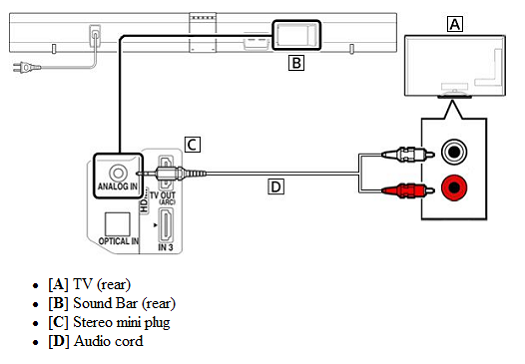
ʻI he sitepu ʻuluakí, ke Fakafehokotaki 'a e Onn Soundbar ki he TV kuo pau ke ke fai 'a e ngaahi Fehokotaki'anga totonu .. ʻUluakí, 'i ho'o TV 'e fie ma'u ke ke kumi ha HDMI input 'oku fakahingoa ko e ARC .. 'Oku tu'u ia ki he channel fakafoki 'o e le'o ., 'a ia ko hono 'uhinga ko e ngaahi le'o kotoa pe mei he TV 'e 'alu ia 'i ho'o soundbar .. Ka ʻo kapau ʻoku ʻikai ke ke maʻu ha HDMI input ʻoku fakahingoa ko e ARC ., pea kuo pau ke ke faka'aonga'i 'a e maea optical 'oku fakakau fakataha mo e HDMI cable ..
Kuo pau ke ke 'ai 'a e ngata'anga 'e taha 'o e HDMI cable ki he HDMI ARC input 'i ho'o TV pea 'ai leva 'a e ngata'anga 'e taha ki ho'o soundbar .. Kuo pau ke ke fakatokanga'i pe ko e fē 'a e HDMI input 'oku ke fili koe'uhi ko e taimi 'oku ke 'alu ai ke fokotu'u ia 'i ho'o TV 'oku seti ia ki he input tonu ko 'eni ..
Pea, kuo pau ke ke plug 'a e uaea optical ki he taulanga 'oku fakahingoa ko e Optical pe Digital Audio .. Ka 'o kapau 'oku 'i ai ha'o input HDMI 'oku fakahaa'i ko e ARC ., 'oku 'uhinga ia 'oku 'ikai ke ke fie ma'u ke faka'aonga'i ha fa'ahinga uaea optical .. Kuo pau ke ke fakamoʻui hoʻo TV pea kuo pau ke ke fakapapauʻi ʻokú ke fakaʻatā pe fakaʻatā ʻa e CEC .. Ko e setting ko 'eni 'e faka'ata ai koe ke ke pule'i ho'o TV 'aki hono faka'aonga'i 'o e . Ta'u mama'o pe ke fakatonutonu ‘a e le‘o ‘o e soundbar ‘aki ‘a e remote ‘o ho‘o TV ..
‘Oku ‘omai ‘e he kau ngaohi ‘o e TV ha ngaahi hingoa lahi ki he tu‘unga .. Ko ia, kuo pau ke ke vakai'i 'a e tohi fakahinohino 'o ho'o 'eiki pe 'e lava foki ke ke 'a'ahi ki he goRoku.com/HDMIhelp kapau ko ho'o TV ko e Roku ..
Kapau ko ho'o TV ko e Roku TV ., pea 'e 'otometiki pe 'a e setting lolotonga 'a e setup .. Kuo ke faka’ata ‘a e CEC ., pea tau ma’u ho’o . pa leʻo fokotuʻu ʻi he remote ʻo hoʻo TV ..
Kuo pau ke ke kumi ha button 'oku fakahingoa ko e Input pe Source pe ko ha me'a tatau .. Hili ia, kuo pau ke ke fakapapau'i 'oku toggled 'a e input HDMI pau ko e taha kuo ke faka'aonga'i ke fakafehokotaki ho'o soundbar .. He’ikai ke ne fakahaa’i ha me’a ‘i he screen ., ka neongo ia.
Sitepu 2
ʻI he sitepu ko ʻení, lolotonga ke Fakafehokotaki Onn Soundbar ki he TV kuo pau ke ke fakaivia ho'o Soundbar mo e mama'o .. Ke fai ia ., kuo pau ke ke Plug 'a e ngata'anga 'e taha 'o e uaea 'o e ivi ki ha outlet 'i he 'a pea toki 'a e ngata'anga 'e taha 'o e uaea ko 'eni ki ha soundbar .. Ko ʻEni, te ke sio ki ha faka'ilonga 'i ho'o screen .. Kapau 'oku 'ikai, 'oku fie ma'u ke ke fakapapau'i 'oku ke ma'u 'a e input totonu 'i ho'o TV ..
Ko ʻEni, kuo pau ke ke 'ai 'a e ngaahi pā ki he remote pea fakapapau'i 'oku nau tangutu pe fokotu'u lelei mo tu'u totonu .. Pea, kuo pau ke ke fili ho'o lea pea fehokotaki ki ho'o netiueka ..
Sitepu 3
Ko ʻEni, kuo pau ke ke fakafehokotaki ho'o soundbar ki ho'o netiueka .. Kuo pau ke ke fili ho'o netiueka uaealesi ., pea te ke toki fakahu leva 'a e lea fufuu pe passkey .. Ko e Passkey 'oku ongo'i 'a e mata'itohi lalahi. Kapau 'oku 'i ai 'a e ngaahi sieke kotoa pe 'oku fakamo'oni hingoa lanumata ., ko hono ‘uhinga ‘oku ke sai ke ke ‘alu ..
Kapau 'oku 'i ai ha hoko ha X kulokula 'i he 'imisi ., kuo pau ke ke 'alu ki he go.roku.com/'i he pa le'o pea kumi leva ki he “ʻOku ʻikai ke u lava ʻo fehokotaki ki heʻeku netiueka uaealesi” ..
'E ma'u 'e ho'o soundbar 'a e polokalama lolotonga 'i he taimi 'oku ke download ai .. Te ke lava ʻo fai ia ʻi ha taimi pē ʻokú ke fie maʻu ai .. Ko e founga ko eni ., 'i he taimi 'oku 'i ai ai 'a e ngaahi fakafo'ou fakamuimuitaha 'o e channel ., 'e tauhi kinautolu foki 'e ho'o soundbar .. Hili hono download 'o e polokalama fakamuimuitaha ki ho'o soundbar ., te ne ueʻi koe ke ke ʻai ʻa e faʻahinga fakaʻaliʻalí .. Kuo pau ke ke Lomiʻi . “SAI” 'i he mama'o pea 'e fakapapau'i leva 'e ho'o soundbar ha fakalelei'i lelei ki ho'o TV 'otometiki ..
Kapau 'oku fakahaa'i totonu 'a e screen ., pea kuo pau leva ke ke fili . “ʻIO”. Ka 'ikai, kuo pau ke ke feinga ke liliu 'a e tu'utu'uni. Mahalo te ke ma'u 'a e fekau ko 'eni kapau 'oku 'ikai ke 'i ai 'a e TV 'i he ARC pe 'i ha tu'unga 'oku te'eki ke faka'ata ai ho'o CEC .. Kuo pau ke ke faka'ata 'a e CEC 'i ho'o ngaahi settings TV .. Kapau ‘oku ‘ikai ke ‘i ai ha ARC ‘i ho’o TV ., kuo pau ke ke fili “’oku ‘ikai poupou’i ‘e he’eku TV ‘a e ARC” ke fakalaka ‘i he sitepu ko ‘eni pea toki faka’aonga’i ‘a e input optical .. Pea, te ke siofi ‘a e screen ‘o e faka’aonga’i ..
Sitepu 4
Ko ʻEni, kuo pau ke ke Faka'aonga'i ho'o soundbar Onn .. ʻI he meʻa ni, kuo pau ke ke muimui ki he ngaahi fakahinohino 'i he screen ke ngaohi mo faka'aonga'i ha 'akauni Roku .. Kapau 'oku 'osi 'i ai ha'o 'akauni Roku ., pea 'oku fie ma'u pe ke ke sign in. Ko ʻEni, kuo pau ke ke tanaki atu ha ni'ihi 'o ho'o ngaahi channel manakoa koe'uhi ke teuteu'i 'a e ngaahi channel ko 'eni ke stream 'i ho'o TV ..
'E lava ke ke lava ma'u pe 'o tanaki atu ha ngaahi me'a kehe 'amui ange 'aki pe ho'o lomi'i 'i he “Tānaki atu 'a e Channel” pea 'e lava foki ke ke to'o ha ngaahi channels 'oku ke fie to'o 'aki pe ho'o lomi'i 'a e “To'o 'a e Channel” fili 'i lalo 'i ho'o ngaahi channels kuo fili .. ‘I ha ngaahi momeniti si’i pe ‘e kakato ‘a e founga ko ‘eni pea ko ‘eni kuo ke seti kotoa pea ‘oku ke mateuteu ke stream .!
Fakafehokotaki 'a e Onn Soundbar ki he TV 'o fakafou 'i he fehokotaki'anga Bluetooth .
Ke fakafehokotaki 'a e Onn Soundbar ki he TV 'o fakafou 'i he fehokotaki'anga Bluetooth ., kuo pau ke ke muimui ki he ngaahi sitepu ko ʻeni:

- ʻUluakí, kuo pau ke ke fakamo'ui fakatou'osi ho'o soundbar mo ho'o TV .. Ko ʻEni, kuo pau ke ke fakamo'ui 'a e fehokotaki'anga Bluetooth 'aki hono faka'aonga'i 'o e mama'o 'i he soundbar ..
- Pea, kuo pau ke ke 'alu ki he ngaahi tu'unga 'o e TV Bluetooth ., pea kamata leva ke sikani ..
- Ko ʻEni, te ke sio ki ho'o soundbar 'i he lisi 'o e ngaahi device 'oku ma'u .. 'Oku fie ma'u pe ke ke fili 'a e Onn soundbar mei he lisi ko 'eni 'oku ma'u ., pea 'oku totonu leva ke fehokotaki ki ho'o soundbar ..
- Kapau 'oku ma'u 'e ho'o soundbar 'a e fehokotaki ki he TV 'aki hono faka'aonga'i 'o e Bluetooth ., 'e tuku 'a e kuikui 'a e ngaahi maama kotoa pe 'oku fokotu'u 'i he monitoa.
- Pea, kuo pau ke ke vakaiʻi ʻa e leʻo ʻi hoʻo TV.
- Kapau 'oku ke sio 'oku kei ha'u 'a e le'o ko ia mei he ngaahi speaker uaea ., pea 'oku fie ma'u ke ke 'alu ki he ngaahi tu'unga 'o e le'o .. Ko ʻeni, kuo pau ke ke fili 'a e fehokotaki'anga Bluetooth kae 'ikai ko e taha uaea ..
FAQs 'o e fehokotaki 'a e Onn Soundbar ki he TV .
'E lava ke ke fakafehokotaki ho'o Onn Soundbar ho'o TV uaealesi .?
ʻIo, 'e lava ke ke faingofua hono Fakafehokotaki 'a e Onn Soundbar ki he TV uaealesi ., koe'uhi he 'oku ha'u ia mo e fehokotaki'anga Bluetooth ..
Ko e ha 'oku 'ikai ke ngaue ai ho'o Onn Soundbar 'i he founga Bluetooth .?
ʻUluakí, kuo pau ke ke vakai'i pe 'oku fakalongolongo 'a e le'o pe 'ikai. Kapau 'oku 'ikai ke fakalongolongo 'a e le'o ., pea te ke 'alu ki he ngaahi settings 'o e le'o ., 'i heni 'i he ngaahi tu'unga te ke vakai'i 'a e founga le'o ., kapau 'oku fili 'a e founga le'o ke uaea ., pea 'oku 'uhinga ia te ke fie ma'u ke faka'aonga'i 'a e fehokotaki'anga uaealesi ..
Fakaʻosi
Kapau 'oku 'iai ha'o Onn Sound bar pea 'oku ke fiema'u ke fakafehokotaki ia ki ho'o TV ka 'oku 'ikai ke ke lava 'o fai ia ., pea ko e fakamatala ko 'eni 'oku ma'au pe pea 'oku 'amanaki ., 'e tokoni lahi koe ke ke Fakafehokotaki 'a e Onn Soundbar ki he TV ..