

Airdrop, Mac Kullanıcıları için daha hızlı bir veri aktarım teknolojisidir. Fotoğraf gibi medyaları aktarmanıza yardımcı olur, videolar, ve internet bağlantısı olmayan iOS cihazları arasındaki diğer dosyalar. Airdrop Bluetooth ile çalışır. Wifi bağlantısını kullanarak sanal bir ağ oluşturur. Dosya paylaşım süreci sorunsuz çalışıyor, ancak bazen Airdrop bir nedenden dolayı cihazı birbiriyle eşleştiremiyor. Bugünkü derste, için çözüm sağlayacağız Airdrop çalışmıyor.
Airdrop, Eski iOS sürümlerinde desteklenmiyor. iOS ile yerleşiktir 7 sonraki sürüm ve ayrıca dahili Mac OS X Yosemite veya sonraki sürümler. Bu nedenle cihazınızın Airdrop'u destekleyip desteklemediğini her zaman kontrol edin?
Airdrop, yakındaki cihazları keşfetmek için Bluetooth'u kullanıyor 30 ayak aralığı. Cihazınız içeriğe daha yakın değilse, o zaman başka bir cihazla katılamazsınız. Ayrıca, Airdrop eşler arası bağlantılar için Wi-Fi kullanıyor. Medya paylaşımı için sanal bir ağ oluşturur. İşte bilmeniz gereken temel şeyler bunlar. Şimdi başarılı bir bağlantı için çözülmesi gereken bazı sorunları öğrenelim.
[lwptoc]
Airdrop'un Çalışmaması Sorununun Çözüm Listesi
Çözüm 1: Cihazınızı yeniden başlatın
Cihazınızı yeniden başlatarak sorunu hızlı bir şekilde düzeltebilirsiniz. Telefonunuzu yeniden başlattığınızda, tüm uygulamalar baştan başlar. Yani sorunların çoğu çözülmeli. Bu bir şaka değil. Bunu en az bir kez denemelisiniz. Yeniden başlatma, cihazınızı yeniden başlatarak tüm yazılım hatalarını düzeltebilir. Bu şeyi yapmayı bilmiyorsanız cihazınızı donanımdan da sıfırlayabilirsiniz.. Bu rehberi takip edebilirsiniz. iPhone'u Sert Sıfırlama 11
Çözüm 2: Bluetooth ve Wi-Fi Bağlantısını Sıfırla
Airdrop sorunu için Bluetooth ve Wi-Fi bağlantısını değiştirmek de faydalıdır. Onları sıfırladıktan sonra, başka bir cihazla eşleştirdikten sonra Ağ tekrar yenilenecektir.
- Bluetooth ve Wi-Fi'yi devre dışı bırakmak için parmağınızı yukarıdan aşağıya doğru sürükleyin.
- Sol üst tarafta wifi ve Bluetooth simgelerini göreceksiniz.
- Bunları devre dışı bırakmak için dokunun. Şimdi bekle 30 saniye ve her ikisini de yeniden etkinleştirin. Airdrop için yaptığınız işlem bu kadar çalışmıyor.

Çözüm 3: Hotspot'u devre dışı bırak
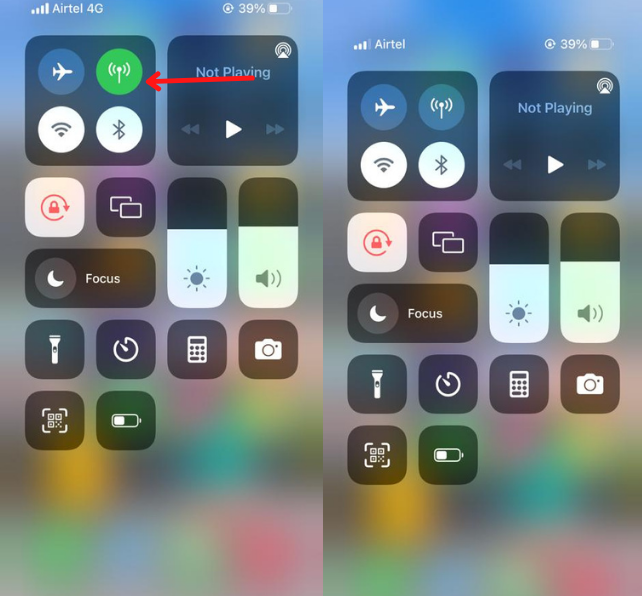
Lütfen bir not tutar mısınız? Hotspot bağlantısını devre dışı bırakmadan başka bir cihaza bağlanamazsınız.? Etkin noktayı ayarlardan veya Widget'lar çubuğundan devre dışı bırakabilirsiniz. Parmağınızı yukarıdan aşağıya doğru sürükleyin. Simge listesinden sıcak nokta simgesini bulduğunuzda, lütfen devre dışı bırakın.
Çözüm 4: Ağ Ayarlarını Sıfırla
İPhone Ağınızı Sıfırlayın da bu sorunu durdurdu. Ağı Sıfırla, ağ yapılandırmanızı düzelterek birçok sorunu çözebilir.
- Aç Ayarlar ve şuraya git: genel seçenek.
- üzerine tıklayın Sıfırla seçenek
- Daha sonra Ağı Sıfırla Ayarlar.
Çözüm 5: Apple Kimliğinizle tekrar giriş yapın
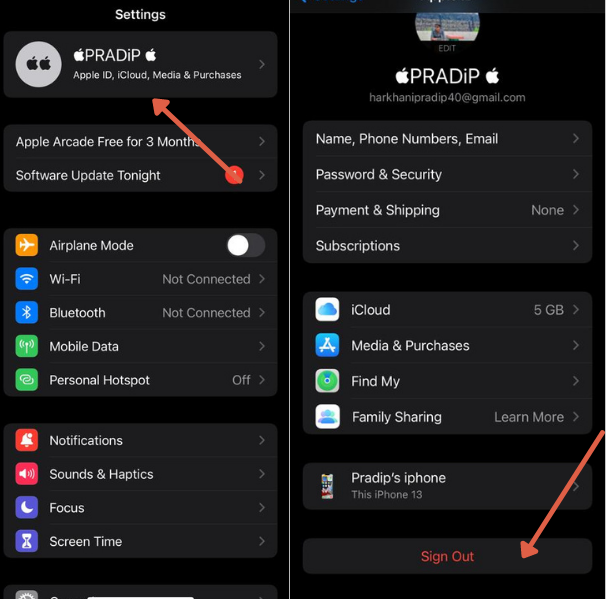
Eğer hala, keşfedilemezsin, apple kimliğinizi sıfırlayabilirsiniz. Apple Kimliği sorununuzu düzeltmek için de bir neden olabilir. Ayarlara gidip adınıza dokunmanız yeterli. Daha sonra, iCloud'a gidin ve hesaptan çıkış yapın.
Sonraki, iCloud hesabınızla tekrar oturum açın. Birçok kullanıcı bu sorunu deneyerek sorunları çözüyor.
Çözüm 6: iOS Sürümünü Güncelleyin
Bazen sorunlar sistem güncellemesiyle otomatik olarak çözülür. Örneğin, eski versiyonda, başarıyla ilerlemenizi engelleyen bir hata var. Düzeltilmesi gereken bir güncelleme varsa yeni sürüme geçebilirsiniz. Kontrol edebilirsiniz Ayarlar>Genel>Yazılım Güncellemesi.
Herhangi bir şeyin güncellenmesi gerekiyorsa, ekranda bir açılır pencere göreceksiniz.
Mac bilgisayarda güncellemek için. bu yolu takip edebilirsin Elma Simgesi> Sistem Tercihleri > Yazılım güncellemesi
Çözüm 7: Apple Destek ile iletişime geçin
Eğer her şeyi denersen, ama hiçbir şey senin için işe yaramıyor. Cihazınız bir donanım sorunuyla karşı karşıya kalabilir. İletişime geçmelisiniz elma desteği bu sorunu çözmek için. Sizin için bir randevu ayarlayacaklar ve sorunu mümkün olan en kısa sürede çözmenize yardımcı olacaklar..
Çözüm 8: Güvenlik Duvarına İzin Ver
Güvenlik duvarı başka bir cihaza bağlanma iznini engelleyebilir. iPhone'unuzda antivirüs uygulamaları kullanıyorsanız, sınırlı bir süre için medya paylaşırken bunları devre dışı bırakın.
Mac'te, gidebilirsin Elma > Sistem Tercihleri > Güvenlik & Mahremiyet > Güvenlik duvarı
Devre dışı bırak Tüm Gelen Bağlantıları Engelle ve bas Tamam.
Yani bunların hepsi işe yarayan çözümler Airdrop çalışmıyor sorun. umarım bu sorunun cevabını almışsındır. Lütfen bu kılavuzu iPhone kullanıcılarıyla paylaşarak onlara yardımcı olun.
SSS
AirDrop'u iPhone'umda nasıl düzeltirim??
Airdrop birçok yönden düzeltildi. Dosya paylaşımını engelleyen bazı yanlış yapılandırmalar var. Bluetooth'u sıfırlayabilirsiniz, Wi-Fi ve Ağ ayarları.
AirDrop'um neden sürekli kapanıyor??
Pil tasarrufu modunu etkinleştirirseniz veya güç kullanımını engelleyen bir üçüncü taraf uygulaması yüklerseniz, sonra Airdrop durabilir.
AirDrop'la aynı anda kaç fotoğraf kullanabilirsiniz??
Sınırsız sayıda dosyayı başka bir cihaza sorunsuzca gönderebilirsiniz. Alıcı cihazda yeterli alan bulunmalıdır.
Mac AirDrop'um neden iPhone'umda görünmüyor??
Mac cihazınızı iPhone'unuza yakın tutun. Airdrop içindeki cihazı yakalar 30 Ayak Aralığı.
Özet
Airdrop birçok durumda çalışmıyor. iPhone veya Mac Airdrop'u desteklemiyor, Cihaz arasındaki mesafe, Ağ sorunu, Wifi, Bluetooth, donanım sorunu, vesaire., ayrıntılı olarak tartıştığımız tüm konular. Dosya paylaşımına ilişkin tüm sorunları düzeltirseniz daha iyi olur. Bu sorunu çözemezseniz, apple desteğine başvurabilirsin.



