

iMessage uygulamasında mesaj göndermede sorun mu yaşıyorsunuz?? Bunun sunucunun kapalı olması gibi birçok nedeni olabilir., uygulama sorunu, işletim sistemi güncellemesi, ağ sorunu, taşıyıcı sorunu, telefon hafızası dolu, vesaire. iMessage'da mesaj gönderirken Yeşil bir baloncuk görürseniz, o zaman uygulamada düzeltilmesi gereken bir sorun olduğunu anlayın. Mavi bir balon görürseniz, mesajın işe yaradığı anlamına gelir. Bugünkü blogda, bunun hakkında konuşacağız iMessage iPhone'da çalışmıyor 13.
Mesajları iki şekilde gönderebiliriz, biri İnternet üzerinden, diğeri hücresel ağ üzerinden. iMessage'da İnternet üzerinden gönderim yapıyorsanız, o zaman herhangi bir ücret ödemenize gerek yok. Ücretsiz olarak kısa mesaj ve MMS gönderebilirsiniz. Hücresel ağ üzerinden mesaj gönderiyorsanız, o zaman bir ücret ödemek zorundasın. Çoğu zaman mesaj İnternet üzerinden gönderilemiyor.
[lwptoc]
iMessage'ın iPhone'da çalışmamasına yönelik çözümler 13
Çözüm 1: iPhone'unuzu Yeniden Başlatmaya Zorlayın

Bazen telefonu yeniden başlatarak sorunu çözebilirsiniz.. Bu bir şaka değil, Aslında, iMessage uygulamasını telefonu yeniden başlatarak da düzeltebilirsiniz. Telefonunuzdaki tüm uygulamaları yeniden yükler. Uygulama daha önce düzgün şekilde yüklenmiyorsa yeniden başlatarak sorunu düzeltebilirsiniz.. Mesajın tekrar çalışabilmesi için uygulama tamamen yeniden başlatılacak.
- iPhone'u yeniden başlatmak için, önce tuşuna basıp bırakmanız gerekir Sesi Artırma düğmesi.
- Sonraki, you have to immediately release the Sesi kıs button by pressing it.
- After that keep pressing the side power button until you see the Apple logo displayed on the screen. daha sonrasında, the phone will restart automatically.
Çözüm 2: iMessage Sunucusunun kapalı olup olmadığını kontrol edin?
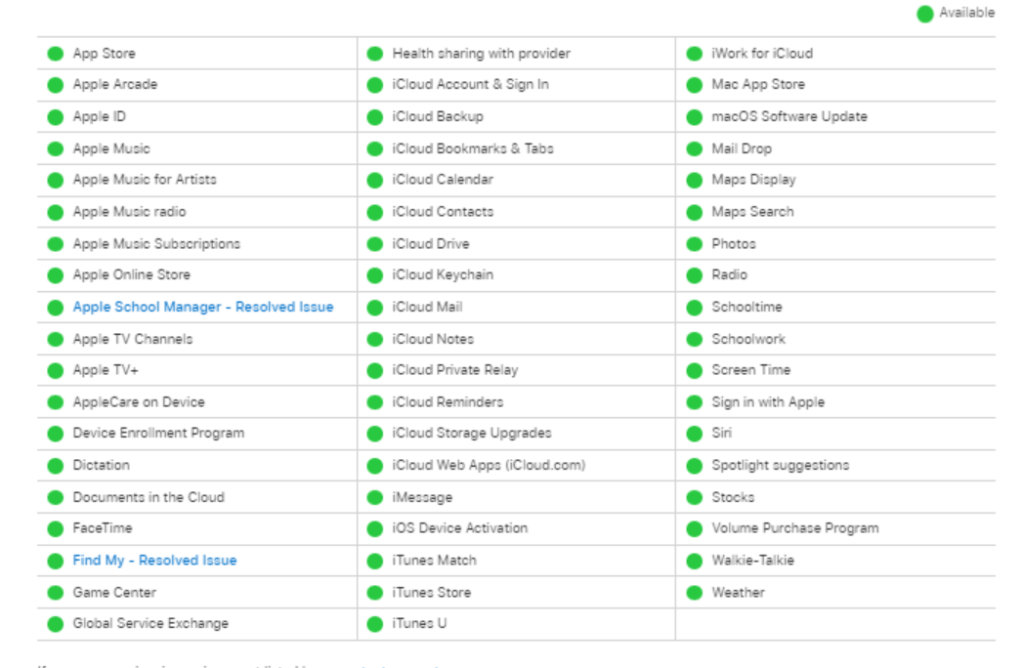
Sometimes there may be no problem from us, but due to the down of the message server, you will not be able to send the message. Although Apple Server always works properly sometimes it can happen. If you want to check the status of the server, then you can find out from this bağlantı whether the iMessage server is down or not?
Çözüm 3: İnternet Bağlantısını Kontrol Edin
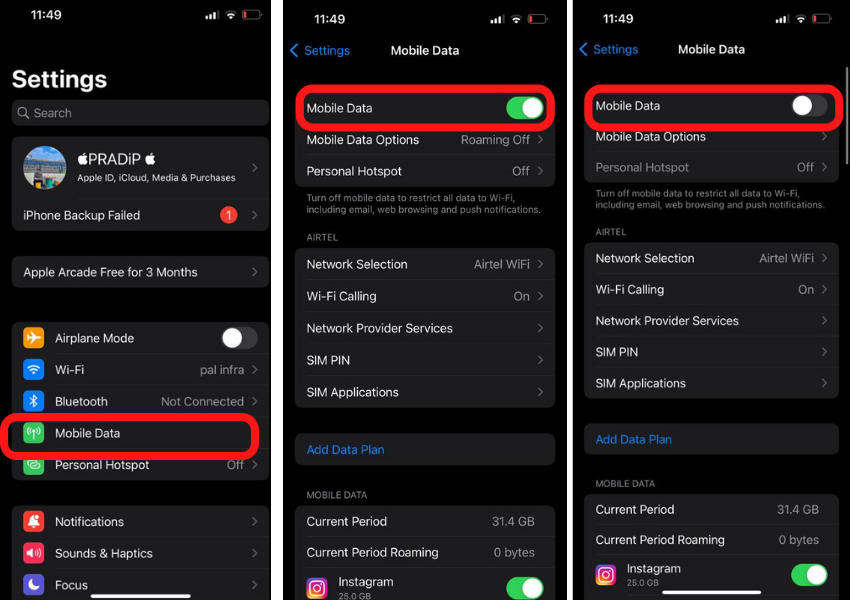
iMessage sends messages through the Internet. If your internet does not work properly then you will be unable to send the message. If you want to check whether the internet is working properly or not, then open any internet browser and open your favorite site. Web sitesi yüklenmiyorsa, internet bağlantınızda sorun olabilir. Başka bir Wi-Fi'ye bağlanabilirsiniz.
Çözüm 4: Ağ Ayarlarını Sıfırla
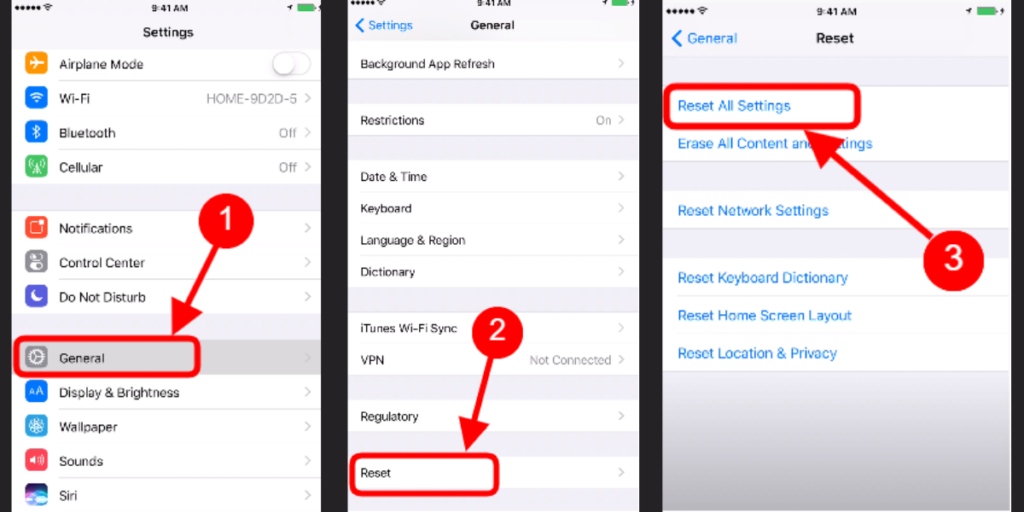
Ağ ayarları değiştirilse bile iMessage çalışmıyor. Genel olarak, ağ ayarları asla değişmez ancak ayarları yanlışlıkla değiştirmiş olabiliriz. Ağ ayarlarını tekrar sıfırlayabilirsiniz. Seçenekler'e giderek ağı sıfırlayabilirsiniz. Ayarlar > Genel > Ağ Ayarlarını Sıfırla > Sıfırla.
Çözüm 5: iOS Sürümünü Güncelle
iMessage'ın daha eski bir sürümünü kullanıyorsanız ve iOS sürümü güncellendiyse, o zaman mesaj göndermede sorun yaşayabilirsiniz. iOS güncellemesi geldiyse, o zaman sorun yaşamamanız için hemen güncellemelisiniz.
Güncellemeleri kontrol etmek için, gitmek zorundasın Ayarlar > Genel > Yazılım Güncellemesi, herhangi bir güncelleme varsa, ekranda hemen güncelleme yapmanız söylenecek.
Çözüm 6: iCloud'dan çıkış yapın
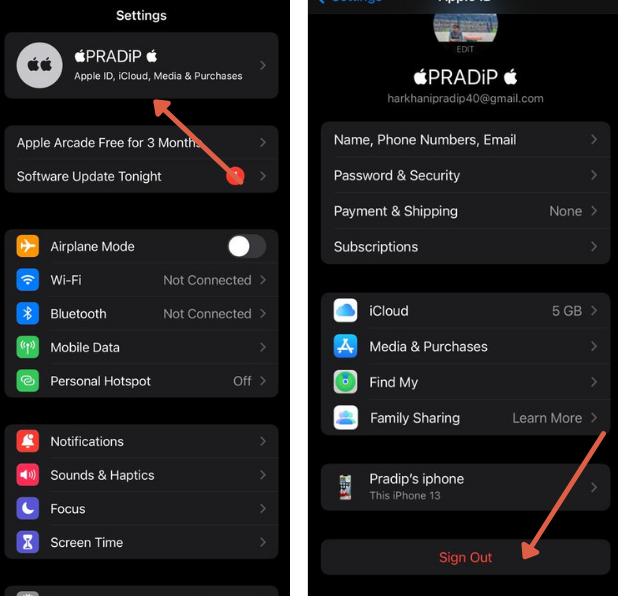
Ayrıca elma kimliğini bir kez kaldırmalı ve tekrar oturum açmalısınız.. Apple Kimliği kişisel hesabınızı sıfırlayacak. Apple kimliğinden çıkış yapmak için, gitmek zorundasın Ayarlar ve tıklayın profil. Daha sonra iCloud'a tıklayın ve aşağıya gelin ve oturumu Kapat. ,
Çözüm 7: iMessage uygulamasını yeniden başlatın
Bazen uygulamada bir hata olabiliyor, o zaman düzgün çalışmıyor. Uygulamayı kapatıp tekrar açabilirsiniz. Uygulamayı kapatmak için, Görev Yöneticisi açılır penceresini görene kadar parmağınızı ekranda sürükleyip basılı tutmanız gerekir.
Mesajlaşma uygulamasını Görev Yöneticisi'nden kaldırın. Bundan sonra tekrar aç.
Çözüm 8: Geçerli Saat Dilimini Ayarla
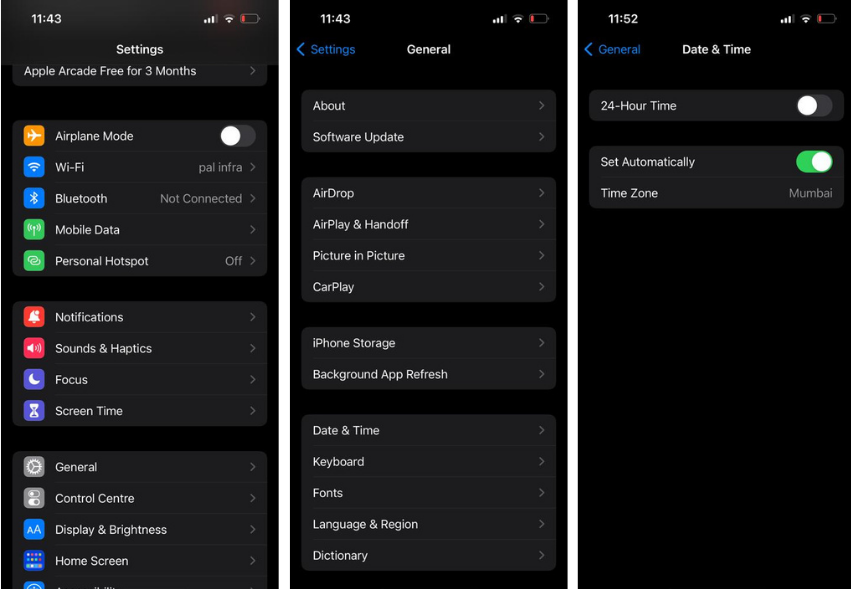
iPhone'unuzda saat yanlışsa, o zaman İnternet çalışmıyor. Saati her zaman konumunuza göre ayarlamanız gerekir. iPhone ayrıca saat dilimini ayarlamak için otomatik güncelleme seçeneği de sunar.
Bu yolu takip etmelisiniz ayar > Genel > Tarih & Zaman > Otomatik Olarak Ayarla saat dilimini güncellemek için. Bu sorununuzu çözecektir iMessage iPhone'da çalışmıyor 13.
Çözüm 9: Fabrika ayarları
Telefonu tamamen sıfırlayarak, telefonunuz yepyeni olacak. Bu aynı zamanda tüm dosyalarınızı ve verilerinizi de silecektir. Satın aldıktan sonra telefonun kurulumunu yaptığınız gibi, telefonu tekrar kurmanız gerekecektir..
Sıfırlamadan önce yedeklemelisiniz. Telefonunuzu wifi'ye bağlayarak iCloud'a yedekleme yapabilirsiniz.
Sıfırlamak için takip etmelisiniz Ayar > Genel > Sıfırla > Tüm içeriği sil ve telefonu sıfırla. Bu işlem biraz zaman alacaktır ancak telefon sıfırlanıncaya kadar beklemeniz gerekir..
Çözüm 10: Apple Care'e dokunun
iMessage'da mesaj gönderme konusunda hâlâ sorun yaşıyorsanız, daha sonra Apple Care'e giderek telefonunuzu tamir ettirebilirsiniz. Apple çalışanları size çözümü sunacak. Apple’ı ziyaret ederek randevu alabilirsiniz. resmi internet sitesi.
Umarım iMessage'ın iPhone'da çalışmamasına çözüm bulmuşsunuzdur 13. Eğer hala bu sorunu yaşıyorsanız, o zaman yorumda sorunu anlatabilirsin.
SSS
Mesajlarım neden iMessage olarak gönderilmiyor??
İnternet bağlantısını kontrol etmelisiniz. İnternet yavaşsa bu sorun meydana gelebilir. Taşıyıcı firma ile görüşebilirsiniz.
Telefonum neden iMessage'ın etkinleştirilmesi gerektiğini söylüyor??
Mesajlar'ı ayarlamadıysanız, Yapmanız gereken ilk şey, kurulumu yapmak ve ayrıca Wi-Fi bağlantısını bir kez kontrol etmektir..
iMessages'ım neden yeşil??
Mesaj bir kısa mesajdan gönderildiyse, yeşil bir balon göreceksiniz. iMessage'a girerseniz mavi baloncuk gösterisi olacak.
Özet
iMessage, mesaj ve MMS göndermek için kullanılan popüler bir uygulamadır. İnternet üzerinden mesaj gönderebilirsiniz. Mesajı iMessage aracılığıyla gönderemiyorsanız, daha sonra tekrar ayarlayabilir ve mesajı gönderebilirsiniz. bu yazıda, 10 Çözümlerden bahsedildi, bu, uygulamanın tekrar çalışmasını sağlamanıza yardımcı olabilir.
Faydalı Konular
-
10 İPhone Sesinin Çalışmamasını Düzeltmek için Çalışma Çözümleri
-
Airdrop iPhone ve Mac'te çalışmıyor – Sorunu Düzeltin 8 yollar



