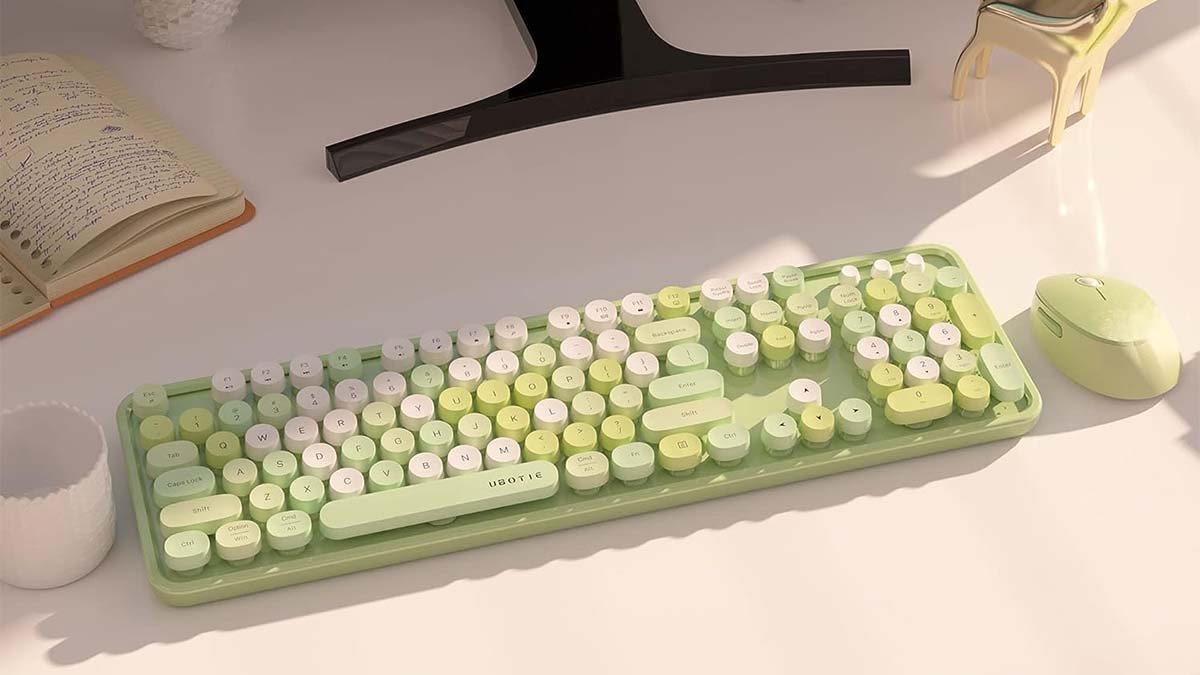
Bir Ubotie klavyeniz var ve cihazınıza bir Ubotie Klavye bağlamak istiyorsunuz, ama nasıl bağlanacağını bilmiyorum. O zaman endişelenme, Ubotie klavyesinin nasıl bağlanacağına dair ayrıntılı bir kılavuz burada!
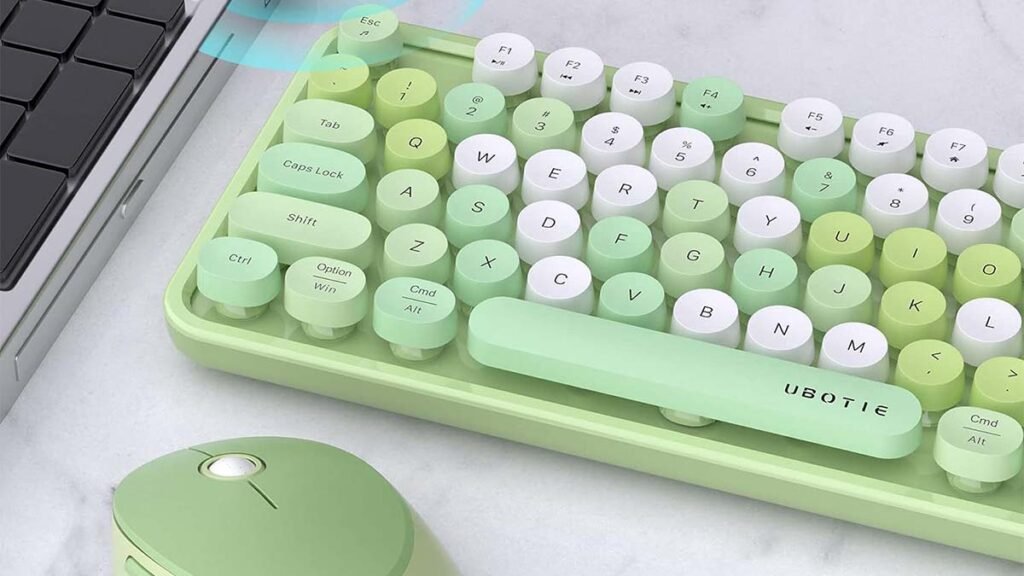
Ubotie klavyesi, kıdemli retro daktilolar tarafından oluşturulmuş küçük bir Bluetooth klavyedir.. Bu klavye farklı renklerde mevcuttur. The 84 tuş tasarımı Ubotie klavyesini daha dolgun ve sıkı hale getirir.
Zaman kaybetmeden bir bağlantıya bağlanmak için süreçlerden geçmeliyiz. Ubotie Klavye cihazınıza.
Ubotie Klavyeyi MacBook'a Bağlama Yöntemi
Ubotie klavyesini MacBook'a bağlamak için, aşağıda belirtilen adımları izlemelisiniz:
- Öncelikle, klavyenizin açık olduğundan emin olmalısınız. Klavyenin arkasına iki adet üçlü A pil takarak klavyenizi açabilirsiniz., Ubotie klavyenizde güç düğmesi yoksa. Bu yüzden, klavyeniz uyuyacak ve sonra kendi kendine kapanacaktır.
- daha sonrasında, Ubotie klavyenizin Bluetooth modunu etkinleştirmeniz gerekir. Bunu sadece 'Fn' tuşuna basarak yapabilirsiniz.’ ve ‘C’ Bluetooth LED'i klavyede yanıp sönmeye başlayana kadar tuşlara aynı anda basın. LED yanıp sönmeye başlarsa bu, klavyenizin eşleştirme modunda olduğu ve MacBook'a bağlanmaya hazır olduğu anlamına gelir.
- Şimdi, MacBook'a gitmeniz ve ardından Bluetooth tercihlerini açmanız gerekir.. En hızlı yöntem arama yapmaktır “Bluetooth” Spotlight Aramasında, o zaman enter'a basmalısın.
- Cihaz listesinde, Ubotie klavyenizin listelendiğini fark etmelisiniz. Henüz, anında görülemiyorsa MacBook'un onu yakalaması biraz zaman alabileceğinden birkaç saniye beklemeniz gerekir.. Ubotie klavyenizin eğildiğini veya listelendiğini gördüğünüzde, 'Bağlan' seçeneğine tıklamanız gerekir’ yanında bulunan düğme. Cihazınız başarıyla bağlandığında, FN'ye tıklamanız gerekiyor + Mac OS cihazında kullandığınız klavyeyi başlatmak için E.
- FN'ye tıklamanız gerekiyor + Soru-Cevap/E (Android, İOS, pencereler, sırasıyla), sistemleri değiştirmek ( farklı bir cihaza bağlanıyorsanız bu durumda)
- Şimdi, Ubotie klavyeniz ve MacBook'unuz eşleştirilecek, 'Bağlan'a tıkladığınızda. Başarılı bağlantı bir ekran mesajına neden olacak, dizüstü bilgisayarınızı başarıyla eşleştirdiğinizi gösteriyor. ‘Bluetooth’ LED, Ubotie klavyenizde düşünmeyi bırakacak, başarılı bir bağlantı anlamına gelir.
Ubotie Klavyeyi iPad'e Bağlama Yöntemleri
Bir Ubotie'yi Bağlamak İçin Klavye bir iPad'e, iki farklı yöntem uygulayabilirsiniz. Bu yöntemler Bluetooth Kullanmak ve Bluetooth Alıcısını Kullanmak'tır..
Yöntem # 1 Bluetooth'u kullanma
İlk yöntem, Bluetooth kullanarak bir Ubotie klavyesini iPad'e bağlamaktır.. Bunun için, bu adımları izlemelisiniz:
- Öncelikle, iPad'inizde Bluetooth'u açmalısınız. Daha sonra ayara gitmeniz gerekir..
- daha sonrasında, Bluetooth'a dokunmanız gerekiyor. Ve Bluetooth'u açacaksınız.
- Şimdi, Ubotie klavyenizin pillerini tamir etmeniz gerekiyor, o zaman tutunmalısın “Fn” Ve “C” gösterge LED'i yanıp sönmeye başlayana kadar.
- Sonraki, iPad'inizin Bluetooth ayarına gitmelisiniz. Daha sonra, arama cihazına dokunacaksınız. Bu gösterecektir “Katliam” ekranda. Bu yüzden, Şimdi Eşleştir'e dokunmanız ve bağlamanız gerekir.
Yöntem # 2 Bluetooth alıcısını kullanma
Ubotie Klavyesini iPad'e Bağlamak İçin, Bluetooth alıcısını kullanma şekli sizin için en iyi yöntem olacaktır. bunlara ek olarak, iPad Bluetooth'unuzda zorluk yaşıyorsanız bu yöntemi seçmelisiniz.
Bluetooth tabanlı bir klavye olduğu için Ubotie Klavyeyi Bluetooth olmadan herhangi bir cihaza bağlayamazsınız.. Kuyu, Bluetooth alıcısı kullanarak Ubotie Klavyeyi iPad'e bağlamak için aşağıda belirtilen talimatları uygulamanız gerekir..
- İlk önce, iPad'iniz için bir Bluetooth alıcısı ve ayrıca bir USB dönüştürücü satın almanız gerekir.
- Daha sonra, USB dönüştürücüyü iPad'inize bağlamanız ve ardından Bluetooth alıcısını bu USB dönüştürücüye bağlamanız gerekir..
- Şimdi, iPad, Bluetooth bağlantısını Bluetooth alıcısından alacaktır. Bu yüzden, ayarlara devam etmeniz gerekiyor. Burada, Bluetooth'a dokunmanız gerekiyor. Daha sonra alıcının Bluetooth bağlantısını açacaksınız.
- daha sonrasında, Ubotie klavyenizdeki pilleri ayarlamanız gerekir, o zaman dayanmalısın “Fn veya işlev” Ve “C” gösterge LED'i yanıp sönmeye başlayana kadar.
- Sonraki, iPad'in Bluetooth ayarına gitmeniz ve ardından arama cihazına dokunmanız gerekir. Bu gösterecektir “Katliam” ekranda. Daha sonra Şimdi Eşleştir'e dokunup bağlamanız gerekir..
- Kuyu, artık Ubotie Bluetooth klavyesi, Bluetooth alıcısı kullanma yöntemiyle iPad'inize başarıyla bağlandı.
Ubotie Klavye Bağlama Hakkında SSS
Ubotie Klavyesinin Arka Işığını Nasıl Açabilirsiniz??
Bunun için, klavyenizdeki tuşların arasında güç düğmesini bulmanız ve ardından açmanız gerekir..
Ubotie Klavyeniz Cihazınızla Uyumlu mu?
Evet, muhteşem Ubotie Klavye çok çeşitli farklı cihazlarla uyumlu ve tutarlıdır, tıpkı Mac'ler gibi, dizüstü bilgisayarlar, ve Windows bilgisayarlar.
Arka Aydınlatmanın Renklerini ve Parlaklığını Ayarlayabilir misiniz??
Evet, farklı renklerden arka ışık ayarlarının hem renkleri hem de parlaklıkları ayarlanabilir.
Çözüm
Umutla, Ubotie klavyeniz varsa ve onu cihazınıza bağlama konusunda sorun yaşıyorsanız bu makale size çok yardımcı olacaktır.. Ubotie klavyesini cihazınıza bağlamak için bilmeniz gereken hemen hemen her şey burada!