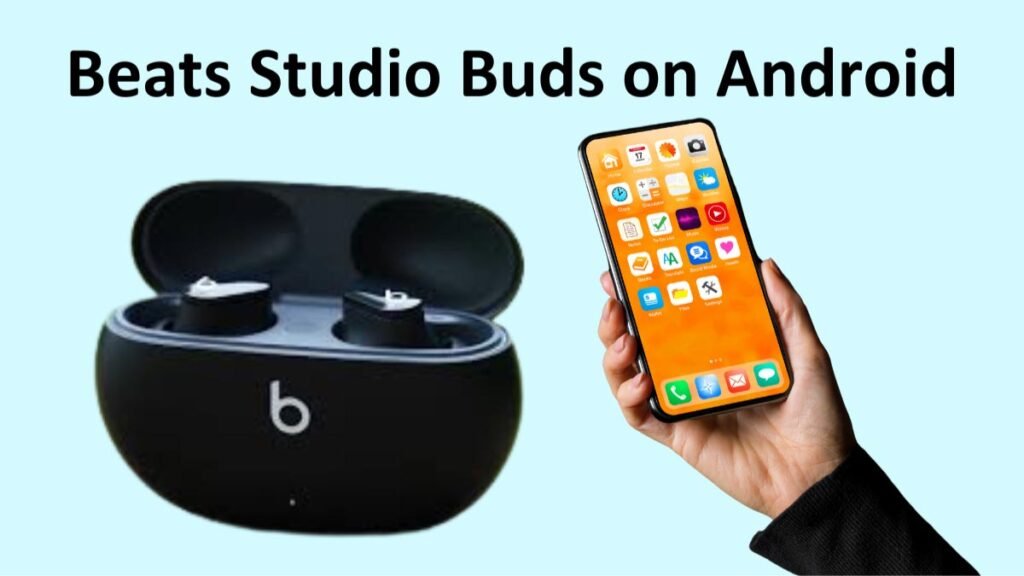
Bu gönderide Beats Studio Buds'ı telefonunuza ve diğer cihazlara nasıl bağlayacağınız anlatılmaktadır.
Beats Studio kulaklıkları iPhone'un yanı sıra Android'de de çalışır ve iOS'ta bunları bir PC veya Mac'te bile kullanabilirsiniz.. Beats Studio Buds'ı bağlamak oldukça basittir, bu kulaklıkların ayarlanması zor olabilir. Bu yüzden, Beats Studio Buds'ı Bluetooth cihazlarınıza nasıl bağlayacağınız aşağıda açıklanmıştır.
Beats Studio Buds'u eşleştirme moduna nasıl geçirebilirim?
Beats Studio Buds'ınızı bir cihazla eşleştirmeden önce, onları eşleştirme moduna geçirmelisiniz. Eşleştirme Modu, kulaklıkların ve bağladığınız cihazın birbirini bulmasını sağlar. Talimatları takip ederek bunu yapmak çok karmaşık değil.
- Studio Buds kutunuzun kapağını açın.
- Beats Studio Buds'ı bağlanmak istediğiniz cihazın yakınında tutun.
- Daha sonra, LED yanıp sönmeye başlayana kadar kasadaki Sistem düğmesini basılı tutun.
Beats studio tomurcuklarımı nasıl eşleştiririm?
- Manüel olarak koymak için Beats Studio Buds eşleştirme moduna, Birinci, Studio Buds kutunuzun kapağını açın.
- Sonraki, Beats Studio Buds'ı istediğiniz cihazın yakınına yerleştirin.
- Nihayet, LED yanıp sönmeye başlayana kadar kasadaki Sistem düğmesini basılı tutun.
Beats Studio Buds'ı Android'e bağlama
Beats Studio Buds'ı Android'e bağlamak için aşağıdaki adımları izleyin
- Birinci, Android cihazınızda Bluetooth ve Konumun etkin olduğundan emin olun.
- Kasayı bağlantı aralığına yerleştirin kasanın kapağını açın, ve tomurcukları içeride tut.
- Bundan sonra Android telefonunuzda veya tabletinizde bir açılır bildirim görünecektir.
- Daha sonra, Eşleştirmek için dokunun'u seçin.
- Studio Buds'ınızı kurmak için, Şimdi kur'a dokunun.
NOT: Bazen, Beats tomurcuklarını Android cihazınızın yanında tutarken bir uyarı göremeyebilirsiniz. eğer bu olursa, eşleştirebilirsin Android'inize kulaklık cihaz manuel olarak.
Studio Buds'ınızı bir Android telefonla manuel olarak eşleştirmek için bu adımları izleyin
- Birinci, Studio Buds'ınızı eşleştirme moduna geçirin.
- Telefonunuzda veya tabletinizde Ayarlar uygulamasına gidin.
- Bağlı Cihazlar'a, ardından Bluetooth'a ve ardından Yeni cihazı eşleştir'e gidin.
- Bu adımlardan sonra mevcut cihazlar listesinden Studio Buds'ı seçin.
Beats Studio Buds'ı iPhone'a Nasıl Bağlarım??
Beats Studio Buds'ı Alma bir iPhone'a bağlı aynı zamanda oldukça basit
- Cihazınızda Bluetooth'un etkin olduğundan emin olun.
- Studio Buds'ınızı eşleştirme moduna geçirin.
- iPhone'unuzun Ayarlar uygulamasını açın.
- Bluetooth'a dokunun ve Bluetooth düğmesini açın.
- Daha sonra, Beats Studio Buds'ınız Diğer Cihazlar bölümünde görünecektir.
- Şimdi, Studio Buds'ınıza dokunun.
Beats Studio Buds'ı Mac'e bağlama
Beats Studio Buds'ınızı Mac'e bağlamanın birkaç adımı daha var, ama yine de çok zor değil
- Mac'inizde Bluetooth'u etkinleştirin.
- Beata Studio Buds cihazınızın yanındaki kutuyu açıp Sistem düğmesini birkaç saniye basılı tutarak eşleştirme moduna geçirin.
- Apple Menüsünü açın ve Sistem Tercihleri'ne, ardından Bluetooth'a gidin.
- Bundan sonra Bluetooth cihazları listesinde, Beats Studio Buds'ınızın yanındaki Bağlan'a tıklayın.
Beats Studio Buds'ı Windows PC'ye bağlama

Aşağıdakileri yaparak Beats Studio Buds'ı bilgisayarınıza bağlayabilirsiniz
- Kulaklıkları kutudan çıkarın ve Beats Studio Buds'ı eşleştirme moduna geçirin.
- PC'nizde, Başlat Menüsünü açın Ayarlar'a gidin Bluetooth'a tıklayın & cihazlar ve ardından Bluetooth anahtarını açın.
- Cihaz ekle'ye ve ardından Bluetooth'a gidin.
- Şimdi, Mevcut cihazlar listesinden Beats Studio Buds'ınızı seçin ve bağlantı kurmak için üzerine tıklayın.
Beats Studio Buds'ı Chromebook'a bağlama
Beats Studio Buds'ınızı diğer cihazlar gibi bir Chromebook'a bağlayabilirsiniz.
- Studio Buds'ı eşleştirme moduna geçirin.
- Ve daha sonra, ekranın sağ alt kısmında Pil'i seçin > Bluetooth Bluetooth anahtarını açın, ve yeni Cihazı eşleştirin.
- Şimdi listeden Beats Studio'yu seçin.
NOT: Pil'i seçtikten sonra Bluetooth'u görmüyorsanız bu, Chromebook cihazınızda Bluetooth olmadığı anlamına gelir, ve bununla kulaklıklarınızı kullanamayacaksınız.
Beats Studio Buds'ı bağlamak için SSS
Beats studio tomurcuklarım neden bağlanmıyor??
Bağlantı sorunları yaşıyorsanız, aşağıdaki çözümlerden birini deneyebilirsiniz
- Studio Buds'ınızı sıfırlayın.
- Cihazınızın Bluetooth bağlantısını kapatıp açın.
- Beats'in halihazırda başka bir cihaza bağlı olmadığından emin olun.
Beats kulaklıklarımı iPhone'uma nasıl bağlarım?
İlk önce, iOS cihazınızda Bluetooth'un etkin olduğundan emin olun. Sonraki, Studio Buds kasanızı açın, Buds'ı cihazın yakınında tutun, ve LED yanıp sönmeye başlayana kadar kasanın üzerindeki Sistem düğmesini basılı tutun. Şimdi, Beats kulaklığınızı iPhone'unuzla eşleştirmek için ekrandaki eşleştirme talimatlarını izleyin.
Çözüm
Bu makaleyi okuduktan sonra Beats Studio Buds'ı iPhone'unuza bağlayabileceğinizi umuyoruz, Android telefon, veya dizüstü bilgisayarla veya istediğiniz cihazla. Bu yüzden, bilmeniz gereken tek şey Beats Studio Buds'ı cihazınıza nasıl bağlayacağınızdır. Bu makalenin bu durumda size çok yardımcı olacağını umuyoruz!