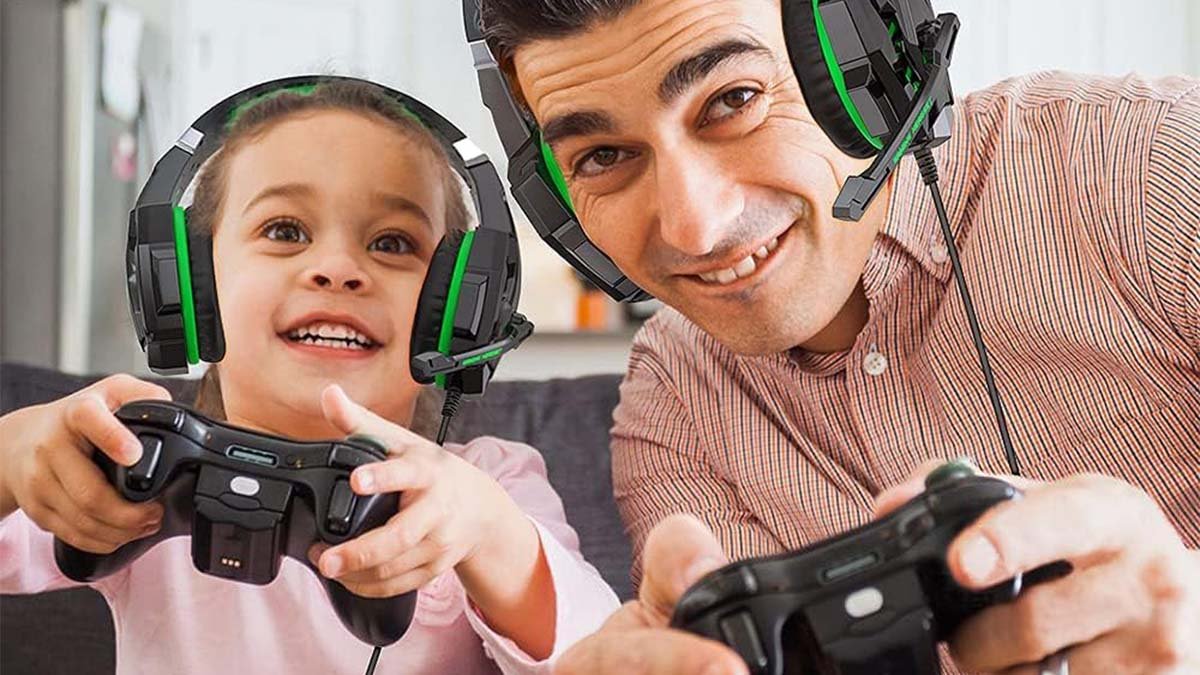
Bengoo Kulaklığı Xbox One'a Bağlamayı Merak Ediyor musunuz?. Eğer evetse, o zaman endişelenmeyin doğru yerdesiniz. Birçok sistem, PC gibi Bengoo Kablosuz kulaklıklarla tamamen tutarlı ve uyumlu olabilir, Mac, PS4, ve Nintendo.
Ancak kulaklığı bir Xbox cihazına bağlamak için kulaklığa 3,5 mm'lik bir kablo takmanız gerekir. Yalnızca kulaklığın kablolu modu uyumludur Xbox One ve Xbox Serisi.
Kuyu, Bengoo Kulaklığı Xbox One'a bağlamanın yolu biraz zahmetli ve karmaşık. Bu yüzden, Bengoo Kulaklığı Xbox One'a nasıl bağlayacağınızla ilgili süreci ayrıntılı olarak konuşalım.
Bengoo Kulaklığı Xbox One'a Bağlama Adımları
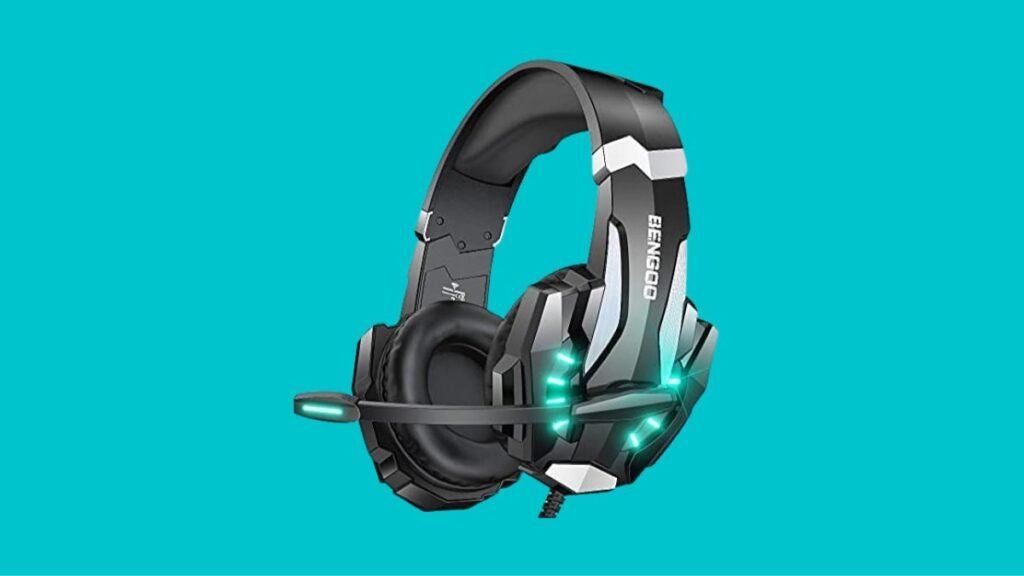
Bağlamak için Bengoo kulaklık Xbox One'a, farklı şekillerde yapabilirsiniz, öyleyse aşağıdakileri kontrol edelim
1. 3,5 mm kulaklık jakını denetleyiciye bağlayın
Bağlanmak için 3.5 mm kulaklığı denetleyiciye bağlamak için "Doğrudan denetleyicinin kulaklık konektörü aracılığıyla" ve "Dolaylı olarak denetleyiciye bağlı bir stereo kulaklık adaptörü kullanarak" olmak üzere iki isteğe bağlı yolu kullanabilirsiniz.. Kuyu, ikisini de tek tek tartışalım.
Doğrudan Bağlanın (Mono) Doğrudan Denetleyiciye
Bu işlem için, bu adımları izlemelisiniz:
- Öncelikle, Xbox denetleyicinizi çıkarmanız gerekir.
- Daha sonra, kulaklığınızı kumandanın kulaklık bağlantı noktasına taktıktan sonra Xbox One'ı başlatmanız gerekir.
- Şimdi, Ayarlar altında cihazları ve eklemeleri seçmelisiniz.
- Sonraki, makul bir seçim yaptıktan sonra kumanda üzerinde seçtiğiniz ses bölümünü kullanmalısınız.
Bağlanmak için kumandanın kulaklık adaptörünü kullanma
Bunun için, aşağıdaki adımları uygulamanız gerekir:
- İlk önce, kulaklık adaptörünü denetleyicinin genişletme bağlantı noktasına yerleştirmeniz gerekir.
- Daha sonra, stereo kulaklığı almanız ve ardından onu 3.5 adaptördeki mm jakı.
- Şimdi, mikrofonun ve sesin seviyesini değiştirmek için düğmeleri kullanmanız gerekir.
- daha sonrasında, Xbox One'ı açmanız gerekiyor.
- Daha sonra, Ayarlar'a gidin ve seçin * Cihazlar ve aksesuarlar.
- Şimdi, tercihinizi yaptıktan sonra tercih ettiğiniz ses ayarlarını ilgili veya eşleşen kumandaya uygulamanız gerekir.
2. S/PDIF ses optik kablosu
Bu adımda, Aşağıda belirtilen talimatları izlemelisiniz:
- Öncelikle, kulaklıktan veya baz istasyonundan gelen optik kabloyu TV'nize ve konsolun optik konektörüne bağlamanız gerekir.
- Şimdi, Ayarlar menüsünde, Tüm Ayarlar'a gitmelisiniz.
- Sonraki, Resim ve Ses'i seçtikten sonra Ses Çıkışı'na gitmelisiniz.
- Daha sonra, DİJİTAL SES menüsünden Optik ses seçeneklerini seçmelisiniz.
- Daha sonra, Sıkıştırılmamış Stereo'ya karar verin.
- Şimdi, Dolby Digital veya DTS gibi bir Bitstream formatı kullanmanız gerekiyorsa, o zaman Bit akışı kapalı, Optik ses için seçilecek seçenektir.
Bengoo Kulaklığı Xbox One'a Bağlama Hakkında SSS
USB Kulaklık Xbox One'da Kullanılabilir mi??
3,5 mm bağlantı kullanmayan USB oyun kulaklığı hiçbir zaman Xbox One kumandasıyla uyumlu olmayacak veya kullanıma uygun olmayacaktır.. Henüz, Kulaklığınızın kutusunda resmi bir "Xbox İçin" etiketi varsa, bu, konsolla doğru şekilde çalışacağı anlamına gelir. Aksi takdirde, USB bağlantıları konusunda muhtemelen şanssızsınız.
Xbox One ile Altthatdsets İşlevini Yapın?
Xbox One'daki kablosuz ses için bir USB donanım kilidi gerekiyor, bazı önemli tuhaflıklarla. Ne olursa olsun, yalnızca Xbox One için özel olarak oluşturulan kulaklıklar USB bağlantısı üzerinden çalışır, ister kablosuz ister kablolu.
Xbox One Kumandasında Bluetooth Var mı?
Xbox Kablosuz Oyun Kumandası Bluetooth aracılığıyla birçok bilgisayara bağlanabilir, dizüstü bilgisayarlar, tabletler, ve VR/AR kulaklıkları. Henüz, güvenilirlik cihazın Bluetooth kartına bağlıdır ve deneyimler farklılık gösterebilir. Kontrol cihazınız aynı anda yalnızca bir cihaza bağlanabilir.
Xbox'ın Kulaklığı Algılamasını Sağlamak İçin Ne Yapmalı??
Xbox'ınızın kulaklığı algılamasını sağlamak için, kulaklığın üzerinde bulunan açma/kapama ve sessize alma düğmelerine aynı anda basmanız gerekir (sol taraftaki kulaklık kapağında), ve sonra anında, USB-C kablosunu bilgisayarınıza takmanız gerekir, konsol, veya çıkış. Donanımdan sıfırlama yararlıysa kulaklığınızın kapanması veya kapanması gerekir. Kuyu, Kulaklığınızı yeniden devreye sokmak için.
Çözüm
Umutla, Bengoo Kulaklığı Xbox One'a nasıl bağlayacağınızı bilmeniz gerekiyor?”Bu makaleyi okuduktan sonra. Kulaklığınızı sizinle yankılanan farklı şekillerde bağlamanız kolay olacak. Bu yüzden, bu makalenin size çok yardımcı olacağını umuyoruz!