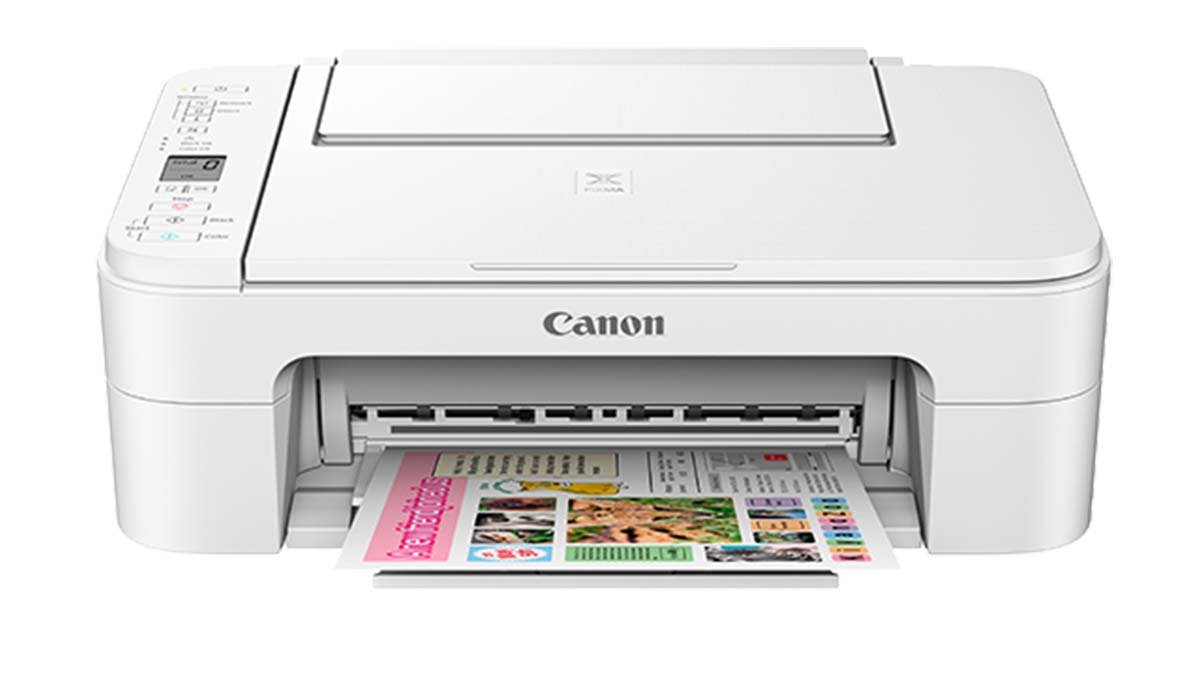
Canon Color imageCLASS MF624Cw yazıcınızı bir Wi-Fi ağına bağlayamadınız mı?, Kuyu, endişelenmeyin bu sorundan kurtulmak için doğru yerdesiniz.
Canon renkli görüntü sınıfı MF624VW yazıcınızı hemen çalışır duruma getirmek için, Bu makalede çok yararlı bir adım adım kılavuz sürecinden bahsettik.
Hatırlamak, İşleme başlamadan önce öncelikle yazıcınızın açık olması ve Wi-Fi ağınızın kapsama alanında olması gerekmektedir.. bunlara ek olarak, Wi-Fi'nizin adını bilmeniz gerekir (SSID) ve şifresi kullanışlı.
Canon Renkli Imageclass Mf624cw Yazıcıyı Wifi'ye Bağlayın
Bu yüzden, Canon renkli görüntü sınıfı wf624cw'yi wifi'ye bağlamak için, aşağıdaki adımları dikkatlice takip etmelisiniz:
- Öncelikle, yazıcınızın kontrol panelindeki “Ayarlar” düğmesine basmanız gerekir. Merkezi menüyü açacak. Kontrol panelinin sağ tarafında “Ayar” butonunu bulabilirsiniz, ekranınızın hemen altında.
- daha sonrasında, kontrol panelinde bulunan ok düğmelerini kullanmanız gerekir, daha sonra “Ağ Ayarları”na gitmeniz ve şimdi “Tamam” düğmesine basmanız gerekir.
- İkinci adımdan sonra, seçenek listesinden “Wi-Fi Kurulumu”nu seçmelisiniz. Wi-Fi kurulum menüsünü açacaktır.
- Sonraki, Wi-Fi kurulum menüsünde “Manuel Kurulum”u seçmeniz ve ardından “Tamam” düğmesine basmanız gerekir.
- Şimdi, kontrol panelinde, ok düğmelerini kullanmanız ve Wi-Fi ağınıza gitmeniz gerekir, ve ardından “Tamam” düğmesine basacaksınız. Hatırlamak, ağ adınızı listede bulamazsanız, daha sonra listeyi geri yüklemek veya yenilemek için "Yeniden Ara"yı seçmeniz gerekir.
- Wifi ağını seçtikten sonra, wifi şifrenizi girmeniz gerekiyor. Şifrenizi girmek için kontrol panelindeki alfanümerik tuş takımını kullanmanız ve ardından “Tamam” butonuna basmanız gerekmektedir.. Şifrenizi girerken, yanlış rakam veya simge girmek gibi bir hata yaparsanız, daha sonra imleci itmek için ok tuşlarını kullanmanız ve yanlış karakterleri silmek için “Geri Al” tuşunu kullanmanız gerekir..
- Burada, şifrenizi girdiğinizde, yazıcınız Wi-Fi ağınıza bağlanmaya çalışacak. Yazıcınız bağlıyken, kontrol panelinde bir bağlantı onay mesajı göreceksiniz. Ancak yazıcınız ile kablosuz ağınız arasındaki bağlantı başarılı değilse, doğru şifreyi girip girmediğinizi bir kez daha kontrol etmeniz ve yazıcınızın Wi-Fi ağınızın kapsama alanında olduğundan emin olmanız gerekir..
- Şimdi, Canon renkli görüntü sınıfı mf624cw yazıcınızı gerçekte wifi'ye bağladıktan sonra, yazıcı sürücülerini bilgisayarınıza yüklemeniz gerekir. Sürücüleri indirmek için Canon web sitesini kullanabilir veya bu amaçla kurulum CD'sini kullanabilirsiniz., bu kurulum CD'si yazıcınızla birlikte geldi. Ama aklınızda bulundurun, işletim sisteminiz için doğru sürücüleri atamanız gerekir.
- Bu yüzden, yazıcı sürücülerini yüklediğinizde, yazıcıyı bilgisayarınıza eklemeniz gerekir. Bu prosedür, işletim sisteminize ve kullandığınız yazılıma bağlı olarak değişiklik gösterir ancak normalde "Yazıcılar" menüsünden "Yazıcı Ekle" seçeneğinin seçilmesini gerektirir. & Bilgisayarınızın ayarlarında kullanılan tarayıcılar.
- Bu son adımda, yazıcınızın mükemmel çalıştığından emin olmak için yazıcınızı test etmeniz gerekir. Kuyu, Canon renkli görüntü sınıfı Mf624cw yazıcının Wi-Fi ağınıza bağlı olduğunu ve yazıcınızın doğru şekilde yazdırdığını doğrulamak için bir belge veya test sayfası yazdırmanız gerekir..
Canon Renkli Imageclass Mf624cw Yazıcıyı Wifi'ye Bağlama Hakkında SSS
Yazıcınızdaki WPS Düğmesi Nedir??
Birkaç HP yazıcıda Wi-Fi Korumalı Kurulum adı verilen bir özellik bulunur (WPS) bu özellik, yazıcınızı kablosuz bir ağa bağlamanıza olanak tanır ve hatta bir bilgisayara, dizüstü bilgisayara veya ağ adına ve parolasına ihtiyacınız olmaz.
Yazıcınızı Wi-Fi IP Adresinize Nasıl Bağlarsınız??
Aygıtlar ve Yazıcılar penceresinde “Yazıcı ekle” seçeneğine tıklamanız gerekir.. Seçmelisiniz “Manuel ayarlarla yerel bir yazıcı veya ağ yazıcısı ekleyin”, daha sonrasında, İleri'ye tıklamanız gerekiyor. Şimdi, Yeni bir bağlantı noktası oluştur'u seçip Standart TCP/IP Bağlantı Noktası'nı seçmeniz gerekir., sonra İleri'ye tıklayacaksınız. Bu yüzden, IP adresi veya ana bilgisayar adı altında: Bağlanmayı planladığınız yazıcının IP adresini yazın.
Yazıcınızı Kablosuz Ağa Nasıl Bağlarsınız??
İlk önce, Yazıcıyı açmanız ve ardından Wi-Fi ağınıza bağlamanız gerekir. Wi-Fi ağı adına sahip olmanız gerekir (SSID) ve ihtiyacınız olacak şifre. Kablosuz yazdırma için, Bilgisayarınızın tam olarak Wi-Fi ağında olması gerekir. iOS'ta, Kablosuz olarak yazdırmak için AirPrint'i kullanabilirsiniz, ve Android bir harabe yazıcı seçmenize olanak tanır.
Çözüm
Bu yüzden, yazıcınızı WiFi ağınıza bağlama işlemi çok kolay ve basittir. Ve bunun aracılığıyla, baskı deneyiminizi son derece geliştirebilirsiniz. Yukarıda belirtilen adımları uygulamanız yeterlidir, ve ardından kablosuz yazdırmanın esnekliğinin ve rahatlığının keyfini çıkarabilirsiniz.
Kuyu, Canon renkli görüntü sınıfı MF624CW Yazıcıyı wifi'ye bağladıktan sonra, yazıcının kopyalama ve tarama gibi diğer özelliklerinden de yararlanabilirsiniz., bilgisayarınızı yazıcınıza bağlamanıza gerek kalmazken!