Forflight'ı MSFS'ye Bağlayın 2020 düşündüğünüz kadar zor bir iş değil. Kuyu, Bu makale size Foreflight'ı MSFS'ye Bağlama ile ilgili sorununuzu çözmek için eksiksiz bilgi ve en iyi çözümü sunacağından endişelenmenize gerek yok 2020.
Bu yüzden, aşağıda sizin için listelenen bazı kolay çözümler var. Foreflight'ı MSFS'ye bağlamak için bunlardan birini kullanabilirsiniz. 2020. Ama emin olun ki Wi-Fi yönlendirici ve bilgisayar güvenlik duvarı bağlantı noktasındaki UDP trafiğini engellemiyor 49002.
Forflight'ı MSFS'ye Bağlamanın Yolları 2020
Foreflight'ı MSFS'ye Bağlamak için aşağıda belirtilen yöntemlerden herhangi birini kullanabilirsiniz. 2020:
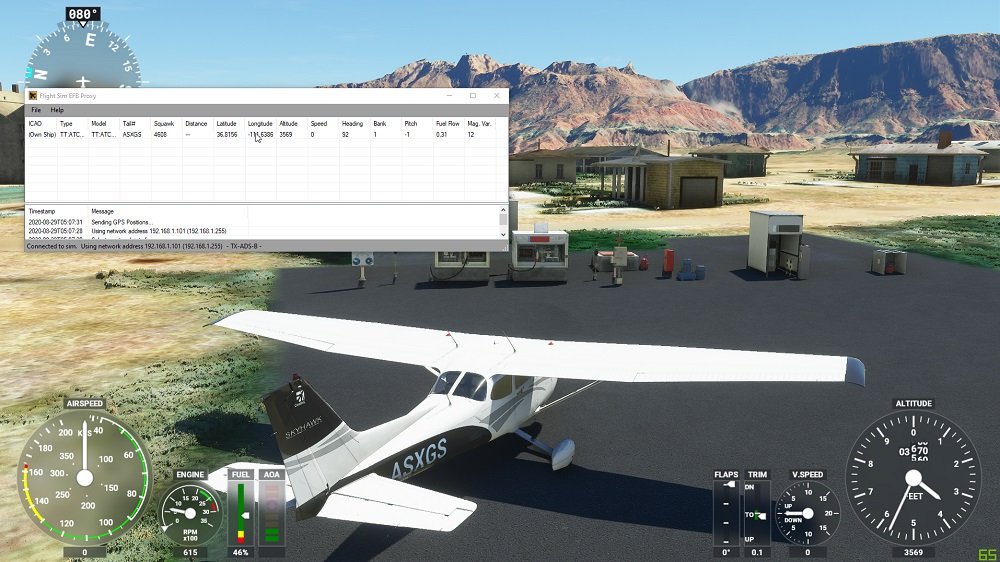
1. FS2FF (Uçuş Simülatöründen ForeFlight'a)
FS2FF, MSFS2020'den MSFS2020'ye veri göndermek için kullanılan bir cihaz veya araçtır. ForeFlight Mobil. FS2FF, FS2FF Github Sayfasında barındırılmaktadır. Kuyu, Başlamak için aşağıdaki talimatları izlemelisiniz:
- Öncelikle, en son FS2FF sürümünü açmanız gerekir.
- daha sonrasında, FS2FF.exe'yi Belgelerim veya Masaüstü gibi makul bir konuma indirmeniz gerekir..
- O zaman FS2FF.exe'yi açmalısınız..
- Burada, Windows Defender şunu gösteriyorsa, “Windows bilgisayarınızı korudu,” tıklayacaksın “Daha Fazla Bilgi” ve ardından tıklayın “Yine de koş.”
- Şimdi, mobil cihazınız veya cihazınızla aynı kablosuz ağa bağlanmanız gerekir.
- Sonraki, Microsoft Flight Simulator'u açmalısınız.
- Daha sonra, FS2FF'de MSFS ana ekranına geldiğinizde Bağlan'a tıklamanız gerekir.
- daha sonrasında, ForeFlight Mobile'ı açmanız ve ardından DAHA FAZLA'ya gitmeniz gerekir. > CİHAZLAR ve MSFS'nin bağlı olarak görüntülendiğini onaylayın. Bağlı değilse, döşemeye dokunmanız ve ardından kaydırmanız gerekir “Etkinleştirilmiş” AÇIK konumuna geç.
NOT: ForeFlight Mobile'da MORE altında hiçbir bağlantı görülmezse bir güvenlik duvarı/ağ sorunu olabilir > FS2FF şunu söylerken CİHAZLAR “Bağlı”, veya iPad'in bilgisayarınızla aynı Wi-Fi ağına bağlı olmaması da mümkündür..
2. Uçuş Etkinlikleri
Bu yol, öykünülmüş konum verilerinin MSFS2020'den ForeFlight Mobile'a gönderilmesini desteklemek için kullanılır. Bu yüzden, bunun için, aşağıdaki adımları uygulamanız gerekir.
- Birinci, sürümünü yüklemelisiniz 2.2.0 veya daha sonra (Gerekli).
- Şimdi, Flight Events sitesinden Flight Events'i indirmeniz gerekiyor. Bunun için, seçeneğine tıklamanız gerekiyor “Katılmak” sağ üst köşeye yerleştirilen düğme, ve talimatları izleyin.
- Sonraki, Uçuş Olaylarının Ayarlar menüsünde, yerel ağa yayın yapmayı kolaylaştırmanız gerekir (yani., 'Verileri yerel ağa yayınla'yı seçin).
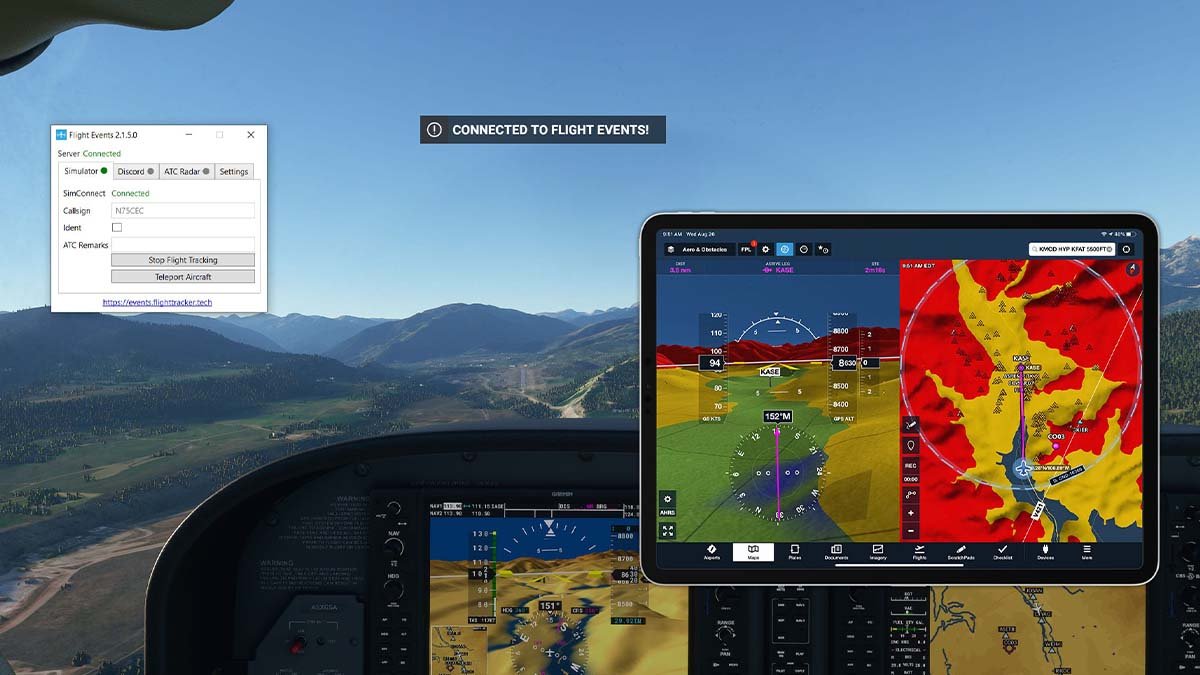
- daha sonrasında, Simülatörde, MFSF2020 açıkken ve havadayken, rastgele bir çağrı işareti gireceksiniz, ve sonra basmanız gerekir “Uçuş Takibini başlatın.” Oyun içinde bir mesajı ziyaret edeceksiniz ve bu mesaj şunu söyleyecektir:, “Uçuş Etkinlikleri bağlandı.”
- Şimdi, DAHA FAZLA'ya dokunmanız gerekiyor > CİHAZLAR, ForeFlight Mobile'da. daha sonrasında, öğesine dokunmanız gerekir “Uçuş Etkinlikleri” kiremit, ve ardından kaydırın “Etkinleştirilmiş” AÇIK duruma getirin.
3. MSFS Köprüsü
MSFS Bridge gönderme hızına yardımcı olur, konum, ve MSFS2020'den ForeFlight Mobile'a yükseklik verileri. MSFS Bridge, Simmarket'tan işlevseldir.
MSFS Köprüsü'nü satın almanız ve indirmeniz gerektiğinde, Başlamak için aşağıdaki öğretilerden yararlanmalısınız:
- Birinci, MSFSBridge'in sıkıştırmasını açmanız ve ardından MSFSBridge.exe dosyasına çift tıklamanız gerekir..
- daha sonrasında, MSFS2020'yi açmalısınız.
- Daha sonra ForeFlight Mobile'ı açmanız ve DAHA FAZLA seçeneğine dokunmanız gerekir. > CİHAZLAR. daha sonrasında, MSFSBridge döşemesine dokunmanız ve kaydırmanız gerekir. “Etkinleştirilmiş” düğmeyi AÇIK konuma getirin.
- Şimdi, MSFS2020 açıkken, Haritalar'a dokunmanız ve ardından simüle edilmiş konumunuzun gösterildiğini onaylamanız gerekir..
4. XMapsy
XMapsy, MSFS2020'den ForeFlight Mobile'a veri gönderilmesini sağlar. Aşağıda belirtilen siteleri ziyaret etmeniz gerekecek:
- XMapsy Web Sitesi
- XMapsy Talimatları Sayfası
- XMapsy Destek Sayfası
XMapsy'yi yüklemeniz gerekiyor. XMapsy'yi başlattıktan sonra, ForeFlight Mobile'ı açmalısınız, o zaman DAHA FAZLA'ya dokunmanız gerekir > CİHAZLAR ve onaylayın “XMAPSY” kiremit şunu gösterir “Bağlı.” değilse, daha sonra döşemeye dokunup kaydıracaksınız “Etkinleştirilmiş” düğmeyi AÇIK konuma getirin.
Foreflight'ı MSFS'ye Bağlama Hakkında SSS 2020
İPad'inizi MSFS'ye Nasıl Bağlarsınız??
Fs2ff olarak değiştir, ve ardından ekranın ortasındaki "Bağlan" anahtarına veya düğmesine tıklamanız gerekir. Yeşil bir nokta göreceksiniz, bu nokta "Bağlandı" diyor. Daha sonra, ForeFlight'a gitmelisin, Daha fazla cihaz ve “MSFS” kutucuğuna dokunmanız gerekiyor. Ve ondan sonra, “Etkin” düğmesini AÇIK konuma getireceksiniz.
ForeFlight Sadece iPad Kullanımı İçin mi??
ForeFlight tüm iPhone ve iPad en yeni modelleriyle çalışır. Şu tarihe kadar bir abonelikte oturum açabilirsiniz: 2 iPad'ler ve 1 iPhone, veya 2 iPhone'lar ve 1 bir kerede iPad. Yeni bir iPad satın alıyorsanız, daha sonra size Wi-Fi önerilecektir + Yerleşik GPS hurdasından veya çipinden yararlanmak için 11 inç iPad Pro veya iPad mini'nin hücresel sürümü.
ForeFlight'ı PC'nizde Kullanabilir misiniz??
ForeFlight'ın Havacılık Haritaları, bir masaüstü bilgisayarda inanılmaz görünür ve harita bileşenlerinin ve özelleştirilebilir havacılık verilerinin karakteristik dinamik dağılımı, size herhangi bir yakınlaştırma düzeyinde kapsamlı olarak alakalı veriler getiriyor.
ForeFlight Uygulamasını İndirmek Ücretsiz mi??
Evet, ForeFlight Mobile uygulamasını indirmek ücretsizdir, uygulama mağazasından indirebilirsiniz. Fakat, ForeFlight Mobile uygulamasını kullanmak için abonelik gereklidir. Abonelik Satın Alma Sayfasından fiyatlandırma ve planlar hakkında daha fazla bilgi edinebilirsiniz..
Çözüm
Foreflight'ı MSFS'ye Bağlamanın en basit ve ilgili yollarını anlattık 2020 Bu makalede. Umutla, Bu makaleyi okuduktan sonra her ikisini de bağlamayı tamamen anladınız. Bu yollardan birini seçin ve bağlantı sorunundan kurtulun.