Joyaccess Kablosuz Klavyeyi Mac'e bağlama? Çoğunlukla kullanıcıların Joyaccess kablosuz klavyelerini Mack'lerine bağlayamadıklarında akıllarında bu soru oluyor ve bir çözüm öğrenmek istiyorlar.. Kuyu, Bu sorunu çözmek için doğru yerdesiniz.
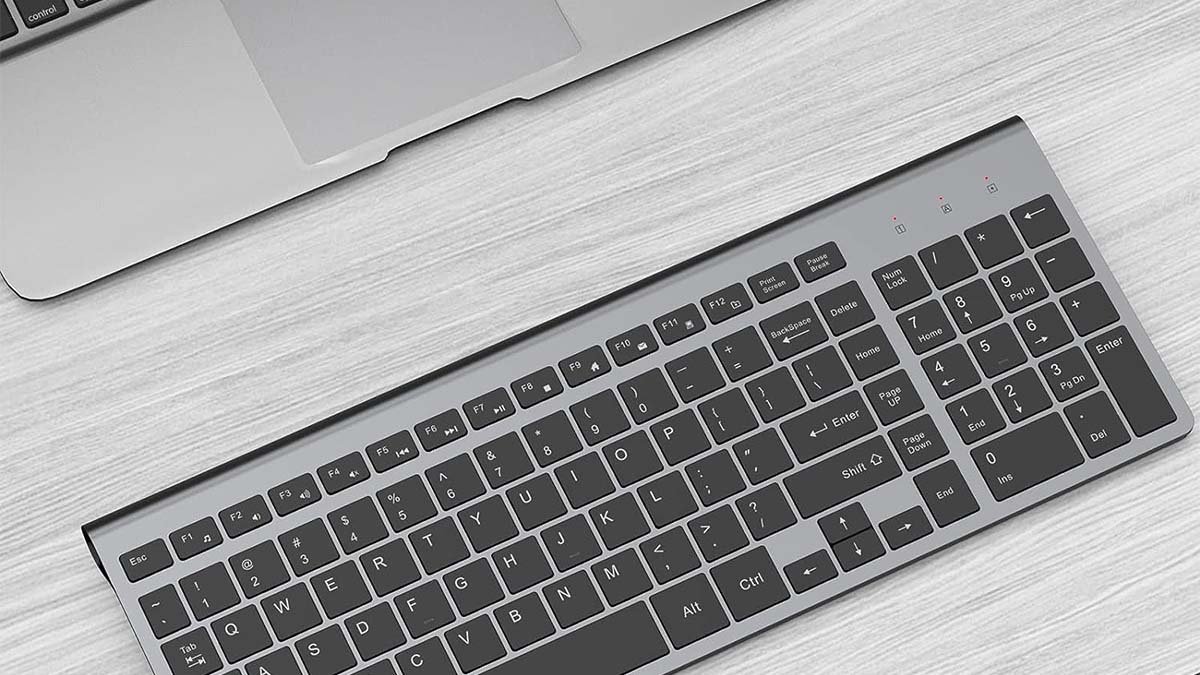
Joyaccess kablosuz klavye incedir, kompakt, ve sıkı. Bu yüzden, masaüstü alanından tasarruf etmek veya seyahat için en iyi istifleme için mükemmel seçimdir.
Kuyu, vakit kaybetmeden, Joyaccess kablosuz klavyeyi Mac'e nasıl bağlayacağınızı bilmek için ayrıntılara girmeliyiz.
Joyaccess Kablosuz klavyeyi Mac'e bağlayın
Joyaccess Kablosuz Klavyeyi Mac'e Bağlamak İstiyorsanız, öncelikle kurulumunu yaptığınız cihazın pillerinin şarjlı olduğundan ve cihazın açık olduğundan emin olmanız gerekir..
Joyaccess Kablosuz Klavyeyi Mac'e Bağlamak İçin, bu adımları izlemelisiniz:
- Öncelikle, Apple menüsünü seçmelisiniz > Sistem ayarları, Mac'inizde.
- daha sonrasında, kenar çubuğunda Bluetooth'u tıklamanız gerekir.(Bunun için aşağı kaydırmanız gerekebilir.)
- Şimdi, İşaretçiyi klavyenin üzerinde tutmalısınız, izleme çantası, veya listedeki fare.
- Daha sonra, Connect'i tıklamanız gerekiyor. Ve işte bu!
Kablosuz klavye bağlanmıyorsa veya çalışmıyorsa kablosuz klavyenizi çıkarıp Mac'inizle yeniden eşleştirmeyi denemeniz gerekir.. Bluetooth tercihleri panelinde bunu sağlamanız gerekir., Bluetooth etkinleştirildi. Daha sonra, cihazlar veya cihazlar listesinde farenizi klavyenizin üzerine getirmeniz gerekir. daha sonrasında, Bağlantıyı Kes'e tıklamanız gerekir.
Kablosuz Klavyeyi Mac'e Bağlama
Joyaccess Kablosuz Klavyeyi Mac'e Bağlamak İçin, bu adım adım yönergeyi izlemelisiniz:
- Öncelikle, kablosuz klavyenizi açmanız gerekir.
- daha sonrasında, Apple logosuna tıklamanız gerekiyor. Bu logoyu ekranın sol üst köşesinde göreceksiniz ve ardından tuşuna basın. “Sistem Tercihleri.”
- Şimdi, eşleştirme ekranına geçmek için Bluetooth simgesine tıklamanız gerekir. Kablosuz klavye Mac'inize Bağlanmıyor.
- Sonraki, kablosuz klavyenizi aktif eşleştirme moduna geçirmeniz gerekir. Bunu yapmanın yöntemi klavyeye göre değişiklik gösterir ve farklılık gösterir, bu nedenle klavyenin özel talimatlarını kontrol etmeniz gerekir.
- Ekrandayken, Bluetooth penceresinde e-cihazın adı beliriyor, ve ona tıklayacaksın.
Bilgisayarınızın onu tanımlaması için muhtemelen kablosuz klavyedeki bir tuş dizisine dokunmanız gerekecektir. Bunlar genellikle soru işaretidir (?) tuşu ve Z tuşu.
Bu prosedürü tamamladıktan sonra, kablosuz klavyeniz Mac'inizle başarıyla uyumlu olmalıdır.
Kablosuz Klavyeyi Sıfırla
Kablosuz klavyeyi sıfırlamak için aşağıda belirtilen kılavuzu uygulamanız gerekir.:
- İlk önce, klavyenizi kapatmanız gerekiyor.
- Daha sonra, klavye kapalıyken veya kapalıyken, ESC tuşunu basılı tutmanız gerekiyor.
- ESC tuşunu basılı tutarken klavyeyi açmanız gerekir.
- Daha sonra, yanından geçtikten sonra 2 ile 5 saniye, ESC tuşunu bırakmanız veya çıkarmanız gerekir. Sıfırlama başarılı olursa klavye flaşının yandığını göreceksiniz..
Joyaccess Kablosuz Klavyeyi Mac'e Bağlama Hakkında SSS
Kablosuz Klavyenizi Nasıl Bulunabilir Hale Getirirsiniz??
Bunun için, klavyenin alt kısmında bulunan eşleştirme düğmesini basılı tutmanız gerekir, sadece 5 saniye, LED yanıp sönene kadar. Windows'unuzda 11 bilgisayar, klavyeniz için bir mesaj veya bildirim gelirse Bağlan'ı seçmeniz gerekir, şimdi kurulmasını beklemeniz gerekiyor.
Kablosuz Klavyeniz Neden Algılanmıyor??
Bunun nedenleri şunlar olabilir:
Bağlantı noktasına takılan alıcı düzgün çalışmıyor. Kullandığınız pillerin gücü düşük. Kablosuz cihazınız veya cihazınız alıcınızla senkronizasyonda sorun yaşıyor. Başka kablosuz cihazlardan da parazit gelebilir.
Mac'te Klavyeyi Etkinleştiriyor musunuz??
Mac'te klavyeyi etkinleştirmek için, öncelikle onu açmanız gerekir: daha sonrasında, Mac'inizi açmalısınız, o zaman Apple menüsünü seçmelisiniz > Sistem ayarları. Şimdi, kenar çubuğunda Erişilebilirlik'i ve ardından sağ taraftaki Klavye'yi tıklamanız gerekir.. daha sonrasında, Erişilebilirlik Klavyesini açmanız gerekir.
Kablosuz Klavyenizi USB Olmadan Macbook'unuza Nasıl Bağlarsınız??
Birinci, Apple menüsünü seçmelisiniz > Sistem Tercihleri. daha sonrasında, Bluetooth tercihleri penceresini açmak için Bluetooth'a tıklamanız gerekir. Cihaz, Mac'inizle eşleştiğinde cihazın listesinde görünüyor. Daha sonra cihazınızın şarj seviyesini ziyaret etmek için Bluetooth tercihleri penceresini kontrol etmeniz gerekir.. Cihazınız tamamen şarj olduğunda, kablosuz kullanım için fişini çekeceksiniz.
Çözüm
Hafif ve kompakt Joyaccess kablosuz klavye, Mac ve diğer cihazlarla kullanılabilir. Joyaccess Kablosuz Klavyeyi Mac'e kolayca bağlayabilirsiniz, nasıl bağlanacağını bilmiyorsanız bu bağlantı sorununu çözmek için yukarıda belirtilen kılavuzu izlemeniz yeterlidir.!