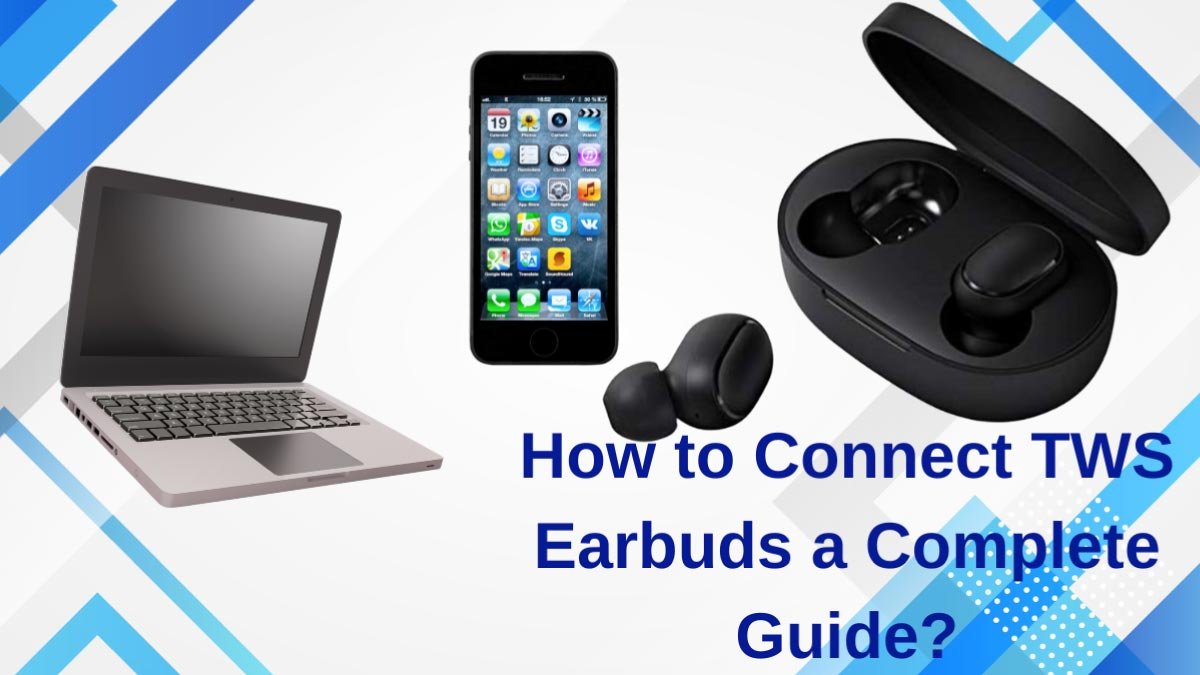
Bugünlerde herkesin Bluetooth kulaklıklara ihtiyacı var. Harici kabloları olmadığı için hareket etmeyi ve görevleri yerine getirmeyi teklif ediyorlar. Bu Kablosuz kulaklıkların her yere taşıyabileceğiniz bir kılıfı da var, kılıf onların hasar görmesini önler. Fakat, daha iyi bir dinleme deneyimi için, her iki kulaklığın da cihazınıza bağlı olduğundan emin olmanız gerekir.
Bu yüzden, burada size nasıl bağlanacağınız konusunda hızlı bir rehber veriyoruz Tws kulaklıklar.
Her İki TWS Kulakiçi Nasıl Bağlanır?
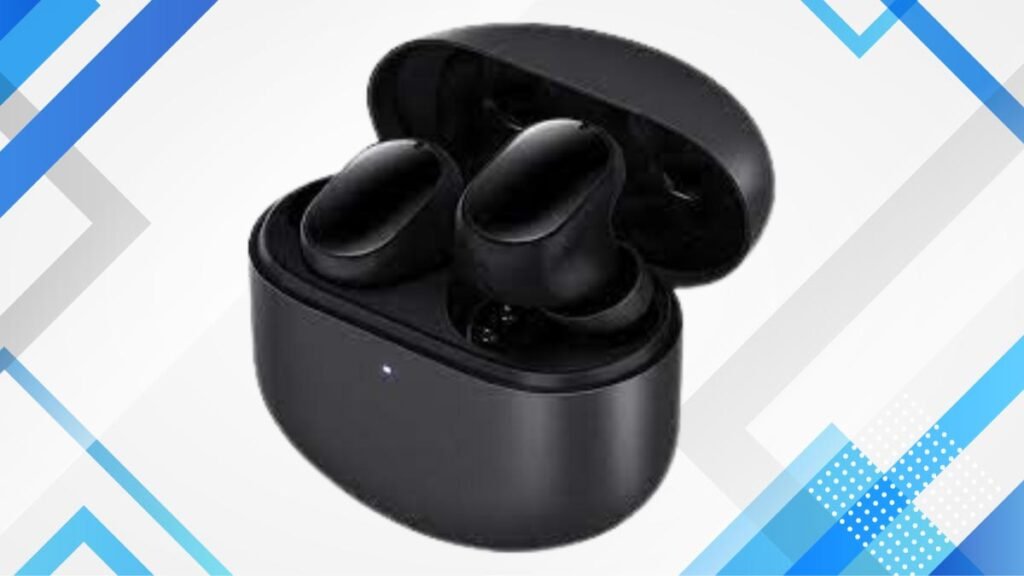
Tws kulaklıkları harika bir kablosuz cihaz çiftidir, bunları Bluetooth özelliği olan herhangi bir cihazla kullanabilirsiniz.
Ses dinlerken her iki kulaklığı da kullanın. Her iki kulaklıkla dinlemek sesi dengeler. Ses dinlerken her iki kulaklığı da kullanmanızın temel bir nedeni var. Tek kulaklıkla dinlemek kulak yorgunluğu riskini artırır ve bu durum işitme duyunuzu etkileyebilir.
Cihazınızı nasıl bağlayacağınızı arıyorsanız TWS kulaklıklar, bu adımları takip et.
1: Güç düğmesini basılı tutarak Tws kulaklıklarınızı açın. 3 saniye, veya mavi ışık yanana kadar ve aynı zamanda GÜÇ AÇIK ses.
2: Şimdi, şarj kutusundaki eşleştirme düğmesine basarak eşleştirme işlemini başlatın.
3: Bundan sonra bireysel kulaklıklardaki eşleştirme düğmesine basın. Bu adımlar sırasında, kulaklıklar yanıp sönen bir ışık verecektir, eşleştirme işleminin başarılı olduğunu belirten.
TWS Kulaklıklarını Cihazınıza Nasıl Bağlayabilirsiniz??
TWS kulaklıkların cihazınıza bağlanması farklı cihazlar arasında biraz farklılık gösterir. Fakat, TWS kulaklıkları dizüstü bilgisayara nasıl bağlanır, android, veya iPhone, işte adımlar.
TWS Kulaklıklarını Android'e bağlayın
Nasıl yapılır TWS Bluetooth kulaklıklarını Android cihazlara bağlayın. Bu adımları takip edin.
- Bluetooth'u açın. Bunu şu adrese giderek yapabilirsiniz: Ayarlar>Ağ> Bluetooth.
- TıklamakÇift, ve istediğiniz cihazı seçin.
- daha sonrasında, cihaz en üste taşınacak, ve artık sesin keyfini çıkarmaya hazırsınız.
TWS Kulaklıklarını iPhone'a bağlayın
İOS cihazında olduğu gibi, TWS kulaklıklarını iPhone cihazlarına bağlamak farklı ancak telaşlı değil, özellikle bu basit adımları dikkatli bir şekilde takip ederseniz.
- Birinci, Ayarlar'a gidin ve ardından yeşil olduğunda Bluetooth geçiş çubuğuna tıklayın, Bluetooth açılacaktır.
- Açık olduğunda, cihazınız yakındaki cihazları otomatik olarak tarar.
- Daha sonra, TWS kulaklık başlıkları yerleştirildiğinde Eşleştir'e dokunun.
- daha sonrasında, başarılı bir eşleştirme, kulaklıkları cihazlar bölümüne taşır.
TWS kulaklıklarını Dizüstü Bilgisayara bağlayın.
İşte TWS'nin nasıl bağlanacağına ilişkin adımlar dizüstü bilgisayara kulaklık takmak
- Cihazınızda, tıklayın Başlangıçsimge.
- Git Ayarlar, ardından tıklayın Bluetooth'u ekle Ve Diğer Cihazlar, Daha sonra Bluetooth.
- İstediğiniz cihazı tıklayın ve ardından Tamamlamak. Ekranda başka talimatlar varsa, onları takip et.
Kulaklıkların Sadece Tek Kulakta Çalışmasının Sebepleri Nelerdir??
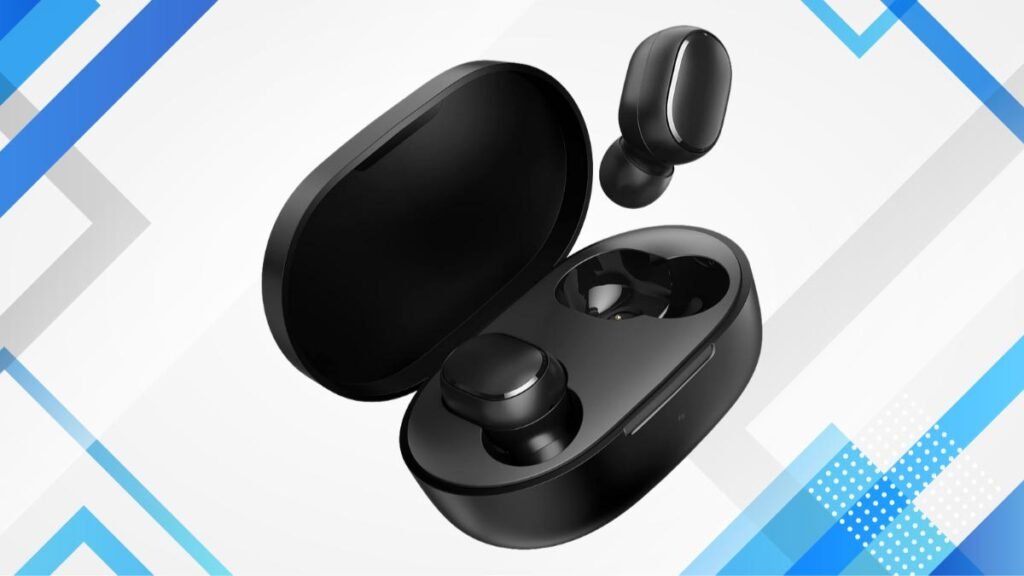
Kulaklıklar müzik dinlemenin harika bir yoludur, ancak bir çift kulaklığınız olduğunda ve yalnızca tek bir işiniz olduğunda, sinir bozucu olabilir. Böyle bir sorunla karşılaşırsanız, birkaç nedeni var.
Yalnızca tek kulaklığın çalışmasının bazı yaygın nedenleri ve çözümleri.
1: Ses ayarlarında sorun
Çoğu kişi, yalnızca bir tanesi çalıştığında TWS kablosuz kulaklıkların nasıl düzeltileceğini bilmiyor. Bilmiyorlar, nedeni ses ayarları olabilir.
- Bu sorunu teşhis etmek için, başka bir çifti veya başka bir cihazı denemelisiniz. Bu, sorunun cihazınızda mı yoksa TWS kulaklık başlıklarında mı olduğunu bilmenize yardımcı olur. Yeni çift bir taraftan oynarsa, cihazı kontrol edin ve cihazınızı yeniden başlatın. Bu basit bir düzeltmedir ve gereklidir, ama eğer hala, kulaklık hâlâ tek taraftan çalıyor, ses ayarlarını kontrol etme zamanı geldi.
- Ses ayarlarını kontrol edin. Ses ayarları bu soruna neden olabilir.
- Bunu yapmak için, Sesler'e tıklayın>Seviyeler> Denge, ve seviyelerin her iki tarafta eşit olduğundan ve Mono seçeneğinin kapalı olduğundan emin olun.
2: Kulaklığınızın ayarlarında sorun var
Yukarıdaki adımlar kulaklık ayarlarınızla ilgili soruna çözüm getirmiyorsa, Bu adımları izleyerek kulaklıklarınızı manuel olarak sıfırlayın.
- Cihazınızın Ayarlar, ardından kulaklığın adını bulun ve tıklayın Unutmak.
- Kulaklıkları şarj kutusuna yerleştirin ancak kapağı açık bırakın.
- Kulaklıklardan birine dokunun 4 kez ve ardından düz renk görünene kadar diğeri.
- Kulaklıkları çıkarın ve cihazınızla eşleştirin.
3: İç hasar
Yukarıdaki adımların tümü başarısız olursa, dahili hasar olabilir. Bu hasarın nedeni düşme olabilir, su hasarı, çarpmak, veya aşırı sıcaklıklar.
TWS Kulaklıkların Bağlanması Hakkında SSS
TWS Bluetooth kulaklıkları aynı anda nasıl bağlarım?
TWS Bluetooth kulaklıklarınızı aynı anda bağlamak için, onların tuşuna basın Açık düğmeleri açın ve bırakın.
TWS kablosuz kulaklıkları nasıl kullanır ve bağlarsınız??
TWS kablosuz kulaklıkları açın ve ardından telefonunuzu veya dizüstü bilgisayarınızı kullanarak ilgili adlara göre arama yapın ve eşleştirin.
Kablosuz bir TWS kulaklığı herhangi bir dizüstü bilgisayara bağlayabilir misiniz??
TWS kablosuz kulaklığı herhangi bir dizüstü bilgisayara bağlamak mümkündür, gerekli adımları takip etmeniz şartıyla.
Çözüm
Bu makaleyi okuduktan sonra TWS kulaklıklarını nasıl bağlayacağınızı öğreneceksiniz. Bu kılavuz, cihazınızda özgürce müzik dinleyebilmeniz için TWS kablosuz kulaklıklarınızı doğru şekilde bağlamanız için ihtiyacınız olan şeyleri sağlar.
bunlara ek olarak, Bu kılavuzda TWS kulaklıkların Android cihazlara nasıl bağlanacağı konusunda kullanışlı ipuçları verilmiştir., iPhone'lar, ve dizüstü bilgisayarlar. Bu makalenin size çok yardımcı olacağını umuyoruz!