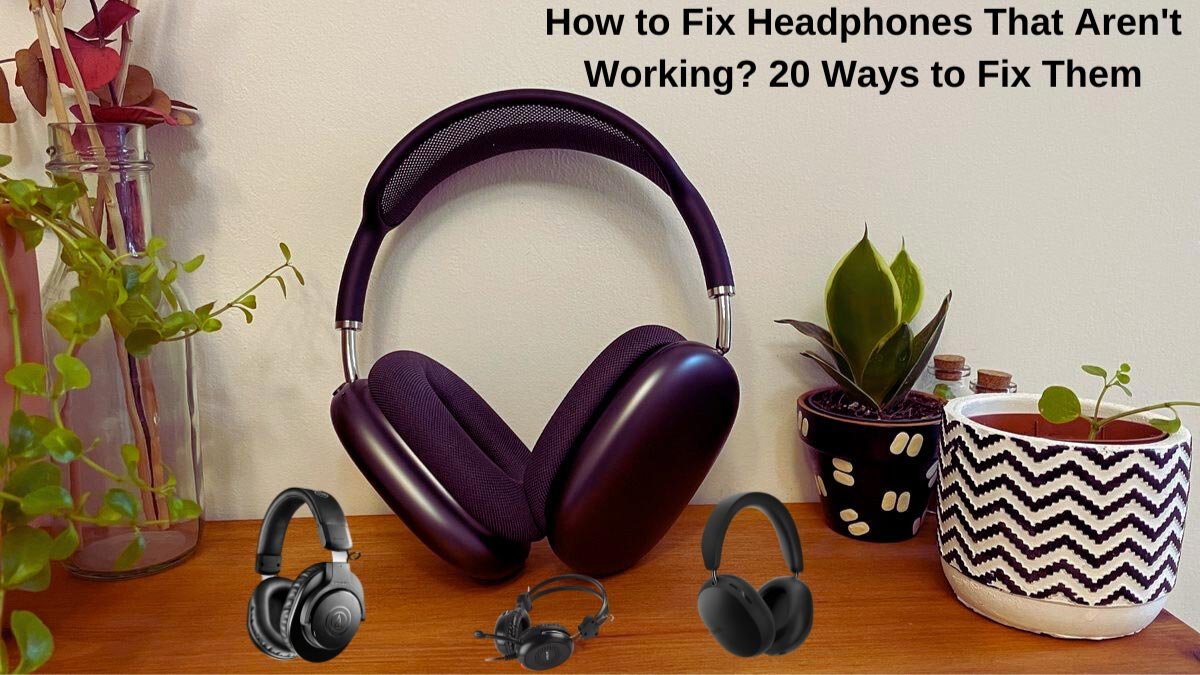
Çalışmayan Kulaklıklar Nasıl Onarılır? Kulaklıkların çözemediği çeşitli teknik sorunlar var, ve çözümler kulaklıkların nedenine göre değişir.
Bu yüzden, kulaklığınızın neden çalışmadığını öğrenmek için, önce bu kontrol serisini gözden geçirin, ve ardından sorunu düzeltmek için önerilen ipuçlarını deneyin. kulaklık. Bu yüzden, başlayalım!
Kulaklık Nasıl Onarılır
1: Kulaklıkları açın
Birçok kulaklıklar, kulaklık, ve kulaklıkların dahili pili vardır ve onları açmazsanız çalışmazlar. Kulaklıkların güç düğmesi genellikle kulaklıklardan birinin yan tarafına veya düz yüzeylerinden birine yerleştirilir..
2: Kulaklığı Kapatıp Tekrar Açın
Bu klasik teknik ipucu, çalışmayan bilgisayarlarda işe yarar, ve bu ipucu çalışmayan kulaklıklarla da işe yarayabilir. Bundan sonra, kulaklığınız çalışmıyorsa, fişini taktıktan sonra kapatıp tekrar açın, ve bunun sorunu çözüp çözmediğine bakın.
3: Kulaklıkları şarj edin
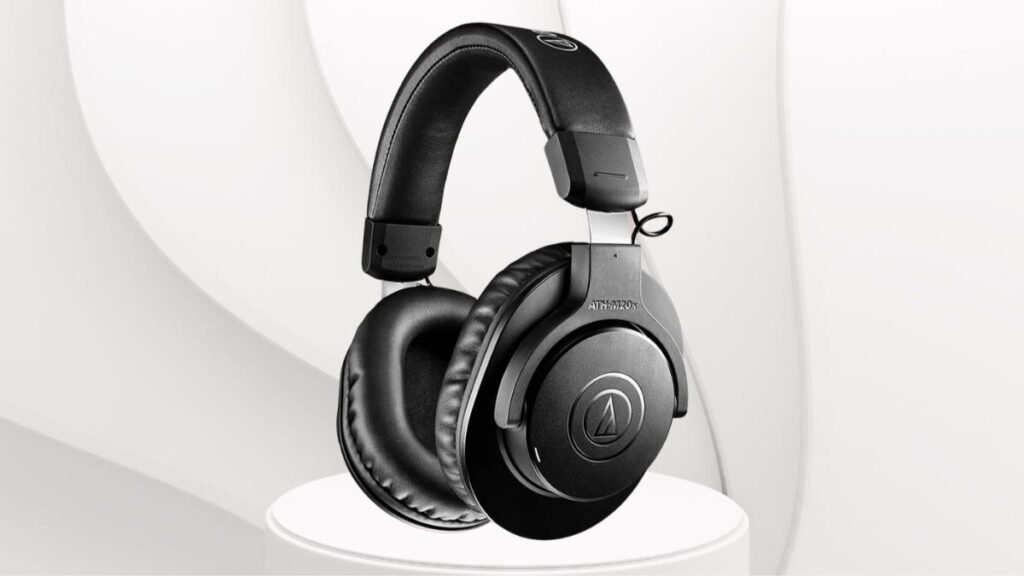
Bazı kulaklıklar, özellikle bu özelliklerle geliştirilmiş, gürültü engelleme ve dahili LED ışıklar gibi, harici bir güce veya pile bağlıdır.
Bunları bir süredir kullanmadıysanız, pil bitmiş olabilir ve yeniden şarj edilmesi gerekebilir. Mikro USB bağlantı noktasını kullanarak kulaklıkları şarj edin.
4: USB Güç Gereksinimlerini Kontrol Edin
Bazı kulaklıkların bir cihaza bağlanması USB aracılığıyla. Ancak, ses almanın yanı sıra kulaklıklara güç sağlamak için de USB bağlantısı gerekiyorsa, bu, kulaklığın performansına zarar verebilir.
5: Kulaklıklarda Bluetooth'u açın
Kablosuz kulaklık seti kullanıyorsanız, eşleştirilmiş cihazlarınıza bağlamak için Bluetooth'u açmalısınız.
6: Sesi aç
Kulaklığınızda ses sorunları varsa veya hiçbir şey duyamıyorsanız, yanlışlıkla sesi kısmış veya kulaklığın sesini kapatmış olabilirsiniz.
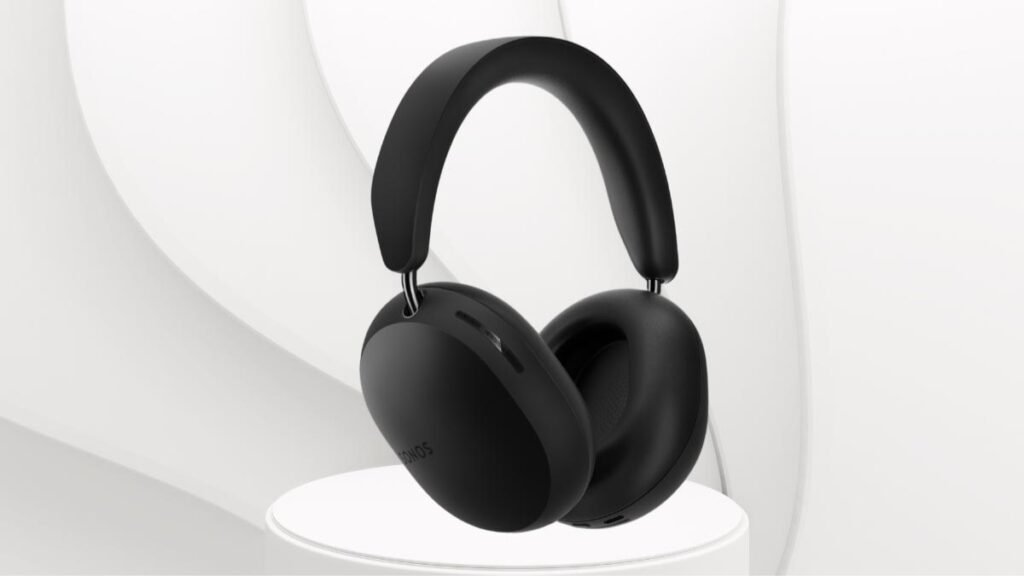
İlk önce bunu düzeltmek için, Kulaklıklarda bu düğmeler varsa, dahili ses düğmeleriyle kulaklığın sesini açın. Bu sorunu çözmezse eşleştirilmiş cihazınızdaki ses seviyesini kontrol edin.
7: Bluetooth kulaklığı cihazla başarıyla eşleştirin
Çoğu kulaklıkla işe yarayan birkaç ortak adımı eşleştirme.
- Birinci, kulaklığınızın tamamen şarj olduğundan ve eşleştirme modunda olduğundan emin olun.
- Cihazınızda Bluetooth'u açın ve listeden kulaklığınızı arayın.
- Adı tıklayın ve artık kulaklığınız cihazınızla eşleştirildi.
8: Kulaklıkları Telefona veya Bilgisayara Onarın
Bağlantı sorunlarını düzeltmek için kulaklık eşleştirmenizi kaldırın ve ardından kulaklığı telefonunuzla veya başka bir Bluetooth cihazıyla yeniden eşleştirin. Çünkü bazen onarım bağlantı sorunlarını çözebilir.
Mac'te Bluetooth eşleştirmesini kaldırmak için bu adımı izleyin. Birinci, Sistem Tercihleri'ni ve Bluetooth'u, ardından kulaklığınızı seçin’ isim, X, ve ardından Kaldır.
Windows'ta kulaklıkları çıkarmak için 10, pencereleri açın ve Tüm Ayarlar ve Cihazlar'ı seçin, ardından kulaklığınızın adını şimdi Cihazı kaldırın ve Evet'e tıklayın.
9: Kullanılmayan cihazların kulaklıklarla bağlantısını kesin
Kullanmadığınız tüm kullanılmayan cihazların eşleştirmesini kaldırın. Bunu ilgili kulaklık uygulamasından yapabilirsiniz, Bose kulaklıkları ve Bose kulaklık başlıkları için Bose Connect uygulaması gibi, veya yukarıdaki adımı bir PC veya Mac'te kullanın.
10: Kablolu bağlantıyı çıkarın
Kablolu bağlantı bazen Bluetooth bağlantısını geçersiz kılar. Ancak kulaklığınızı bilgisayarınızı veya dizüstü bilgisayarınızı kullanarak şarj ederseniz, akıllı telefonunuzdan veya tabletinizden kablosuz olarak ses akışını engelleyebilirler.
11: Kabloyu bükerek hasar olup olmadığını kontrol edin
Ses kablosu hasarı, kulaklık kablolarında sık görülen bir sorundur. Kablo hasar görmüşse, kabloyu bir uçtan diğer uca iki santimetre aralıklarla yavaşça bükün.
12: Farklı bir uygulama deneyin
Belirli bir uygulamanın sesini dinliyorsanız ancak artık hiçbir ses duymuyorsanız, sorun uygulamadan kaynaklanıyor olabilir. Bu sorunu gidermek için uygulamadan çıkıp tekrar açın, aynı zamanda sorunlardan herhangi birini çözebilir, ancak işe yaramazsa başka bir uygulamayı deneyin.
13: Ses jakını kontrol edin
Bazen dizüstü bilgisayarınızdaki kulaklık girişi, tablet, veya akıllı telefon bozulmuş olabilir. Ses jakının bozuk olup olmadığını doğrulamak için ses jakını temizleyin veya farklı kulaklık veya kulaklık kullanın.
14: Başka bir cihazdaki kulaklıkları kontrol edin
Kulaklığınız çalışmıyorsa, Kulaklıkların çalışıp çalışmadığını görmek için kulaklıkları farklı bir ses kaynağıyla kullanın.
15: Aynı uygulamayı çalıştırırken aynı cihazda diğer kulaklıkları veya kulak içi kulaklıkları deneyin
Yukarıdaki tavsiyeyle, sorunun nerede olduğunu tespit edebilirsiniz. Ancak aynı sorunla karşılaşırsanız, sorun kulaklıkta değil. Sorun uygulama veya cihazda olabilir.
16: Kulaklığın donanım yazılımını güncelleyin
Birçok modern kulaklık, hataları düzeltmek ve düzgün şekilde çalışmak için ürün yazılımı güncellemelerine ihtiyaç duyar. Bu güncellemeleri genellikle resmi akıllı telefon uygulamasını kullanarak kablosuz olarak indirip yükleyebilirsiniz.. Birçok marka, resmi web sitelerinde USB kablosuyla indirip aktarabileceğiniz güncelleme dosyaları da sağlar..
17: Bilgisayarın veya aygıtın işletim sistemini güncelleyin
Cihazınıza en son işletim sistemi güncellemesini yüklemek için çok çeşitli aksesuarlarla uyumluluğu iyileştirin, kulaklıklar dahil.
18: Bilgisayarı yeniden başlat, akıllı telefon, veya tablet
Yeniden başlatma bir dizi teknik sorunu çözebilir, arızalı kulaklıklarla ilişkili olanlar dahil.
19: Kullanılmayan cihazlarda Bluetooth'u kapatın
Bluetooth kulaklığınızı istediğiniz cihazdan önce birden fazla cihazla eşleştirdiyseniz, kulaklık istediğiniz cihaz yerine bu diğer cihazlardan birine bağlanıyor olabilir. Bu sorunu gidermek için, Kulaklığınız tercih ettiğiniz cihaza bağlanana kadar diğer tüm cihazlarda Bluetooth'u kapatın.
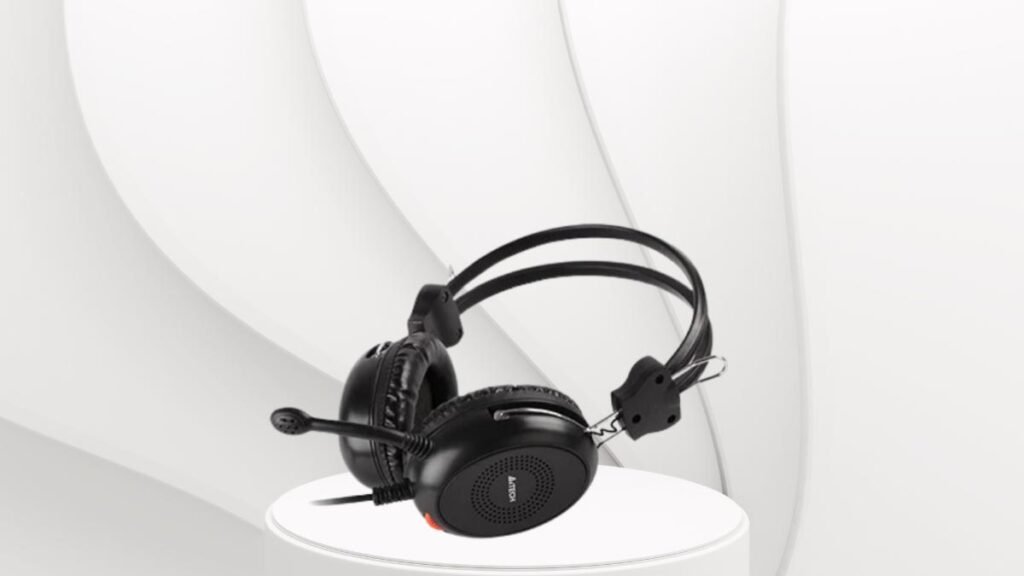
Bunu yapmak için diğer cihazlarınızda Bluetooth'u devre dışı bıraktıktan sonra kulaklığınızı kapatıp tekrar açmanız gerekebilir..
20: Sürücü güncellemelerini kontrol edin
Herhangi bir cihazda bir sorun olduğunda veya hata oluştuğunda, sürücüyü güncelleyin çünkü sürücüleri güncellemek cihazlar için harika bir sorun giderme adımıdır.
Çalışmayan Kulaklıkları Düzeltmek İçin SSS? 22 Bunları Düzeltmenin Yolları
Kulaklığımın bir tarafı neden çalışmıyor??
Kulaklığınızın yalnızca bir tarafı çalışmıyorsa, bu tarafa giden teller hasar görmüş olabilir.
Sudan zarar gören kulaklıkları nasıl onarırım??
Bunu düzeltmek için kulaklığınızın kapalı olduğundan emin olun, daha sonra parçalarına ayırın ve pamuklu bir bez kullanarak suyu hafifçe ıslatın, ve ardından parçaların havayla kurumasını bekleyin, sonra onları yeniden birleştir.
Bluetooth kulaklığımdaki ses gecikmesini nasıl düzeltirim?
Ses gecikmesini düzeltmek için kulaklığınızı yeniden bağlayın ve cihazınızın Bluetooth sürücülerini güncelleyin. Kulaklığınız bir PC'ye bağlıysa, Windows Ses Sorun Giderici'yi çalıştırın ve Windows ses hizmetini sıfırlayın.
Çözüm
Çalışmayan Kulaklıkları Düzeltmek İstiyorsanız, o zaman yukarıda belirtilenleri deneyebilirsiniz 20 adımlar ve ayrıca bu durumda size çok yardımcı olacak SSS'lerden bahsedildi. Bu yüzden, Çalışmayan Kulaklıkları Nasıl Onaracağınız hakkında bilmeniz gereken tek şey bu. Bu makalenin bu durumda size çok yardımcı olacağını umuyoruz!