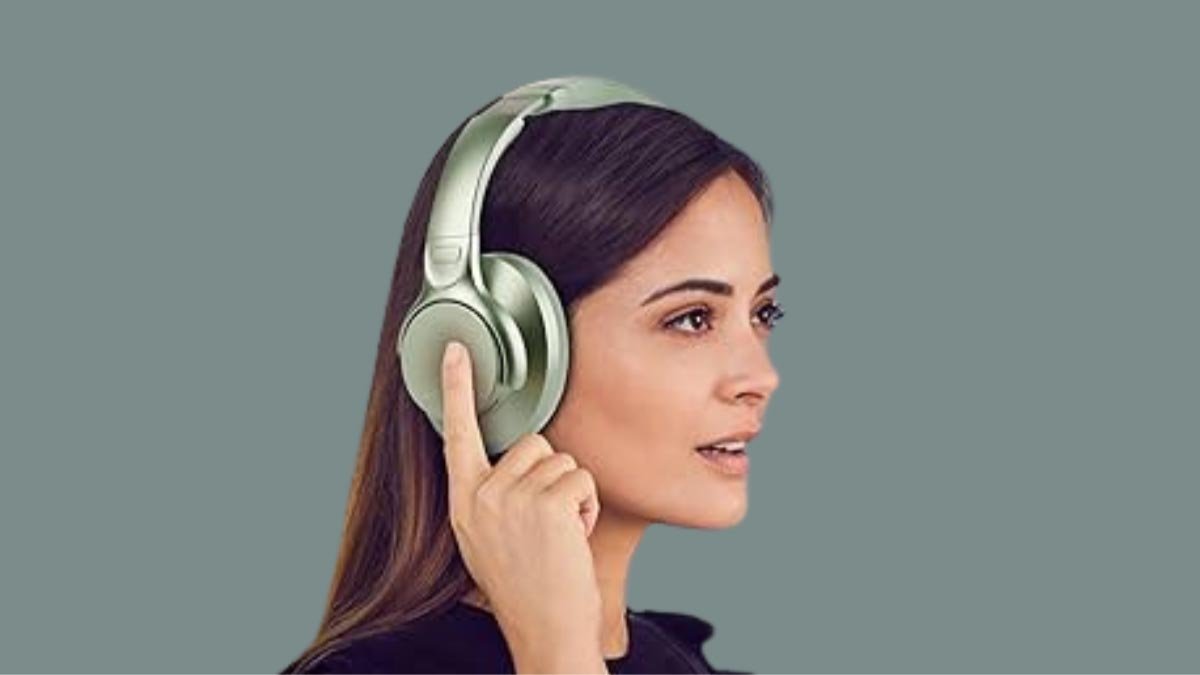
Tuinyo Kablosuz Kulaklıkları Eşleştirmek İstiyorsanız iPhone gibi cihazlarınıza, Android, veya diğer Bluetooth cihazları, doğru yazıya geldiniz. Bu makalede, Tuinyo kablosuz kulaklıkları eşleştirmenizi kolaylaştırmak için her adımı ayrıntılı olarak tartışacağız cihazlarınızla.
Tuinyo kablosuz kulaklıklar Gelişmiş Bluetooth teknolojisi ve şık tasarımıyla sizi kablo derdinden kurtarmak için buradayız. Bu kulaklıklar kesintisiz ve sorunsuz bir ses deneyimi sunar. Bu kulaklıklar katlanabilir.
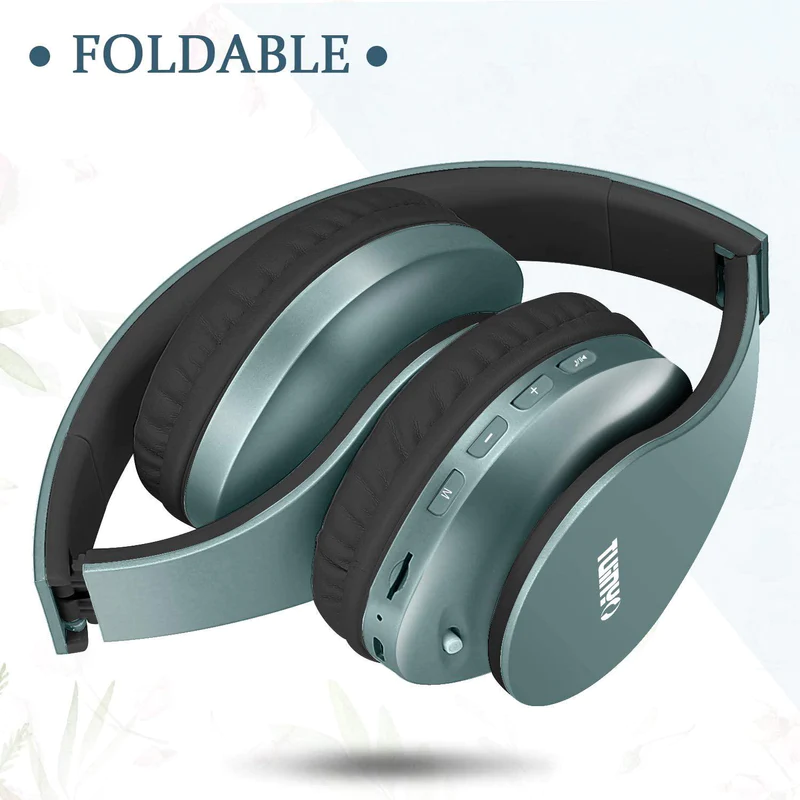
İster müzik dinliyor olun, film izlemek, veya aramaları yanıtlamak, bu kablosuz kulaklıklar kristal netliğinde ses kalitesi sağlar. Tuinyo kablosuz kulaklıklar kablosuz bir ses deneyimi sağlayın.
İster parkta koşuyor olun, işe gidip gelmek, ya da sadece evde dinlenirken, Tuinyo kablosuz kulaklığınız size yüksek kaliteli ses ve karışık kablolardan özgürlük sağlar.
Ancak Tuinyo Kablosuz Kulaklıkları cihazlarınızla nasıl eşleştirebilirsiniz?? Bu makalede, Tuinyo Kablosuz Kulaklıkları cihazınızla eşleştirmek için adım adım süreçte size rehberlik edeceğiz. Bu yüzden, daha fazla ayrıntıya hazır olun.
Tuinyo Kablosuz Kulaklıklarını Android Cihazlarla Eşleştirme
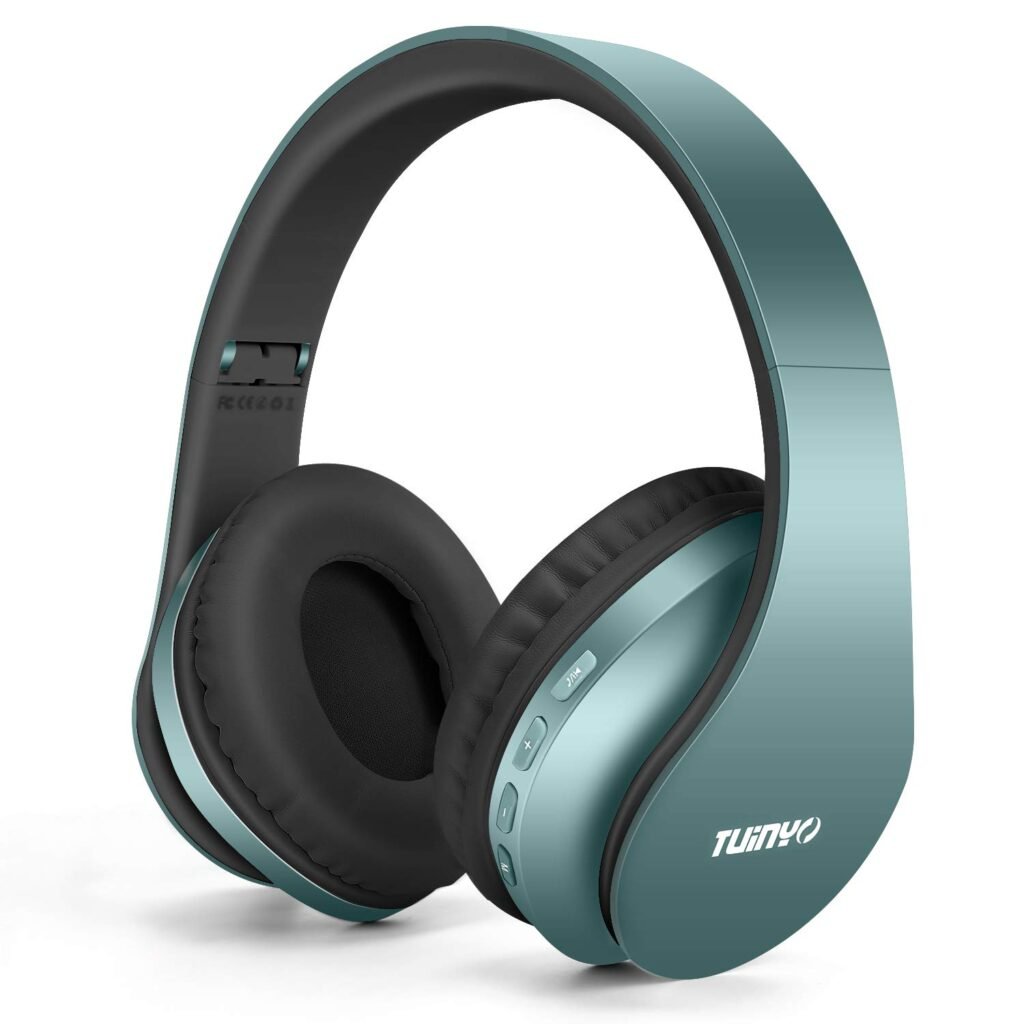
Tuinyo Kablosuz Kulaklıkları Android cihazınızla eşleştirmek, en sevdiğiniz müziğin keyfini çıkarmanıza ve kablosuz olarak çağrı yanıtlamanıza olanak tanıyan basit bir işlemdir. Tuinyo Kablosuz Kulaklıkları Android cihazınızla kolayca eşleştirmek için aşağıdaki adımları izleyin.
- Tuinyo kablosuz kulaklığınızı, LED gösterge ışığının yanıp söndüğünü görene kadar güç düğmesini basılı tutarak açın., kulaklığın eşleştirme modunda olduğunu gösterir.
- Android cihazınızda, Ayarlar menüsüne gidin ve Bluetooth'u seçin. Bluetooth işlevinizin açık olduğundan emin olun.
- Android cihazınız otomatik olarak mevcut Bluetooth cihazlarını aramaya başlayacaktır.. Mevcut cihazlar listesinde Tuinyo kablosuz kulaklığınızın adını arayın. Tuinyo T9 veya Tuinyo T20 olarak görünmelidir. Eşleştirme işlemini başlatmak için ismin üzerine dokunun.
- İsme dokunduğunuzda, Android cihazınız Tuinyo kablosuz kulaklığınızla kablosuz bağlantı kuracaktır.
- Eşleştirme kodunu girmeniz istenirse, girmek 0000 veya 1234 Ama çoğu durumda, bağlantı kod gerekmeden kurulacak.
- Eşleştirme başarılı olduktan sonra, Android cihazınızda Tuinyo kablosuz kulaklığınızla bağlantıyı onaylayan bir bildirim göreceksiniz. Kulaklığınız artık Android cihazınızla kullanıma hazır.
Tuinyo kablosuz kulaklığınız ve Android cihazınızla kablosuz müzik ve aramaların özgürlüğünün ve rahatlığının keyfini çıkarın. Artık hareket halindeyken kendinizi en sevdiğiniz şarkılara kaptırabilir veya net ve eller serbest görüşmeler yapabilirsiniz.
Tuinyo Kablosuz Kulaklıklarını iOS Cihazlarıyla Eşleştirme
iPhone veya iPad kullanıcısı mısınız ve Tuinyo Kablosuz Kulaklığı iPhone veya iPad'inize Eşleştirmek İstiyorsunuz? Aşağıdaki adımlar göz önüne alındığında eşleştirme işlemi oldukça basittir
- LED göstergesi yanıp sönmeye başlayana kadar güç düğmesini basılı tutarak Tuinyo kablosuz kulaklığınızı eşleştirme moduna getirin. Bu, kulaklıkların eşleştirme modunda olduğunu gösterir.
- iOS cihazınızda, Ayarlar uygulamasına gidin ve Bluetooth'a dokunun.
- Cihazınız yakındaki mevcut Bluetooth cihazlarını aramaya başlayacak.
- Mevcut cihazlar listesinde Tuinyo kablosuz kulaklığınızın adını arayın ve eşleştirme işlemini başlatmak için üzerine dokunun..
- Eşleştirme başarılı olduğunda kulaklıktaki LED göstergesi sabit yanacaktır.
Not: Tuinyo Kablosuz Kulaklıklarını iOS cihazınızla başarıyla eşleştirdikten sonra, menzil içinde olduklarında otomatik olarak bağlanacaklar.
Sorun giderme ipuçları
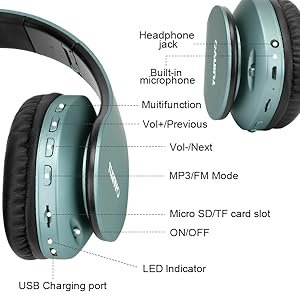
Tuinyo kablosuz kulaklığı cihazınıza bağladığınızda bazı sorunlarla karşılaşıyorsanız. Merak etme. Bu makalede, Tuinyo kablosuz kulaklıklarla ilgili bazı genel eşleştirme sorunlarını özetleyeceğiz ve onları sorunsuz bir şekilde bağlamanıza yardımcı olacak sorun giderme ipuçları sunacağız. Birinci, kulaklığınızın şarjlı olduğundan emin olun.
Düşük pil bazen eşleştirme sorunlarına neden olabilir. iOS cihazınızı yeniden başlatın ve tekrar eşleştirmeyi deneyin. Ağ Ayarlarını sıfırlayın ve cihazınıza kayıtlı diğer Bluetooth cihazlarını da kaldırın. Ancak Tuinyo kablosuz kulaklığınızı cihazınızın Bluetooth ayarlarında bulamıyorsanız, kulaklığınızın eşleştirme modunda olduğundan emin olun.
LED göstergesi yanıp sönmeye başlayana kadar güç düğmesini basılı tutarak kulaklığınızı eşleştirme moduna getirin. Kulaklığınızın tamamen şarj olup olmadığını kontrol edin, bazen düşük pil seviyeleri kulaklıklar Bluetooth cihaz listesinde görünmüyor. Hem kulaklığınızı hem de eşleştirmek istediğiniz cihazı yeniden başlatın.
Bu, Bluetooth bağlantılarının yenilenmesine ve geçici sorunların çözülmesine yardımcı olabilir. Tuinyo kulaklığınız için mevcut tüm Bluetooth eşleştirmelerini cihazınızdan kaldırın ve eşleştirme işlemini sıfırdan yeniden başlatın.. Diğer taraftan, Tuinyo kablosuz kulaklığınız eşleşmiyorsa veya bağlantı kesiliyorsa.
Kulaklığınız ile eşleştirmeye çalıştığınız cihaz arasındaki Bluetooth sinyalini etkileyebilecek duvar veya diğer elektronik cihazlar gibi engelleyici nesneler olmadığından emin olun.. Kulaklıkların zaten başka bir cihaza bağlı olup olmadığını kontrol edin.
Daha önce eşleştirilmiş cihazlardan bağlantısını kesin ve kulaklığınızın Bluetooth bağlantısı için önerilen aralıkta olduğundan emin olun.. Cihazınızdan çok uzaktaysanız, kararsız bağlantılar yapabilir.
Tuinyo kablosuz kulaklığınızda ses yoksa veya ses kalitesi kötüyse. Hem kulaklığınızın hem de bağlı cihazın ses seviyesini kontrol edin. Çok düşük veya sessize ayarlanmadıklarından emin olun.
Bu sorun giderme çözümlerini takip ederek, Yaygın eşleştirme sorunlarını çözebilmeli ve Tuinyo kablosuz kulaklığınızla kesintisiz bir ses deneyiminin keyfini çıkarabilmelisiniz.
Çözüm
Bu yazıda size Tuinyo Kablosuz Kulaklıkların nasıl eşleneceğine dair eksiksiz bir rehber verdik. cihazlarınıza. Tuinyo kablosuz kulaklıkların eşleştirilmesi Cihazlarınıza hiçbir adımı atlamadan dikkatli bir şekilde yapmanız gereken basit bir işlemdir..
Aksi takdirde, bunları cihazınıza başarılı bir şekilde bağlamayacaksınız. Bu makalenin bu ürün hakkında size çok yardımcı olacağını umuyoruz.