Yazılım ve Donanım sorunları nedeniyle iPhone sesi çalışmıyor. Yazılım Sorunu kolayca çözülebilir. telefonun hoparlörünün çalınmasını engelleyen birçok neden var. Arama yaparken sesinizi duyma sırasında sorunlarla karşılaşabilirsiniz., Ses veya video oynatılırken ses çalışmıyor, vesaire., Burada bu sorunları çözmeye yönelik çalışma çözümlerini paylaşacağım.
[lwptoc]
10 iPhone sesinin çalışmamasına yönelik düzeltmeler çalışmıyor
Düzeltmek 1: iPhone'u yeniden başlat
iPhone'unuzun sesi çalışmıyorsa telefonunuzu yeniden başlatmanız yeterli. Yazılımla ilgili tüm sorunları çözecektir. Sesle ilgili sorunlarınız çözülebilir. telefonunuzu iki şekilde yeniden başlatabilirsiniz. Yumuşak Sıfırlama ve Sert Sıfırlama.
Yazılım Sıfırlama Yöntemi
Yumuşak sıfırlama için, ekranda güç kaydırıcısı açılana kadar Yan Sesi açma düğmesine ve Güç düğmesine basmanız yeterlidir.
Güç Kaydırıcısını Bulduğunuzda, kaydırıcıyı soldan sağa sürüklemeniz yeterli. Telefonunuz otomatik olarak başlayacaktır.
Sert Sıfırlama

- Sesi Açma Düğmesine ve Hızlı bırakma düğmesine basın.
- Sesi Kısma Düğmesine ve Hızlı bırakma düğmesine basın.
- Ekranda elma simgesini bulana kadar Yan Düğmeye basın.
- Telefon Otomatik Olarak Sıfırlanacaktır.
iPhone'unuzu sıfırlamak için ayrıntılı bilgi edinin iPhone'u Sert Sıfırlama
Düzeltmek 2: Sessiz Modu Devre Dışı Bırak
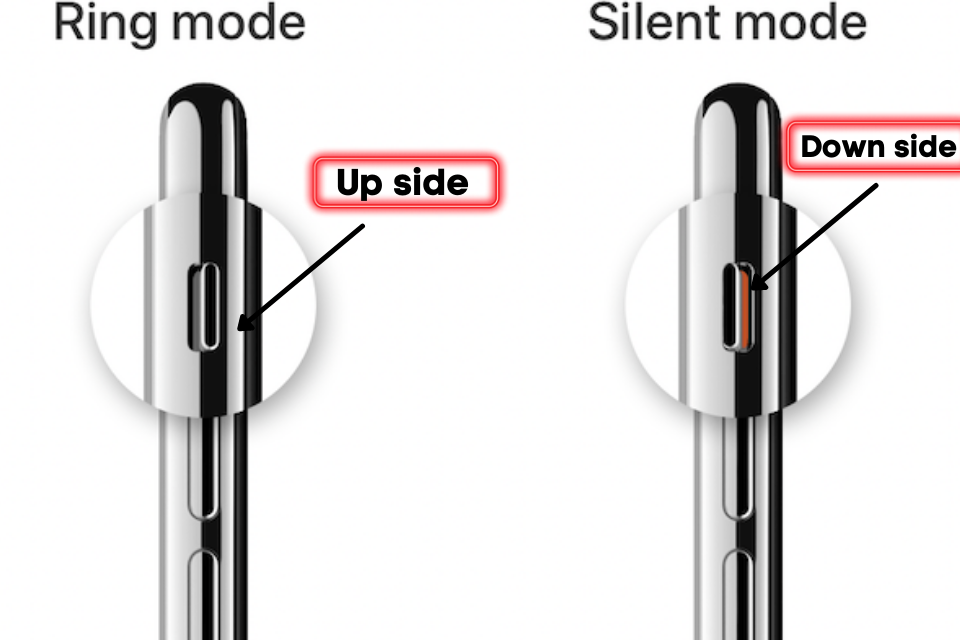
Apple Kenar çubuğunda Sessiz Düğme tuşunu sağlayın. bu düğme sessiz modu etkinleştirmek için kullanılır. Anahtar aşağı tarafa ayarlanmışsa bu, sessiz modun etkin olduğu anlamına gelir.
Düğme ekran tarafına ayarlanmışsa bu, sessiz modun devre dışı bırakıldığı anlamına gelir. bu nedenle lütfen telefonunuzun sessiz modunun devre dışı olduğundan emin olun.
Düzeltmek 3: Bluetooth'u Kapat
Telefonunuz sesi başka bir ses hoparlörüne veya AirPod'lara Bluetooth aracılığıyla aktarıyorsa, cep telefonunuz için ses kapatılacaktır..
Bluetooth'u Kapatmak İçin, Kontrol paneline gidin ve devre dışı bırakmak için Bluetooth simgesine dokunun..
Bluetooth'u aşağıdaki yöntemlerle de kapatabilirsiniz. Ayar > Genel > Bluetooth ve Bluetooth seçeneğini değiştirin.
Düzeltmek 4: iOS güncellemesini yükseltin
Apple, sistemi geliştirmek için ios sürümünü sık sık günceller. Yazılım hatalarını önlemek için telefonunuzu her zaman güncel tutun. Mobil performansı artıracak.
iOS sürümünü yükseltmek için, takip et yola git Ayar > Genel > Yazılım Güncellemesi
Düzeltmek 5: Ayarları Sıfırla
Telefon Ayarlarınız yanlışlıkla değiştirilirse ve telefondan ses kesilirse, varsayılan ayarları yeniden yapılandırmak için ayarları sıfırlamak en iyi seçimdir..
Tüm verileriniz güvende olacak. Bu seçenekler yalnızca değiştirdiğiniz ayarları sıfırlar. değeri sıfırlamak için, gitmek Ayarlar > Genel > Sıfırla > Tüm ayarları sıfırla
Düzeltmek 6: Rahatsız Etmeyin'i Kapatın
Rahatsız Etmeyin hizmetini yanlışlıkla etkinleştirebilirsiniz. sesi ve bildirimi kapatır. Rahatsız etmeyin özelliğini devre dışı bırakmak için Ayarlar'a gidin > Rahatsız Etmeyin seçeneği ve modu değiştirin.
Düzeltmek 7: Telefon Hoparlörünü Test Edin
Ses seviyesini azaltırsanız, sesin mükemmel şekilde dinlenmesi için Ses Seviyesi ayarlarını yapabilirsiniz..
Sesi artırmak için şuraya gidin: Ayarlar > Sesler & Dokunsal ve Zil uyarısını en yüksek seviyeye yükseltin.
Düzeltmek 8: Pil tasarrufu sağlayan Üçüncü Taraf Uygulamaları devre dışı bırakın
Üçüncü taraf uygulamalar bazen sesin ses düzeyini değiştirir. onu doğru düzgün duyamıyoruz. Herhangi bir uygulamayı yüklerseniz ve aniden ses kesilirse uygulamayı kaldırın.
Düzeltmek 9: Fabrika ayarları
Tüm çözümleri denediğiniz halde Sorununuz hâlâ devam ediyorsa telefonunuzu tamamen sıfırlayabilirsiniz.. Telefonunuzu sıfırlamak için şuraya gidin: Ayarlar > Sıfırla > Tüm içeriği kaldır
Sıfırlama işleminin tamamlanması biraz zaman alır.
Düzeltmek 10: Telefon bildirimini etkinleştir
Bildirim ve SMS sesini seçmezseniz telefon uyarıları sessiz kalacaktır. bildirim sesini ayarlardan ayarlayabilirsiniz.
Donanım Sorunu
Donanım aynı zamanda ses sisteminin de sebebidir. herhangi bir hoparlör hasar görürse sesi dinlerken sorun yaşayabilirsiniz. gidebilirsin elma bakımı hızlı bir şekilde düzeltmek için.
SSS
Neden telefonumda aniden ses yok?
DND servisi gibi ses sesini engelleyen birçok neden vardır., Sessiz mod, Üçüncü bölüm uygulamaları, Ayarları yanlış yapılandırma, sistem güncellemesi, yazılım hataları, vesaire.
Beni iPhone'umdan aradıklarında neden kimseyi duyamıyorum??
Kullanıcılar tarafından bildirilen iki yaygın neden vardır. ilki, cihazınızın bir Donanım Sorunuyla karşı karşıya olmasıdır, ikinci ağ sorunu da ses sorununun nedenidir.
iPhone'umu sessiz moddan nasıl çıkarabilirim??
Apple Yan panelde sessiz mod tuşunu sağlayın. sessiz modu devre dışı bırakmak için bu tuşu mobil ekrana doğru hareket ettirin.
Özet
iPhone'da ses sorunuyla karşılaşıyorsunuz. Rahatsız etmeyin özelliğini devre dışı bırakarak düzeltebilirsiniz, Bluetooth'u kapat, Cihazı yeniden başlatın, Ağ ayarlarını sıfırlayın, tüm ayarları sıfırla, ve fabrika ayarlarına sıfırlama. Hala bu sorunu yaşıyorsanız Apple ekibiyle iletişime geçin. problemden kurtulmanıza yardımcı olacaklar.
Umarım iPhone sesinin işe yaramaması sorununu çözersiniz. Sorunu düzelttiyseniz iPhone kullanıcılarıyla paylaşın.