
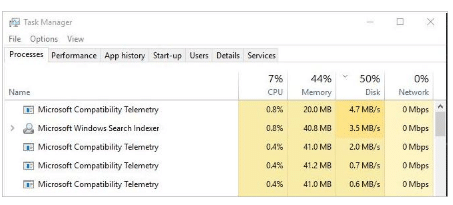
Bazen Windows kullanıcısının karşılaştığı Microsoft uyumluluğu telemetrisi yüksek disk sorunu. Bilgisayarınızı çok yavaşlatır. Göreviniz hızlı bir şekilde tamamlanmadı. Ancak bu sorun hakkında endişelenmenize gerek yok. Bazı adımlarla kolayca çözülebilir. Bu sorunu çözmek için bu makaleyi okumalısınız.
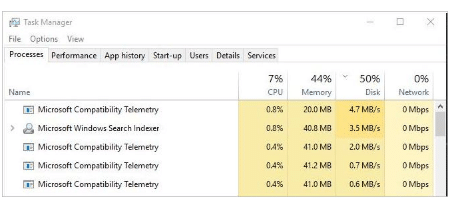
Microsoft uyumluluk telemetrisi nedir
Microsoft uyumluluk telemetrisi verilerinizi okuyup toplar ve Microsoft Geliştirme ekibine gönderir. This service is available in Windows 10. This data helps to improve the system by bug fixing.
If your pc is going very slow while this process is running then you can stop this process using the below methods. These all methods for Microsoft compatibility telemetry high disk.
solution for hizmet ana bilgisayarı yüksek diski süper getir
Yöntem 1: Disable Microsoft Compatibility Telemetry high disk using Using Registry Editor
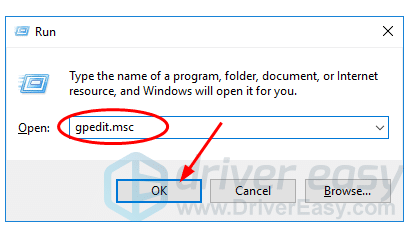
- Basmak Windows logosu tuşu + R to open Run Box
- Tip gpedit.msc and click OK.
3. Follow this path Computer Configuration > Administrative Templates > Windows Components > Data Collection and Preview Builds.

4.Double-click Allow Telemetry.
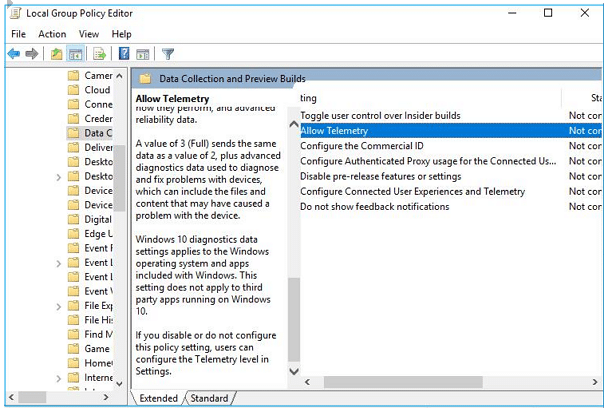
5. Click on Disabled, then click OK.
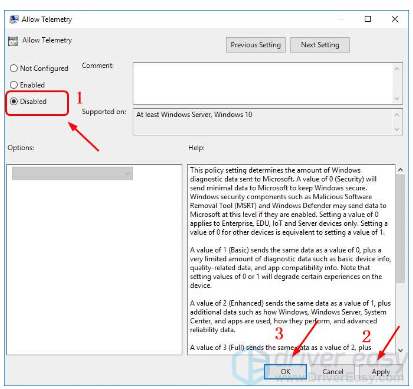
After all the process has been done., you can check that its works or not using task manager. Task Manager open through Ctrl+Shift+Delete
Yöntem 2: CMD KULLANARAK MICROSOFT UYUMLULUK TELEMETRİSİNİ DEVRE DIŞI BIRAKIN
- Press Windows and R Button to open the Run box.
- Tip ‘cmd‘ in Run Box
- Cmd'yi yönetici olarak açmamız gerekiyor. Yönetim modunda açmak için tuşuna basın CTRL + VARDİYA + GİRMEK, hepsi birden
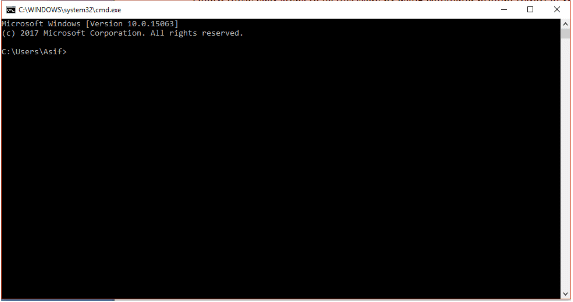
4. Şimdi aşağıdaki komut satırını kopyalayıp cmd kutusuna yapıştırın ve her komuttan sonra Enter tuşuna basın.
sc DiagTrack'i sil sc dmwappushservice'i sil echo “” >
C:\\ProgramData\\Microsoft\\Diagnosis\\ETLLogs\\AutoLogger\\AutoLogger-Diagtrack-Listener.etl reg add
“HKLM\\SOFTWARE\\Policies\\Microsoft\\Windows\\DataCollection” /v AllowTelemetry /t REG_DWORD /d 0 /F
Yöntem 3: Microsoft uyumluluğu telemetri yüksek diskini düzeltmek için Kayıt Defteri Düzenleyicisi'ni Kullanma
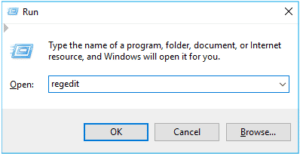
- Çalıştırma Kutusunu Açmak için Windows+R düğmesine basın
- Tip Düzenleme ve Enter'a basın
3. Tıklamak EVET Kullanıcı Hesabı Denetimi tarafından istendiğinde.
4.Şimdi Git HKEY_LOCAL_MACHINE > YAZILIM > Politikalar > Microsoft > pencereler >Veri Toplama.
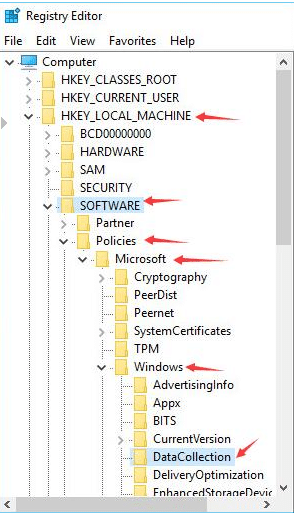
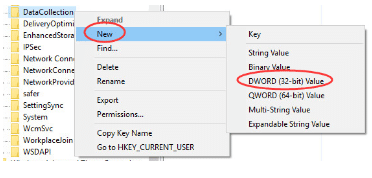
5.DataCollection'a sağ tıklayın ve seçin Yeni > DWORD (32-biraz) Değer Daha sonra yeni değeri adlandırın Telemetriye İzin Ver.
6.Ayarlamak Valör tarihi ile 0 (sıfır) ve tıklayın TAMAM.

Yöntem 4. Compattellrunner.exe'yi Sahip Haklarıyla Silerek Microsoft Uyumluluk Telemetrisini Devre Dışı Bırakın
- Windows Tuşuna basın + Çalıştır iletişim kutusunu açmak için R.
- Tip C:Windows\System32 ve Enter'a basın.

3. Bir dizin menüsü açılacak ve CompatTelRunner'a ince ayar uygulanacaktır.. Sağ, CompatTelRunner'a tıklayın ve özellikleri seçin.
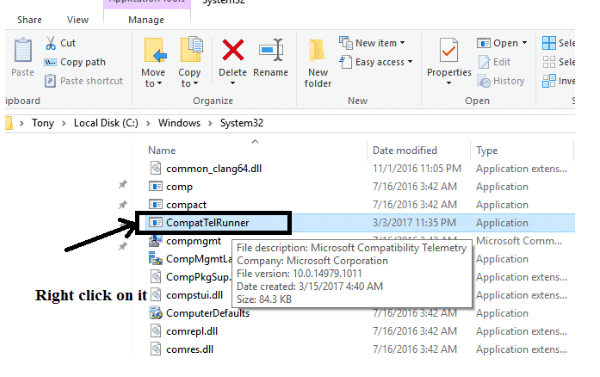
4. Özellikler diyalog kutusu açıldıktan sonra. Güvenlik sekmesine tıklayın
5. Altta bulunan Gelişmiş ayarını açın, üzerine tıkla.
6. Yeni pencereler açılacak. Sahip sekmesine tıklayın. Düzenle'ye tıklayın.

7. Düzenleme pencereleri açıldığında Yöneticiler'i seçin ve Uygula'ya tıklayın. Şimdi Tamam'a tıklayın
8. Şimdi tüm Özellikler pencerelerini kapatın
9. Capattelrunner.exe dosyasını silmeden önce. bu dosyanın iznini değiştirmeniz gerekiyor. Sağ, System32 klasöründen Capattelrunner.exe'ye tıklayın.
10. Özellikler'i açın ve Gelişmiş sekmesine gidin.
11.İzinler sekmesini seçin ve yöneticinizi seçin
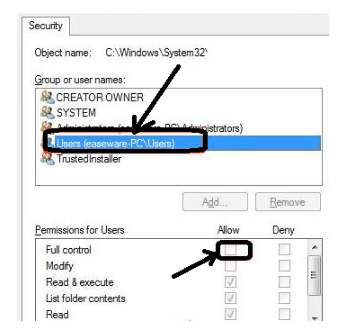
12. Şimdi Tam Denetim'in yanındaki İzin Ver sütununa tıklayın.
13. System32 klasörüne dönün ve CompatTelRunner.exe dosyasını silin
Tamamlamak. Microsoft uyumluluğu telemetri yüksek diskini başarıyla devre dışı bıraktınız. burada tüm yöntem ayrıntılı olarak açıklanmaktadır. hala bir sorunla karşılaştıysanız. lütfen bana bildirin. Bu sorunu çözmeye çalışacağım. Eğer bir gönderi işinize yaramıyorsa onu geliştirmem için bana bir öneride bulunmanız yeterli.



