
Hik күренеш CCTV камералары белән идарә итү өчен кулланыла, DVR / NVR. кушымта болытка нигезләнгән саклау сыйфаты белән бик күп үзенчәлекләр белән килә. Хәзерге вакытта, Hik Connect ярдәме андроид һәм ios смартфоннары. Компьютер өчен Hik Connect мөмкин түгел. әгәр дә сез теләсәгез Компьютер өчен Hik Connect аннары сез дөрес блогка килдегез. монда мин компьютерда яки ноутбукта Hik тоташтыру кушымтасын йөкләү өчен иң яхшы ысул белән уртаклашырмын. кушымтаны йөкләгәнче без уникаль үзенчәлекләр һәм параметрлар турында белергә тиеш.
Хик тоташу өчен дистанцион керү мөмкинлеге бирелә CCTV камералары, DVR / NVR, һәм башка җайланмалар. сез мобильдән барлык активлыкны бер басу белән контрольдә тота аласыз. туры эфирны теләсә кайсы җирдән карый аласыз. камераны мобиль кушымта белән конфигурацияләгез. Барлык камераларны да бер урында карый аласыз. шулай ук, барлык видеоларны болыт саклагычында саклый. соңрак карый аласыз. Интернетка тоташу аша гына керә алуыгызны онытмагыз.
Кушымта барлык сәяхәт җайланмаларын үз эченә ала. сез барлык коралларны бер урында урнаштыра аласыз. сез офис өчен куллана аласыз, өй, һәм башка үзлекләр. бик күп халык өйдән ерак булганда үз балалары эшчәнлеге өчен куллана. Бу куркынычсызлык өчен бик файдалы кушымта. берничә кулланучы җайланмага рөхсәт белән керә ала. сез шулай ук гадәти булмаган эшне язу өчен кисәтү куя аласыз. hik тоташу бик гади интерфейска ия. сез барлык эш процессларыгызны аерым категорияләрдә идарә итә аласыз. навигация интерфейсы чыннан да искиткеч. кушымта бик куркынычсыз пир-пир-болытка нигезләнгән технология белән.
Hik Vision барлык видеоларны зурлау белән тәэмин итә, уҗым культурасы, скриншот үзенчәлекләре. сез барлык видеоларны яздыра аласыз һәм аларны җирле саклагычта саклый аласыз. бик күп үзенчәлекләр бар, сез түбәндәге юлларда күзегезне ала аласыз.
[lwptoc]
Хик тоташу үзенчәлекләре
- CCTV камераларын күзәтү
- Видеоларны яздырып саклагыз
- Агым өчен яшәгез
- Төнге күренеш
- Гади интерфейс
- Снэпшотлар, Уҗым, Коралларны кисегез
- Кулланучының рөхсәте
- Болыт саклау куркынычсызлыгы
- Яшьтәшләр шифрлау
- 24/7 Мониторинг
- Тавыш белән чиста күренеш
- Гадәттән тыш эшчәнлек өчен уяу булыгыз
Хәзер без компьютер өчен Hik Connect урнаштырырга җыенабыз. Инде әйткәнемчә, Windows өчен рәсми версия юк 7/8/10 Компьютерлар. шулай ук, без андроид яки ios версиясен компьютерга урнаштыра алмыйбыз. ләкин барыбер, без аны компьютерда урнаштыра алабыз. ничек мөмкин икәнлеген бутыйсыз икән? Борчылмагыз, мин сезнең белән сәяхәткә тоташу хәйләсе белән уртаклашам. Шуңа күрә мин сездән түбәндәге мәкаләне адым саен үтәргә сорыйм.
Android эмуляторлары санакларда андроид кушымталарын эшләтеп җибәрү өчен бик файдалы корал. Сез теләсә нинди андроид кушымталарын урнаштыра аласыз һәм аларны компьютерда бернинди проблемасыз эшләтә аласыз. Вебда бик күп андроид эмуляторлары бар. Блуэстак плеер, Nox плеер, Мему Плеер, Ko Player - иң яхшы андроид эмуляторларының берсе. монда без кушымтаны урнаштыру өчен бу эмуляторларны кулланачакбыз.
Урнаштырганчы, компьютерда камил урнаштыру өчен ниндидер таләп бар. Беренче белергә кирәк - безнең санак үзенчәлекләре турында. Минималь каты диск мәйданы 5 ГБ булырга тиеш. шулай ук 2 Шома урнаштыру процессы өчен ГБ RAM булырга тиеш. соңгы, безгә шулай ук үзебезнең базаны һәм драйверларны яңартырга кирәк. Хәзер hik тоташу кушымтасы өчен урнаштыру процессын башлыйк. без аны тәрәзәләргә һәм mac компьютерларга урнаштырачакбыз. беренче, без Windows санаклары өчен йөкләп урнаштырачакбыз.
Хик тоташуга охшаган аны сынап карагыз – компьютер өчен лорекс болыт
Компьютер өчен Hik Connect – Windows 7/8/10
А) Bluestack плеер ярдәмендә Hik Connect-ны йөкләү һәм урнаштыру
Bluestack - Windows санаклары өчен иң кулай эмулятор. бу эмуляторның заманча макеты һәм җиңел интерфейсы бар. бу эмуляторны куллану өчен кирәкле техник күрсәтмә юк. Хәзер вакытыгызны әрәм итмичә урнаштыру ысулын башлыйк.
- Алардан Bluestack плеерын йөкләү һәм урнаштыру рәсми сайт.
- Уңышлы йөкләнгәннән соң, урнаштыру процессын төп туры процесс белән башлау. берничә минут кирәк.
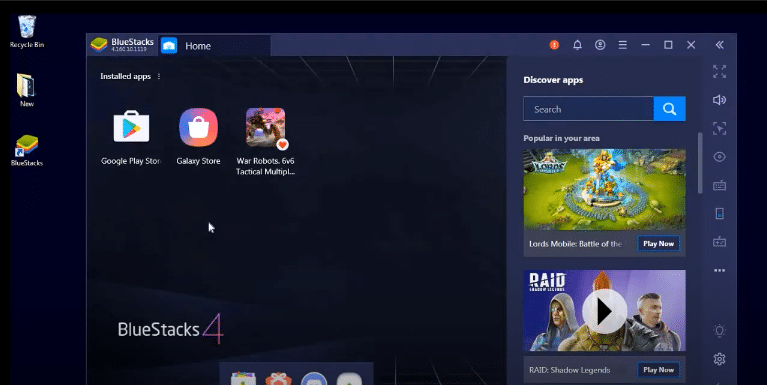
- Бу эмуляторны компьютерда алгач. хәзер эмуляторны ачып, барлык төп әйберләрне куярга вакыт.
- Корал иконасына икеләтеп басып, Bluestack эмуляторын ачыгыз.
- Хәзер Google хисап язмагыз белән керегез яки яңа хисап язмасы төзегез.
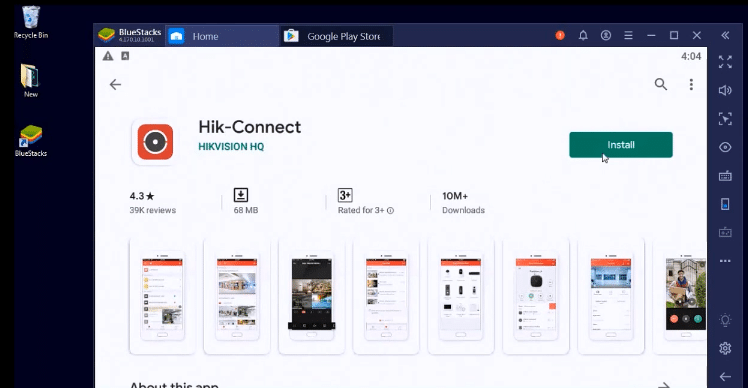
- Google Play кибетен ачыгыз һәм iVMS-4500 кушымтасын эзләгез.
- Иң кадерле нәтиҗәне тапкач, урнаштыру төймәсенә басыгыз.
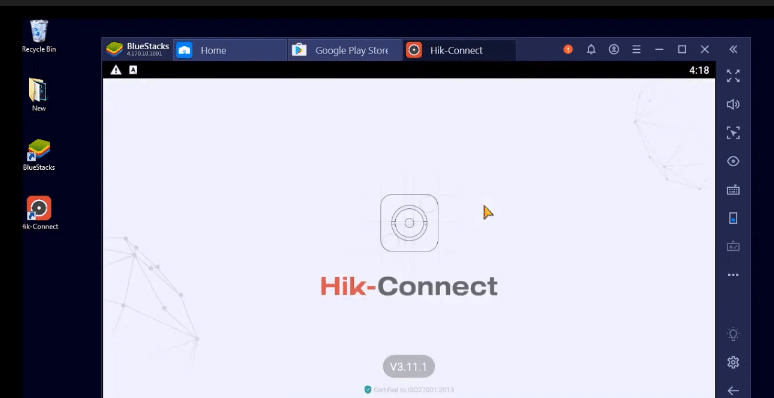
- Ул сезнең санакка автоматик рәвештә урнаштырылачак. Аны урнаштырганнан соң көтегез, сез аны зәңгәр баш биттә таба аласыз.
- Котлыйбыз! компьютер өчен Hik тоташуны уңышлы урнаштырдыгыз.
Б) Memu Emulator ярдәмендә Hik Connect-ны йөкләү һәм урнаштыру
Memu Emulator - иң яхшы андроид эмулятор. аның бөтен дөнья буенча 100М + йөкләүләре бар. эмулятор компьютерда андроид уеннары уйнау өчен махсус эшләнгән. сез шулай ук барлык андроид кушымталарын компьютерда эшли аласыз.
- Memu Emulator-ны йөкләү рәсми сайт.
- Төп урнаштыру ысулы белән эмуляторны урнаштырыгыз. урнаштыру ысулы бик гади һәм кыска.
- Эш өстәлендә Memu Emulator тапкач. аңа икеләтә басыгыз һәм эмуляторны ачыгыз.
- Киләсе, google play кибетен табыгыз һәм Hik Connect кушымтасын эзләгез. google play кибетенә керү өчен сез башта Google счетыгыз белән керергә тиеш.
- кушымтаны google play кибетеннән урнаштырыгыз.
- уңышлы урнаштырганнан соң, компьютерда hik тоташуны куллана аласыз.
Mac өчен Hik Connect
Урнаштыру ысулы Bluestack һәм Memu Emulator белән охшаш. ләкин без Mac санаклары өчен бүтән эмулятор кулланачакбыз. Nox плеер - Mac компьютеры өчен иң яхшы сайлау. Mac операцион системасы тәрәзәләргә караганда тизрәк, шуңа күрә безгә Mac санакларына бернинди таләпләр дә кирәкми. Хәзер урнаштыру буенча кулланма башлыйк.
- Рәсми плейердан Nox Player-ны йөкләү монда
- Уңышлы йөкләнгәннән соң, урнаштыру файлына икеләтә басыгыз һәм урнаштыру процессын стандарт урнаштыру ысулы белән башлап җибәрегез.
- Hik Connect кушымтасын йөкләү монда
- Киләсе эш өстәлендәге Nox плеер иконасына икеләтә басыгыз.
- APK Файлны урнаштыру өчен Side Toolbar опциясенә басыгыз.
- Киләсе эзләү яки Apk файлын сайлагыз. сез кушымтаны баш биттә таба аласыз.
- Котлыйбыз! Компьютер өчен Hik Connect-ны уңышлы урнаштырдыгыз.
Сораулар
С.. Минем компьютерда HIK тоташуын ничек карыйм?
А. Эмуляторлар аша Hik тоташу. без компьютерда hik тоташуны куллану өчен өч ысул белән уртаклаштык.
С.. Компьютерда Hik Connect-ны йөкли аламмы??
А. Hik Connect кушымтасы смартфоннар өчен генә кулланыла. ләкин бу кушымтаны компьютер өчен теләсәгез. сез бу мәкаләне карый аласыз. без барлык адымнарны җентекләп аңлаттык.
Видео кулланма
https://youtu.be/_mc3YX5sbyI
Өметләнеп өметләнеп, Сез Hik Connect-ны компьютерда уңышлы урнаштырдыгыз. сезнең проблемагыз булса, сез миңа үз проблеманы җибәрә аласыз. Мин бар көчемне куярмын. Кайбер социаль җанатарлар телим, минем язмам ошаса, аны социаль профильләрегездә бүлешегез.

![Мәкалә турында тулырак укыгыз 20+ IPhone өчен заманча кара обои [Бушлай йөкләү]](https://toolpub.com/wp-content/uploads/2021/11/yousef-alfuhigi-yuuAGGXfe54-unsplash-240x300.jpg)