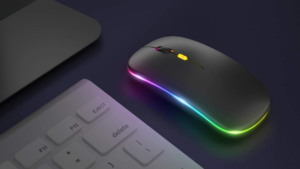
Бу мәкалә сезгә “Калибрлау ничек Уен тычканы". Уен тычканын дөрес калибрлау чыннан да буталчык? Менә сезнең уен җиһазларыннан күбрәк файдаланырга булышучы этаплап кулланма.
Уен тычканы, сез стартер яки промы, һәр уенчының ихтыяҗына әверелә, чөнки ул сезнең эш өстәлендә яки ноутбукта уен уйнаганда иң мөһим корал.. Уен тычканы уен уйнаганда үзегезне уңайлы итәр өчен берничә үзенчәлек белән килә. Озын яки кыска уен сессияләрен уйнавыгыз мөһим түгел.
Сез белергә тиеш, һәр тычканның калибрлау ысулы бар, ләкин сез моны бик күп тычканнарга бер юл белән эшли аласыз. Тычканны ничек калибрлау турында башлыйк. Беренче әйбер - яхшы тычкан. Windows'та тычкан көйләүләрен көйли башлаганчы, сез башта тычканны калибрларга тиеш. Бу озын яки кыска уен сессияләрен уйный башлаганчы эшләргә кирәк. Ансыз, тычканыгыз дөрес эшли алмас һәм сез аның көйләүләрен көйли алмассыз.
Күптән түгел видео уеннар уйный башлаган булсагыз, яисә күптән түгел санак өчен яңа тычкан сатып алдыгыз, сез аны калибрлау белән кызыксынырсыз. Тычканны калибрлау - курсорның төгәллеген һәм уен эчендә тычкан хәрәкәтен билгеләү. Мәсәлән, FPS (Беренче кеше атучы уены), (ягъни: Контр-зарядка, Дежур чакыру, һәм Баттлефилд), картада кечкенә детальләр бар, аларны максат итеп атарга кирәк. Аларга омтылу өчен, сез хәрәкәтләрегезне иң яхшы төгәллек белән контрольдә тота белергә тиеш.
1. Тычканны ничек калибрларга?
Беренче һәм иң мөһиме - тычканы калибрлый башлаганчы яхшы тычкан булырга тиеш. Тычканны калибрлау бу сезнең санактагы төймәләрне һәм әйләндерү тәгәрмәчен көйләү процессы, сезнең санак системасында навигациянең төгәллеген һәм эффективлыгын күтәрү өчен.. Күпчелек санак системалары тычканны калибрларга мөмкинлек биргән тычкан драйверлары белән килә. Тычканны калибрлауның ике ысулы:
Тычканны Windowsда калибрлау:
- Экранның аскы сул почмагында Старт төймәсенә басыгыз.
- Эзләү тартмасына “тычкан” языгыз, һәм эзләү нәтиҗәләреннән "Тычкан" ны сайлагыз.
- "Калибрлау" төймәсенә басыгыз.
- Тычкан калибрлауны тәмамлау өчен, "Тычканның сул төймәсенә" басыгыз.
Кешеләрнең иң еш очрый торган хата - тычканны калибрлауны белмичә сатып алу. Ни өчен кайбер кешеләрнең тычканы шулкадәр сизгер, бүтәннәрдә сизгерлек юк дип уйлаганыгыз бармы?? Бу тычканны калибрлауны белмәгәнгә генә. Тычканны калибрлау бик гади эш, һәм аннан азрак кирәк 2 биремне үтәү өчен минутлар. Башта, тычкан системага тоташырга тиеш. Моның иң яхшы ысулы - аны USB портына тоташтыру. Тычкан тоташкач, сез аны калибрлый башлый аласыз. Шулай итеп, сез яңа тычкан алырга җыенасыз, ул түбәндә бирелгән детальгә иярергә ышана:
Программа төймәләре:

Базарда җиңел булган уен тычканнары төрләре бар, һәм һәр тычкан уенчыларга төрле үзенчәлекләр һәм өстенлекләр белән килә. Уен тычканын сайлаганда яки сатып алганда, нинди уен уйнавыгызны яки сезнең белән уйнарга теләгәнегезне истә тотыгыз уен тычканы.
Әгәр сез FPS булсагыз (Беренче кеше ату)/уен җанатары, Ике-өч программалаштырылган төймәләр белән гади уен тычканын сайлагыз, чөнки уен сессияләре вакытында сезгә тизлек һәм сыгылучылык кирәк, бик гади өстенлек. Ләкин, MOBA яки MMO уйнарга яратсагыз, сезгә берничә программалаштырылган төймәләр булган тычкан булырга тиеш, чөнки бу сезгә ярдәмчеләр һәм әйберләр комбинатын башкарырга һәм аренаны җиңәргә булышыр..
Эргономика:

Тычкан сатып алганда, Сез сатып алган тычканны тотып алу яхшы булуын тикшерегез, чөнки ул сезнең кулыгызда күп вакыт үткәрәчәк. Сезгә шулай ук барлык программалаштырылган төймәләргә бармаклар белән барып җитә алуын расларга туры киләчәк, һәм аларның һәрберсен аерыр өчен җитәрлек урын бар. Калибрланган тычкан белән карарга теләгән соңгы әйбер - якын көрәш уйнаганда сагыну.
Custзенчәлекле программа тәэминаты:
Әгәр дә сез, әлбәттә, уенчы кебек уен уйнарга телисез икән, Максималь канәгатьлек алу өчен уеннар өчен кирәкле коралларга инвестицияләр кертүдә бернинди начарлык юк. Брендсыз урынына гадәти һәм танылган брендларны сатып алыгыз уен тычканнары чөнки бу исбатланган брендларда программа тәэминаты бар, анда сез тычканны калибрлый аласыз. Хәзер, Сезнең эшегез өчен кирәкле корал булганда, әйдәгез, про-уенчы кебек тычканыгызны ничек калибрлау турында сөйләшик, шуңа күрә күбрәк уеннарда җиңү һәм сугышны җиңү мөмкинлеге зуррак.
2. Windows Килешү көйләүләрен төзәтегез:
Тычканны куллана башлаганчы эшләргә кирәк булган эш - тычканның Windows көйләүләренең тычкан үзгәрүен калибрлау. Чөнки сезнең санакның килешү параметрлары гадәти карау өчен. Шулай, гадәти браузерыгыздагы текстны сканерлау өчен кулланган вакытта алар яхшы, уен максатларында идеаль түгел. Windows тычканының килешү параметрларын кая үзгәртергә:
- Контроль панельне ачыгыз
- Тычканга басыгыз
- Күрсәткеч параметрларына керегез
1: Күрсәткеч Тизлек:
Хәрәкәт категориясендә, сез "Күрсәткеч тизлеген сайлагыз" исемле слайдер вариантын таба аласыз.. Бу көйләүләр тычканны күчергәндә тычкан күрсәткеченең никадәр ерак булуын контрольдә тотарга мөмкинлек бирә. Килешү буенча, бу вариант 6 нчы номерда һәм бу иң яхшы көйләү, чөнки ул тычканыгызны куя 100% төгәллек. Моны арттыру курсорның тизлеген арттырыр, шулай ук тычканның пиксель төгәллеген киметер - без теләмәгән нәрсә..
2: Күрсәткеч төгәллеген арттыру:
Слайдер астында, сез "күрсәткечнең төгәллеген арттыру" дигән талпан табачаксыз.. Бу шулай ук "Тычкан тизләнеше" дип тә аталырга мөмкин.. Бу функция күрсәткечнең хәрәкәтен кул хәрәкәтенең тизлеге белән бәйли. Кыскасы, тычканыгызны кискен күчереп, сезнең күрсәткеч тизрәк хәрәкәтләнер һәм зур араны үтәр иде. Бу көйләү сезнең максатта бик күп аерма тудырыр иде, чөнки ул сезнең кул тизлеге белән күзәтелә.
Димәк, бик тиз реакция ясарга һәм төгәл сугылырга кирәк булганда, тычканың курсорны дошманыңа дөрес юнәлтә алмас иде. Икенче яктан, бу көйләнүне тикшермәү сезгә тагын да конкрет чаралар бирер, чөнки сезнең күрсәткеч кулыгызның хәрәкәт ноктасына туры килер. Бу синхронизация һәм сезнең кул белән күрсәткеч арасындагы эзлеклелек уендагы төгәллекне яхшырак раслаячак.
Бу сезгә файда китерә, чөнки озак уйнаганда уен сессияләре сез тагын да күбрәк күнегерсез һәм бу шулай ук дошманыгызны төгәл вакытта һәм төгәл урында туплау өчен максималь төгәллеккә ирешергә ярдәм итәчәк. Өстәвенә, сезнең максатка туры килмәячәк, чөнки ул сезнең кул механизмына туры килә. Шулай, уңышсыз булса, тычканны гаепләп булмый. Хәзер без сезнең Windows көйләүләрен көйләдек, тычкан программасын калибрлау вакыты җитте.
Тычкан программасын калибрлау:
Windows'ның тычкан тычканнары сезнең уенга тәэсир итмәвен раслагач, хәзер тычкан программасын калибрлау вакыты җитте. Төп калибрлаудан кала, Windows көйләнмәләрендә сезнең тычкан программалары сезгә тагын да алдынгы калибрлау вариантларын бирәчәк, бу сезгә уеннарны яхшырак һәм нәтиҗәлерәк уйнарга ярдәм итәчәк. Бу мәкаләдә каралачак ике төп көйләү - дюймдагы нокталар (Dpi) һәм тавыш бирү дәрәҗәсе. Ике көйләү дә сезнең уеннарга иң мөһим йогынты ясый, Шуңа күрә аларны тирәнтен тикшерү бик мөһим.
3. DPI нәрсә ул?

Кыскасы DPI (Дюйм) тычканның сизгерлеге күләме. Бу сезнең курсорның тычкан хәрәкәт иткән саен никадәр ераклашканын күрсәтә. Әгәр тычканың югарырак DPI булса, бу сезнең тычканның тизрәк хәрәкәтләнүен аңлата. Хәтерлисез икән, Сезнең Windows күрсәткечләре турында җентекләп сөйләгәндә без тычкан күрсәткеченең тизлеген кыскача сөйләдек. Анда, без күрсәткеч тизлеген масштаб уртасында тотарга өйрәттек, аның төгәллеген кабул итә аласыз.
Тычканның DPI-ны Windows программасының көйләүләре урынына кулланып, сезнең дошманыгызга каршы торганда пиксель төгәллеген югалтмавыгызны раслар.. Тычканның күрсәткеч тизлеге урынына тычканың DPI белән трейлер a арасындагы аерма кебек булырга мөмкин уенда җиңү баш һәм күңелсез сагыну.
Мин нинди DPI сайларга тиеш?
Яхшы DPI көйләнеше юк, сезгә уңай якларда уйнарга мөмкинлек бирәчәк, чөнки DPI сайлаганда кабул итәргә кирәк булган анализлар бик күп.. DPI сайлаганда кайбер гадәти пунктлар түбәндә бирелгән:
Сезнең тәнегез:
Сезнең кул тычканны күчергән саен күрсәткечегезнең нинди ераклыкта булуын күрсәтер иде. Әгәр дә сез зәгыйфь ягында булсагыз, you might be more successful from a higher DPI so you won’t have to move your hands a bit to cover more surface.
Сезнең осталык дәрәҗәсе:
If you are a new gamer and you are still training with your hand-eye, it’s quite better to start with a lower DPI setting. This would help you have good control over your mouse pointer. Likely, the slower movement of your mouse would help you get used to aiming for your enemies perfectly. Once your procedure and coordination improve, increase your DPI as per your need. This would surely help you react faster and efficiently once you are playing at a higher level.
Сез экспертиза:
Some people are gifted with fast reactions, while others are not. Adjusting your DPI would help you to use less natural skills. If you find yourself slower to react and aim, having a higher DPI might reward your slow actions because it will help your pointer to cover more surfaces at a short time range.
Сезнең Монитор:
Another thing that you need to consider is how big your monitor or screen is. If you are playing on a 15 inches laptop, it’s good to keep your DPI on the lower end of the scale. This would surely help you to lose track of your mouse on a smaller screen.
Сезнең уен:
MOBAs and Shooting and a lot of other games are needed different mouse settings. Табигый, MOBAs need your mouse to move faster and faster because you are using it to track the movements of your character. Моннан тыш, since you have a bigger hitting area to target your enemies, you will need a smaller amount of accuracy.
Besides this shooter games are needed for you to have a slower DPI because you will need to be more precise with your shots. Slower DPIs will give you more tracking over your aim. This is why some new уен тычканы has a sniper mode setting, which extremely decreases the mouse’s DPI to help you aim at your targets more accurately.
While choosing your DPI, our guidance is for you to keep on testing which DPI will fit most comfortably with. You can always change DPI depending on your mood and you’re playing style. It is more important to find your comfort level.
4. Сайлау ставкасы:
Your mouse’s polling rate is the speed and amount of data sent to your computer. The superior your polling rate, the less delay you will have between your movements, actions, and the corresponding reactions of your mouse pointer. There is not much modification to this setting. The rule of thumb is to use the maximum polling rate available to your device.
The only reason you should try to trial your polling rate is when you have an out-of-date computer. This is because your computer processor might not be able to handle the data being communicated to it, causing your computer to lag. Now that you have configured your mouse’s software, you are in a phase to jump into the game to squeeze it. But before you jump into the lobby and look for a match to try your new setting, start with a practice game first and then do some final calibrations and testing for your уен тычканы.
5. Уенлы тычканны ничек калибр?
As we described earlier, every game would have its own different calibration requirements. This is because of the different dynamics, mechanisms, and interconnections inside the game. Шулай, before you start playing, make sure to calibrate your in-game settings appropriately. In spite the fact of that there are a lot of in-game calibrate options to b configured, here below we have described some of the most common and important ones and how can you configure them.
Тычкан тизләнеше (Сүндерелгән):
As we already discussed in the Windows default settings, your mouse acceleration should at turned off mode at all times because it would create a lot of variance in your aiming, hitting, and cursor movement.
Чимал кертү (ЯШ ON):
Most of the games come with an option to enable/disable the raw input setting. Enabled option means your game would be carried your mouse’s default movements. If your mouse acceleration is enabled on Windows mouse settings, it will revoke it. This setting gives you better aim, action, and control because the game matches your cursor’s movements with your hand’s movement perfectly.
Тычкан сизгерлеге:
The mouse sensitivity means how much your cursor moves for every inch your mouse travel. Higher mouse sensitivity means quick movement. For FPS/Shooting Games, your mouse sensitivity would indicate how fast your character’s vision moves around and how quickly you can aim at your enemy. When your mouse sensitivity is higher, your character acts faster as well. And if you are a beginner, this can make aiming at the enemy a very hard task.
Our advice is to keep your in-game mouse sensitivity on a low scale since you have already adjusted your mouse’s DPI to your consideration. This would make the game less difficult while giving you more control. Since MOBA & RPG is a top-reviewed game, having a higher sensitivity would be highly helpful specifically if you need to constantly check on your teammates on other lanes. Though, it is still advised not to set your in-game sensitivity to the highest level because it makes it so easy to lose your control over the screen.
Масштаб сизгерлеге:
Some of the games permit you to change your scope sensitivity as well. This gives you more vital control over how much your scope is & crosshairs turn when you are in sniping mode in the game. Changing this setting allows you to be a good sniper in-game. Our guidance is to keep your sensitivity lower specifically if you prefer to camp. This enables you to perfectly target your shots well since you have the courage of surprised by your side.
Йомгаклау:
We are hoping that this would help make the changes not too devastating for you. Because based on knowledge, jumping to pro settings instantly would cause you to lose a lot of games. The first prior thing you required before starting calibrating your уен тычканы is to have a perfect mouse. To summarize, here is what you should keep in mind when calibrating your mouse. If you have any queries regarding this, зинһар, безнең белән теләсә кайсы вакытта элемтәгә керегез. Thank you for reading this article; we are always enthusiastic when one of our posts is able to provide valuable information on a topic like this! The best bit about having a gaming mouse is that it will work for different games.