Сез тоташырга телисезме? Наушниклар? MPOW гарнитурасын җайланма белән тоташтыру авыр түгел. Шул ук вакытта, үзенчәлекләр модельләр һәм җайланмалар арасында төрле булырга мөмкин, бу язма сезгә барысын да синхронлаштырырга ярдәм итәчәк.
MPOW гарнитурлары башка бик күп маркалы гарнитурларга көндәш. Бу наушниклар гадәттән тыш тавышны юкка чыгара, аерылып торган бүтән үзенчәлекләр арасында. Гомумән, MPOW гарнитураларын башка җайланмаларга тоташтыру җиңел, ләкин парлаштыру режимын ничек башларга белмәсәгез, адымнар катлаулы булырга мөмкин.
MPOW гарнитураларын җайланмаларга ничек тоташтырырга?
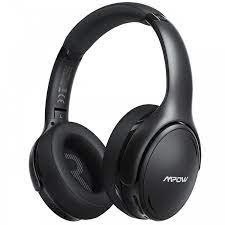
MPOW гарнитураларын теләсә нинди җайланмага тоташтыру, сез башта, аларны парлаштыру режимына куегыз.
MPOW гарнитураларын ничек парлаштыру режимына куясыз?
Беренче тапкыр наушниклар эшләгәндә алар автоматик рәвештә парлаштыру режимына керәчәкләр.
Әгәр алар автоматик рәвештә эшләмәсәләр, күп функцияле төймәгә басыгыз һәм тотыгыз 2 to 3 секундлар һәм сез наушник флэшында LED утларын күрерсез 1 икенче һәм гарнитура кабызылган һәм гарнитурлар парлашу режимына керә.
Ләкин, наушниклар парлаштыру режимына керми, өчен күп функцияле төймәгә басып, аларны сүндерегез 2 to 5 светофор лампалары кызыл ут кабызганчы һәм тавыш көчен сүндергәнче.
Аннары, тагын күп функцияле төймәгә басыгыз һәм тотыгыз 5 to 6 наушникларның парлашу режимында булуын күрсәтер өчен, светофор лампалары кызыл һәм зәңгәр ут кабызганчы.
Наушникларны парлаштырганнан соң, аларны җайланмага тоташтыра аласыз.
MPOW гарнитураларын Android белән тоташтырыгыз
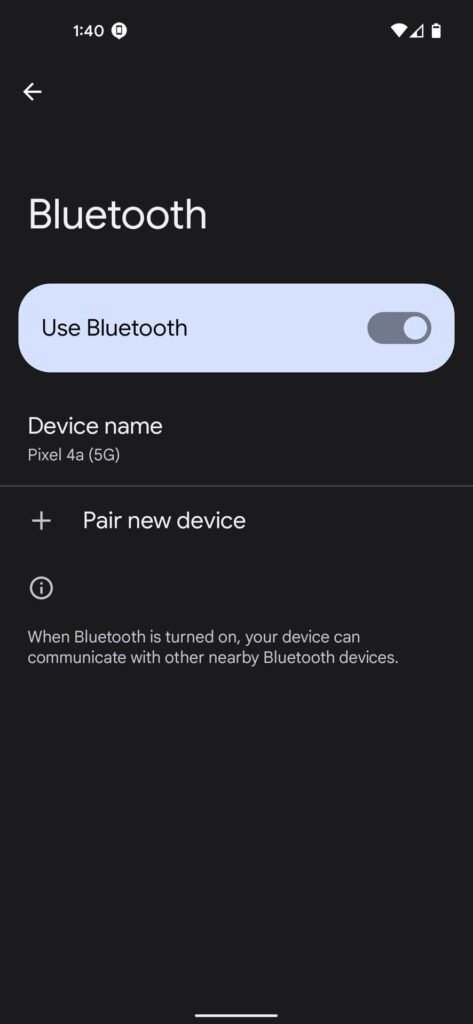
MPOW тоташтыру өчен Наушниклар Android белән адымнарны үтә.
- Башта, көйләүләргә керегез һәм тоташтырылган җайланманы сайлагыз.
- Һәм, Яңа вариантны сайлагыз.
- Берничә секундтан соң сезнең җайланма якын булган Bluetooth җайланмаларын сканерлый.
- MPOW гарнитураларын җайланмалар исемлегендә күргәндә, аларны сайлап алыгыз.
- Код өчен кирәк булса, тип 0000, һәм тавыш ишетү гарнитура һәм телефон тоташканнан соң парлашуның тәмамланганы турында хәбәр итә.
MPOW гарнитураларын iPhone белән тоташтырыгыз
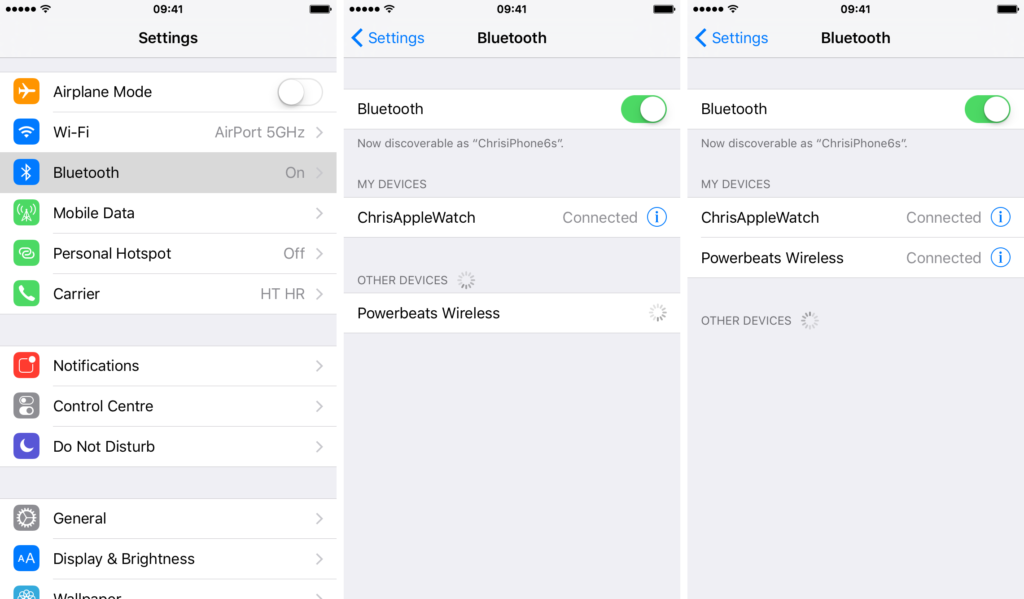
- Башта, сезнең iPhone'да Bluetooth'ны эшләгез, Bluetooth көйләүләренә күчү өчен Bluetooth-ны сайлагыз, һәм сүндерелгән булса, Bluetoothны активлаштыру өчен слайдерга басыгыз.
- Берничә секундтан соң сезнең җайланма якын булган Bluetooth җайланмаларын сканерлый.
- Аннары, җайланмалар исемлегеннән MPOW гарнитуры исеменә басыгыз, PIN-код төрен кертергә сорасалар 0000.
MPOW гарнитураларын тәрәзә белән тоташтырыгыз
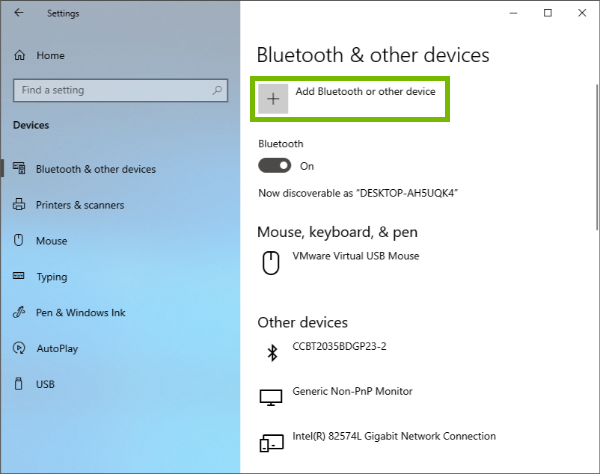
MPOWны ничек тоташтырырга наушниклар Windows түбәндәге адымнарны тасвирлагыз.
- Иң элек, биремнәр тактасында Старт вариантына басыгыз, аннары көйләүләрне сайлагыз.
- Аннары сезнең Windows булса 10 җайланма, җайланмаларга керегез һәм Bluetooth сайлагыз& Башка җайланмалар.
- Сездә Windows булса 11 җайланма, Bluetooth сайлагыз&җайланмалар.
- Аннары Bluetooth кабызылганын тикшерегез.
- Хәзер, Bluetooth яки бүтән җайланма өстәүне сайлагыз һәм ачылачак кыстыргычтагы Bluetooth-ны сайлагыз.
- Devicesайланма булган җайланмаларны сканерлау өчен берничә секунд көтегез, һәм ул сезнең MPOW гарнитурыгызны табарга тиеш.
- Наушниклар тапкач, аларны сайлагыз һәм процессны тәмамлау өчен тоташуны сайлагыз.
- Наушниклардан сезгә тоташкан тавыш тавышын ишетергә кирәк.
MPOW гарнитураларын MAC белән тоташтырыгыз
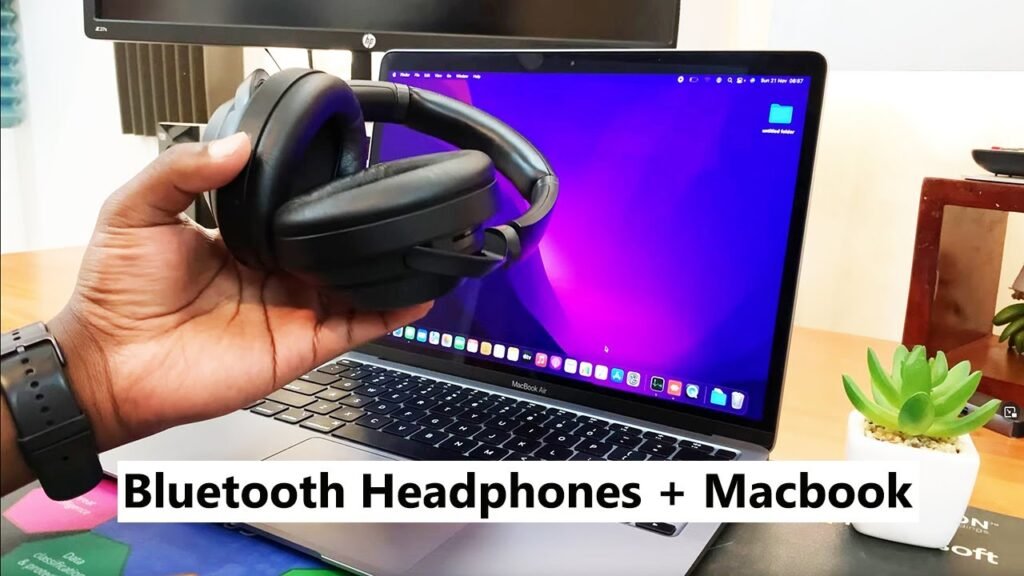
MPOW тоташтыру өчен MAC белән гарнитура.
- Башта, Apple менюсын сайлагыз һәм Mac-та Bluetooth тоташу мөмкинлеген бирү өчен Система көйләүләренә керегез.
- Киләсе, яңа тәрәзәдәге Bluetooth параметрын сайлагыз.
- Аннары сүндерелгән булса, Bluetoothны кабызыгыз. Моны ачык тәрәзәнең сул ягында күрә аласыз.
- Deviceайланма булган җайланмаларны сканерлый һәм аларны ачык тәрәзәгә кертәчәк. Парлаштыру процессын тәмамлау өчен MPOW гарнитураларын сайлагыз.
Йомгаклау
MPOW гарнитураларын парлаштыру режимына алу нинди төймәгә басарга һәм күпме вакыт белү кебек җиңел. Бу мәкаләдә, Аларны парлаштыру режимына куярга һәм аларны җайланмага тоташтыру турында тулы күрсәтмәләр бирербез. Бу мәкалә сезгә бик ярдәм итәр дип ышанабыз!