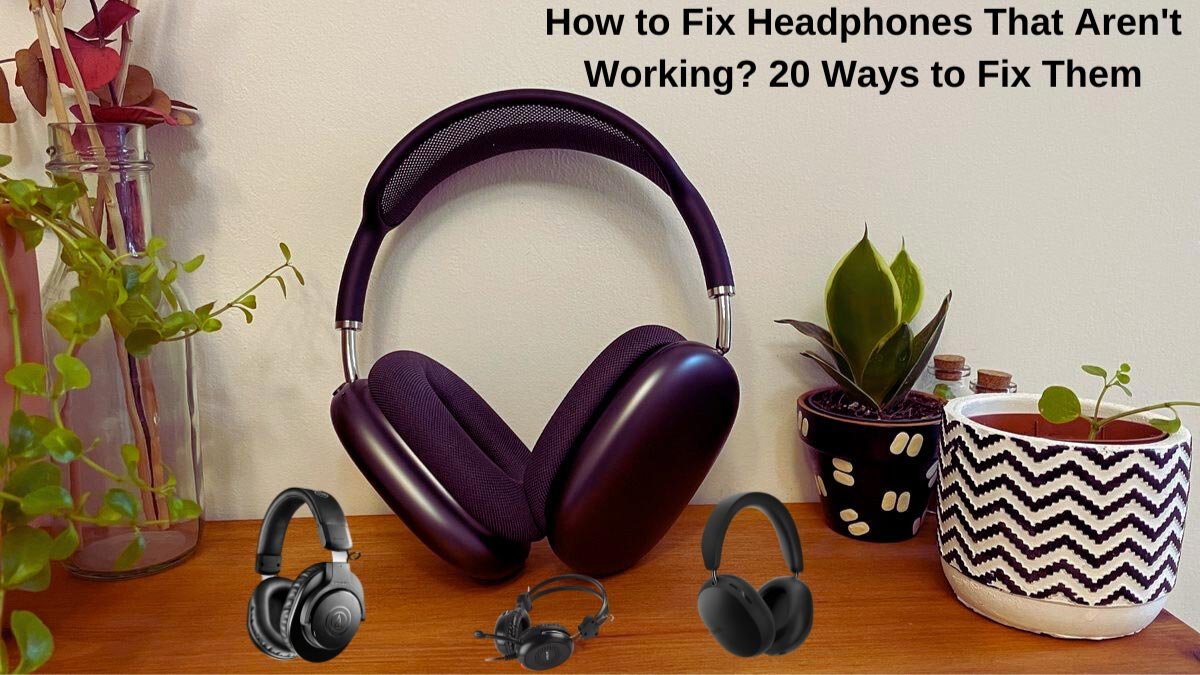
Эшләмәгән наушникларны ничек төзәтергә? Газмоннар эшли алмаган төрле техник сораулар бар, һәм чишелешләр наушник юлына карап төрлечә.
Шулай, наушникларның ни өчен эшләмәвен ачыклау, башта бу тикшерүләр сериясе аша эшләгез, аннары төзәтергә тәкъдим ителгән киңәшләрне кулланып карагыз наушниклар. Шулай, Башланыйк!
Наушникларны ничек төзәтергә
1: Наушникларны кабызыгыз
Күпләр колаклар, наушниклар, һәм наушниклар эчендә урнаштырылган батарея бар, аларны эшләтмәсәгез эшләмәячәк. Наушниклар өчен электр сүндергеч гадәттә бер колакчын яисә аларның яссы өслегенең ягына урнаштырыла.
2: Наушникларны сүндерегез һәм яңадан кабызыгыз
Бу классик технология киңәше эшләмәгән санаклар белән эшли, һәм бу киңәш эшләмәгән наушниклар белән дә эшләргә мөмкин. Аннан соң, наушниклар эшләмәсә, Аларны кабызганнан соң сүндерегез, һәм бу проблеманы чишәме икәнлеген карагыз.
3: Наушникларны зарядлагыз
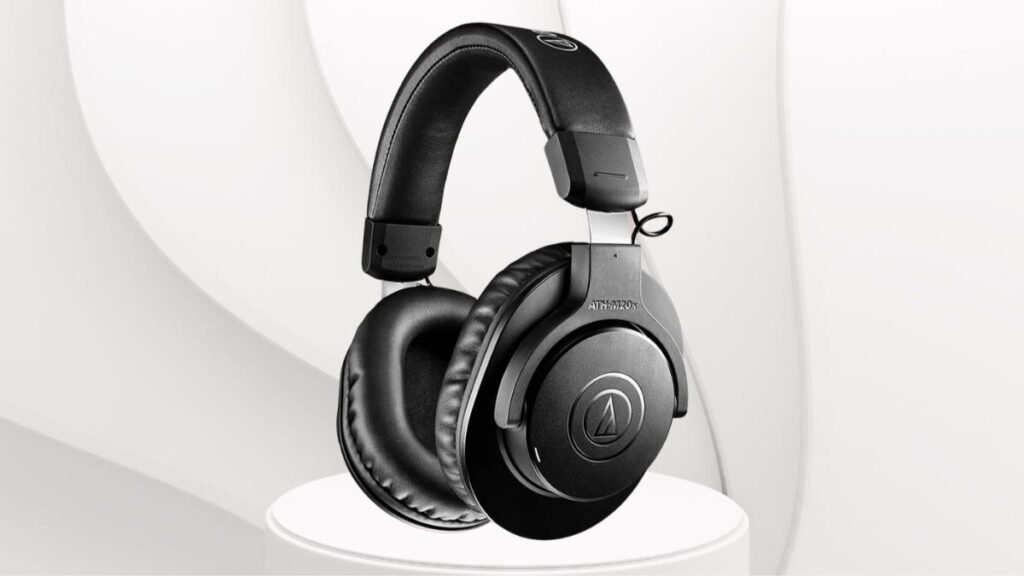
Кайбер наушниклар, аеруча бу үзенчәлекләр белән көчәйтелгән, шау-шуны бетерү һәм урнаштырылган LED яктырткычлар кебек, тышкы көчкә яки батареяга бәйле.
Әгәр дә сез аларны берникадәр вакыт эчендә кулланмаган булсагыз, батарея беткәндер һәм зарядка ясарга кирәк булыр. Микро USB порт ярдәмендә наушникларны тулыландырыгыз.
4: USB көч таләпләрен тикшерегез
Кайберләре наушниклар җайланмага тоташалар USB аша. Ләкин, аудио алудан тыш, бу USB тоташуы гарнитураны эшләтеп җибәрү өчен кирәк булса, бу наушникларның эшләвенә зыян китерергә мөмкин.
5: Наушникларда Bluetooth кабызыгыз
Әгәр дә сез чыбыксыз гарнитура җыелмасын куллансагыз, парлы җайланмаларга тоташу өчен, сез Bluetoothны кабызырга тиеш.
6: Тавышны күтәрегез
Гарнитурагызда дөрес проблемалар булса яки сез бернәрсә дә ишетә алмыйсыз, Бәлки, сез очраклы рәвештә тавышны кире кактыгыз яки наушникларны сүндердегез.
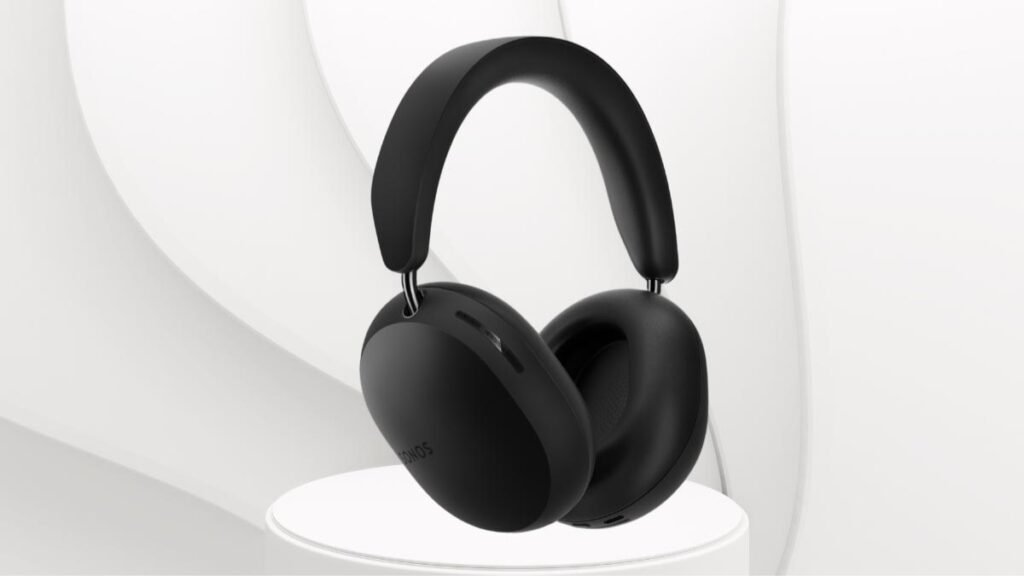
Башта моны төзәтергә, наушникларның бу төймәләре булса, урнаштырылган тавыш төймәләре белән наушникларның тавышын күтәрегез. Әгәр бу проблеманы чишмәсә, парланган җайланмадагы тавышны тикшерегез.
7: Bluetoothайланма белән Bluetooth гарнитураларын уңышлы бәйләгез
Күпчелек наушниклар белән эшләүче берничә уртак адымны парлаштыру.
- Башта, наушникларның тулы корылма һәм парлаштыру режимында булуына инаныгыз.
- Deviceайланмагызда Bluetoothны кабызыгыз һәм исемлектән гарнитураны эзләгез.
- Исемгә басыгыз һәм хәзер наушниклар җайланмагыз белән бәйләнгән.
8: Наушникларны телефонга яки компьютерга ремонтлагыз
Бәйләнеш проблемаларын чишү өчен, наушникларны парлаштыруны бетерегез, аннары наушникларны телефоныгыз яки бүтән Bluetooth җайланмасы белән яңадан бәйләгез. Чөнки кайвакыт ремонт тоташу проблемаларын чишә ала.
Mac-та Bluetooth парлаштыруны бетерү өчен бу адымны үтәгез. Башта, Система өстенлекләрен һәм Bluetooth, аннары гарнитураны сайлагыз’ исем, X., аннары бетерегез.
Windowsдагы наушникларны бетерү өчен 10, тәрәзәләрне ачыгыз һәм AllSettings һәм җайланмаларны сайлагыз, аннары наушникларның исеме хәзер җайланманы алып, Әйе төймәсенә басыгыз.
9: Кулланылмаган җайланмаларны гарнитурадан өзегез
Сез кулланмаган барлык кулланылмаган җайланмаларны төзәтегез. Сез моны бәйләнгән гарнитура кушымтасы кысаларында эшли аласыз, Bose гарнитуры һәм Bose колак колаклары өчен Bose Connect кушымтасы кебек, яки югарыдагы адымны компьютерда яки Macта кулланыгыз.
10: Чылбырлы тоташуны бетерегез
Чылбырлы тоташу кайвакыт Bluetooth тоташуны юкка чыгара. Ләкин гарнитураны компьютер яки ноутбук ярдәмендә зарядлыйсыз икән, алар смартфон яки планшеттан аудио чыбыксыз агымны тыя алалар.
11: Кабельне бөкләп зыянны тикшерегез
Аудио кабельнең зарарлыгы - наушник кабельләренең киң таралган проблемасы. Кабель бозылган булса, кабельне бер очыннан икенчесенә ике сантиметр аралыгында әкрен генә бөкләгез.
12: Башка кушымтаны карагыз
Әгәр дә сез билгеле кушымта белән аудио тыңлыйсыз, ләкин хәзер сез тавыш ишетмисез, кушымта проблема булырга мөмкин. Бу проблеманы төшерү өчен кушымтаны ташлап, яңадан ачу өчен, ул шулай ук теләсә нинди проблемаларны чишә алыр иде, ләкин эшләмәсә, башка кушымтаны сынап карагыз.
13: Аудио джекны тикшерегез
Кайвакыт ноутбукыгызда наушник, планшет, яки смартфон ватылырга мөмкин. Аудио джекның ватылганын яки аудио джекны чистартмаганын яки төрле гарнитура яки колакчын куллануын раслау.
14: Наушникларны бүтән җайланмада тикшерегез
Наушниклар эшләмәсә, наушникларның эшләвен яки эшләмәвен башка аудио чыганак белән кулланыгыз.
15: Шул ук кушымтаны эшләгәндә бер үк җайланмада бүтән наушниклар яки наушниклар кулланып карагыз
Aboveгарыдагы киңәш белән, проблеманың кайда икәнлеген күрсәтә аласыз. Ләкин бер үк проблема белән очрашсагыз, проблема наушник белән түгел. Проблема кушымта яки җайланмада булырга мөмкин.
16: Наушникның программа тәэминатын яңарту
Күпчелек заманча наушниклар хаталарны төзәтү һәм дөрес эшләү өчен программа тәэминаты яңартуларын таләп итәләр. Рәсми смартфон кушымтасы ярдәмендә сез бу яңартуларны еш кына күчереп ала аласыз. Күпчелек брендлар шулай ук рәсми сайтында яңарту файлларын тәкъдим итә, сез аларны USB кабель аша күчереп ала аласыз.
17: Компьютер яки җайланма өчен операцион системаны яңарту
Соңгы OS яңартуны җайланмагызга урнаштыру өчен, төрле аксессуарлар белән ярашуны яхшыртыгыз, наушниклар кертеп.
18: Компьютерны яңадан эшләтеп җибәрегез, Смартфон, яки планшет
Яңарту технологик проблемаларны чишә ала, наушникларның эшләмәве белән бәйле.
19: Кулланылмаган җайланмаларда Bluetoothны сүндерегез
Әгәр дә сез үзегезнең Bluetooth гарнитурыгызны кирәкле җайланма алдыннан берничә җайланма белән бәйләгән булсагыз, наушниклар сез теләгән җайланма урынына бу башка җайланмаларның берсенә тоташкан булырга мөмкин. Бу проблеманы чишү өчен, наушниклар өстенлекле җайланмага тоташканчы, бүтән җайланмаларда Bluetoothны сүндерегез.
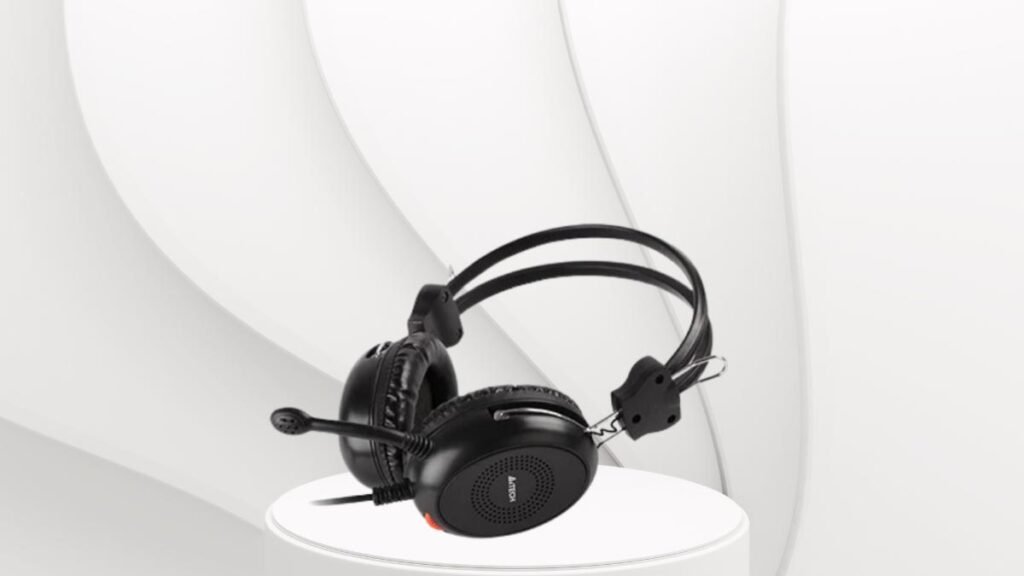
Моның өчен сезгә башка җайланмаларда Bluetooth сүндерелгәннән соң, наушникларны сүндерергә һәм яңадан кабызырга кирәк булыр.
20: Драйвер яңартуларын тикшерегез
Теләсә нинди җайланма ниндидер проблемага дучар булганда яки хата җибәргәндә, драйверны яңарту, чөнки драйверларны яңарту - җайланмалар өчен зур проблемаларны чишү адымы.
Эшләмәгән гарнитураны төзәтү өчен сораулар? 22 Аларны төзәтү юллары
Нигә минем наушникларның бер ягы эшләми?
Наушникларның бер ягы гына эшләмәсә, бу якка алып барган чыбыклар бозылырга мөмкин.
Су белән зарарланган наушникларны ничек төзәтергә??
Моны төзәтер өчен, наушникларның сүнгәнлеген тикшерегез, аннары аларны сүтегез һәм суны җиңел генә сөртү өчен мамык чүпрәк кулланыгыз, аннары өлешләрнең коры булуын көтегез, аннары аларны җыя.
Минем гарнитурадагы тавыш тоткарлыгын ничек төзәтергә?
Тавыш тоткарлыгын төзәтер өчен, наушникларны яңадан тоташтырыгыз һәм җайланманың Bluetooth драйверларын яңартыгыз. Әгәр дә наушниклар компьютерга тоташкан булса, Windows аудио проблемаларын чишү һәм Windows аудио хезмәтен яңадан урнаштыру.
Йомгаклау
Эшләмәгән гарнитураны төзәтергә теләсәгез, аннары сез югарыда телгә алынганнарны сынап карый аласыз 20 адымнар һәм шулай ук бу очракта сезгә бик ярдәм итүче Сораулар искә алына. Шулай, Эшләмәгән наушникларны ничек төзәтергә кирәклеге турында сез белергә тиеш. Бу мәкалә сезгә бу очракта күп ярдәм итәр дип ышанабыз!