
Әгәр сез асылу яки ябу проблемаларыннан арысагыз һәм iPhoneгызны яңадан урнаштырырга телисез икән 11, Мин тиз һәм җиңел ысул белән уртаклашырмын ничек каты яңарту iPhone 11.
Apple телефон дизайны өчен еш үзгәрешләр кертә. иске телефон белән килгән өй төймәсе бар иде, ләкин хәзер ул юк. iPhone X яки соңрак модель ян ягында алыштырылды. Хәзер сез iPhone өч төймә белән килгәнен күрә аласыз. Тавышны контрольдә тоту өчен сул ягында ике төймә һәм җайланманы бикләү өчен уң яктагы уң төймә.
Әгәр дә сезнең телефон хәтере кушымталар һәм мәгълүматлар белән тулы булса, сез асылу яки туңдыру проблемасын күрергә мөмкин. Туңдырылган экран белән сез бернәрсә дә эшли алмыйсыз. Сезнең асылынган проблеманы төзәтүче бер генә юл бар. Каты яңадан торгызу - сезнең iPhone-ны яңадан урнаштыру өчен иң яхшы вариантларның берсе 11. ләкин сез буталырга мөмкин iPhone-ны ничек каты итеп урнаштырырга 11 чөнки сез моңа кадәр беркайчан да эшләмәгәнсез. Яңа iPhone модельләре өчен яңадан торгызу процессы бөтенләй үзгәртелде.
Әгәр дә сез проблема турында буталсагыз? Борчылмагыз! Мин этаплап метод бирдем. Монда мин iPhone өчен яңарту ысулын аңлатырмын 11/ iPhone 11 Pro / iPhone 11 Про Макс. каты торгызу ысулы бөтенләй куркынычсыз һәм җиңел. Исегездә тотыгыз, сезнең бөтен мәгълүматыгыз телефоннан сезнең iPhone-ны яңадан урнаштырмый.
[lwptoc]
Өч яңарту ысулы сезнең iPhoneгызны төзәтә ала.
- Йомшак яңарту
- Каты торгызу
- Заводны торгызу
IPhone-ны ничек йомшартырга 11
Бу ысул белән һәр кеше таныш. Йомшак ысул - гади яңадан башлау процессы. Телефоныгыз әкрен эшләгәндә яки бер секундка асылгач, сез бу ысулны кулланырга тиеш. Телефоныгызны яңадан эшләтеп җибәрү күп уртак проблемаларны чишә ала.
Сез моны ике як төймә белән эшли аласыз. Бер үк вакытта тавышны аска һәм тавышны күтәрү төймәсенә басыгыз. Электр слайдеры берничә секунд эчендә пәйда булачак. Бармакны сулдан уңга слайдерга сузыгыз. Телефон ябылачак.
IPhone-ны ничек каты торгызырга 11

Каты яңадан торгызу шулай ук Force Restart дип атала. Сез бу ысулны телефоныгызның экраны туңганда яки асылганда кулланырга тиеш. Бу телефонны яңадан башларга һәм бөтенләй яңа башларга мәҗбүр итә. Сез түбәндәге ысул ярдәмендә iPhoneгызны каты итеп урнаштыра аласыз.
- Тукта һәм тиз арада чыгар Тавышны күтәрү.
- Пресс һәм тиз арада чыгару Тавыш асты төймәсе.
- Киләсе, Тукта Як көче төймәсе һәм Apple логотибын экранда тапкач җибәрегез.
Бу процесс вакытында сез электр слайдын күрерсез, ләкин сез бу виджетны санга сукмаска һәм экранда алма логотибын тапканчы ян ягы төймәсен тотып торырга тиеш.
Бу адымны ясагач, процесс тәмамланганчы елагыз. Бер-ике минут кирәк. Телефоныгыз тулысынча кабызылганчы сез бернәрсә дә эшләргә тиеш түгел. Каты Бетерүдән соң, сез телефоныгызның дөрес эшләвен аңларсыз. Димәк, бу сезнең iPhone-ны каты итеп урнаштыруның бердәнбер ысулы 11, iPhone 12, һәм iPhone 13.
Заводны iPhone-ны ничек торгызырга 11
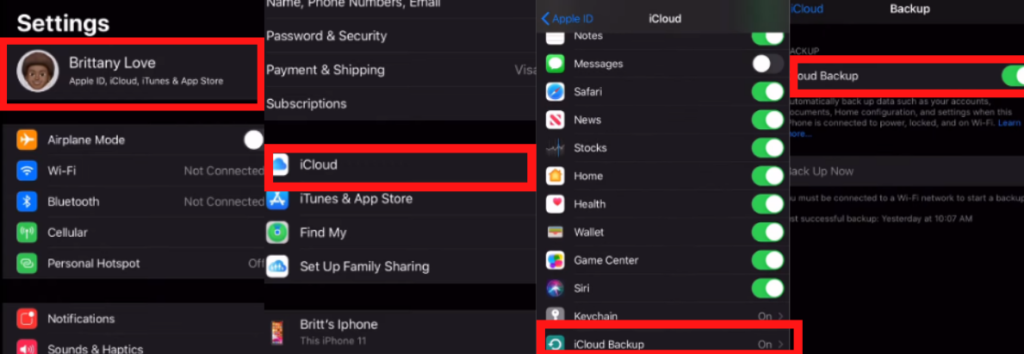
Заводны яңадан торгызу сезнең мәгълүматны һәм мәгълүматны телефоннан бетерә. Заводны яңадан торгызу гади һәм хәзерге вакытта мөмкин. Телефоныгызны яңадан урнаштырганчы, сез мәгълүматны телефоннан резервларга тиеш. Резервлау өчен, сезгә iCloud опциясенә керергә кирәк. Сез аны көйләүләрегездән таба аласыз. Сез үз исемегезне көйләүләр менюсының башында күрерсез. Исемегезгә басыгыз һәм iCloud параметрына басыгыз.
Киләчәктә торгызырга теләгән һәрбер мәгълүмат өчен күйдерүне рөхсәт итегез. Аннары iCloud резерв вариантына керегез һәм хәзер резервлау төймәсенә басыгыз. Сезнең мәгълүматлар болыт саклагычында сакланачак. Зинһар, сезнең болыт саклагычларыгыз җитәрлек, һәм сезнең телефон wifi белән тоташкан булырга тиеш.
Киләсе, Apple хисап язмагыздан чыгыгыз һәм Минем Телефон счетымны табыгыз. Хисапны көйләүләрдән ачып, ике счеттан да чык. Чыгу вакытында сез алма id серсүзен кертергә тиеш.
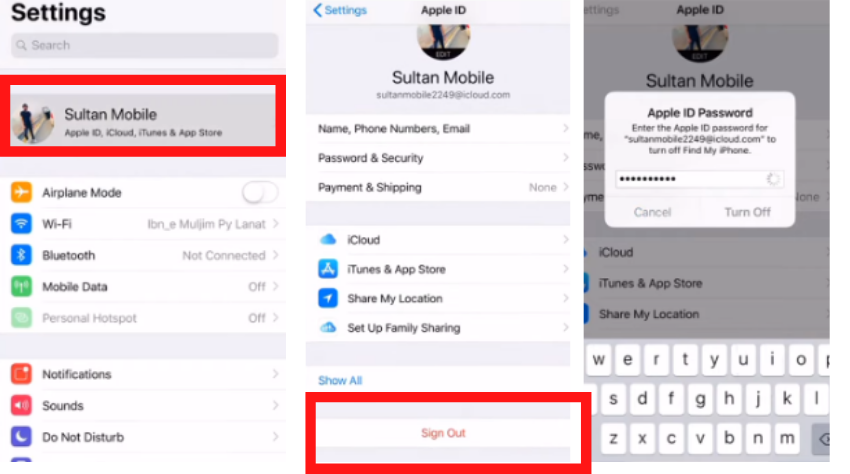
Уңышлы чыкканнан соң, сез Заводны торгызу процессын башлый аласыз.
- Процессны башлау, бу юлдан бар : Көйләү > Генерал > Бетерү > Барлык эчтәлекне бетерегез
- Экранда дүрт вариант пәйда булачак; сез үз ихтыяҗларыгыз буенча сайлый аласыз. Басырга тәкъдим итәм Хәзер бетерегез вариант.
- Сезгә Apple ID серсүзе булырга тиеш. Башка процессны башлау өчен серсүзегезне кертегез.
- Барлык адымнарны ясаганнан соң, Яңарту процессы автоматик рәвештә башланачак. Берникадәр вакыт кирәк. Барысы да дөрес булганчы ял итеп утырырга мөмкин.
Телефон экраны яңадан башлангач, сез аны яңадан урнаштырырга тиеш. Телефон кибеттән сатып алган кебек яңа. Монда сез барлык адымнарны эшләдегез. Хәзер алма идентификаторы белән керегез һәм иске резервыгызны торгызыгыз. Тулы яңарту уңышлы эшләнде.
Шулай итеп, бу сезнең iPhone-ны яңадан урнаштыруның өч ысулы. Сезнең iPhone-ны ничек яңадан торгызу турында төгәл фикерегез бар дип ышанам 11
Сораулар
Туңдырылган iPhone-ны ничек төзәтергә 11?
Каты торгызу - асылу һәм туңдыру проблемаларын чишүнең иң яхшы ысулы. Бу сезнең телефоныгызны яңадан эшләтеп җибәрә.
Минем iPhone-ны ничек урнаштырырга 11 сенсорлы экран эшләмәгәндә?
There is three-way to reset your phone Soft Reset, Каты торгызу, and Factory Reset. You can use any method to reset your phone completely.
Does hard reset delete everything on iPhone?
No Hard Reset only Reboot your phone. all your data will safe and secure.
Fix your voicemail setting by reading this method: Тавыш почтасы iPhone'та эшләми?
Аннотация
If your iPhone 11 is hanging or freeze then reset is the best option to restart your phone. You can hard reset your phone when your screen touch is not working. Hard reset can be done through the power button and side button. After pressing a button, the phone will reboot and refresh. You can fix your hanging issue using this method. Factory reset completely removes all the apps and data from the phone, but hard reset only restarts your phone forcefully. Your data will be stored secured on your device.
Видео



