
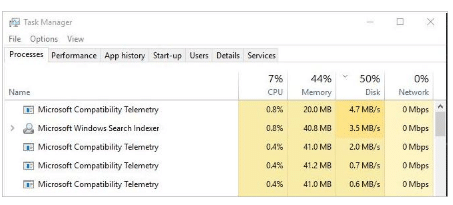
Кайвакыт Windows кулланучыларга караган Microsoft яраклашу телеметриясе югары диск проблемасы. Бу сезнең компьютерны бик әкрен итә. Сезнең эш тиз башкарылмый. Ләкин сезгә бу проблема турында борчылырга кирәкми. Аны кайбер адымнар белән җиңел генә чишеп була. бу мәсьәләне чишү өчен сез бу мәкаләне укырга тиеш.
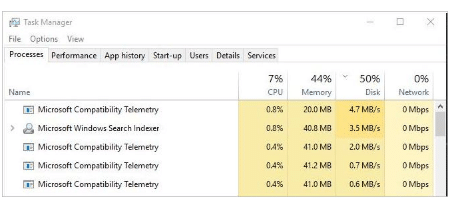
Майкрософтның телеметриясе нәрсә ул
Майкрософтның туры килү телеметриясе сезнең мәгълүматны укый һәм җыя һәм аны Microsoft үсеш командасына җибәрә. Бу хезмәт Windowsда бар 10. Бу мәгълүмат системаны хата төзәтеп яхшыртырга ярдәм итә.
Әгәр дә сезнең компьютер бик әкрен бара икән, бу процесс эшләгән вакытта сез түбәндәге процесслар ярдәмендә бу процессны туктата аласыз. Майкрософтның телеметрия югары дискы өчен бу барлык ысуллар.
өчен чишелеш сервис хуҗасы суперфетч югары диск
Ысулы 1: Майкрософтның туры килү телеметрия югары дискын сүндерегез Реестр редакторын куллану
- Басу Windows логотибы ачкычы + R Run Box ачу өчен
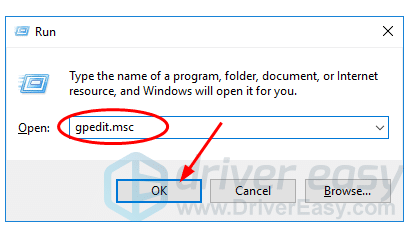
- Тип gpedit.msc һәм ОК төймәсенә басыгыз.
3. Компьютер конфигурациясе бу юлдан барыгыз > Административ шаблоннар > Windows компонентлары > Мәгълүмат җыю һәм алдан карау.

4.Телеметриягә рөхсәтне ике тапкыр басыгыз.
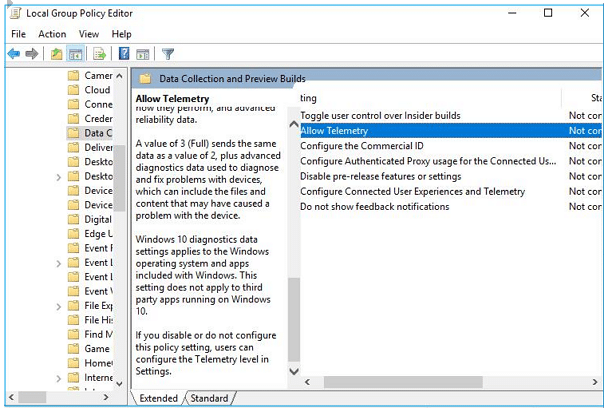
5. Инвалидларга басыгыз, аннары ОК төймәсенә басыгыз.
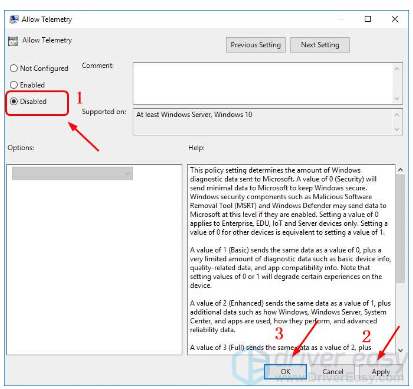
Барлык процесс эшләнгәннән соң., сез аның эшләвен яки бирем менеджерын кулланмавын тикшерә аласыз. Тапшырулар менеджеры ачыла Ctrl + Shift + Delete
Ысулы 2: CMD куллану мөмкин булмаган МИКРОСОФТ ТОРМЫШ ТЕЛЕМЕТРИЯСЕ
- Йөгерү тартмасын ачу өчен Windows һәм R төймәсенә басыгыз.
- Тип ‘cmd‘ йөгерү тартмасында
- Без администратор буларак Cmd ачарга тиеш. Административ режимда ачу өчен басыгыз CTRL + ШИФТ + Керү, берьюлы
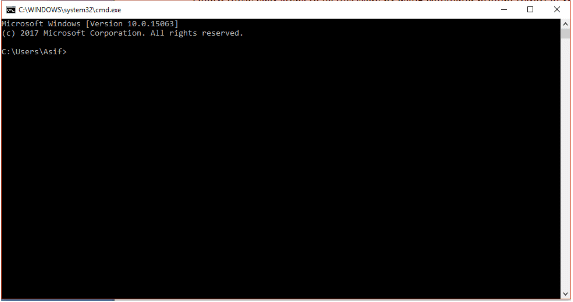
4. Хәзер cmd тартмасына түбәндәге боерык сызыгын күчереп языгыз һәм һәр боерыктан соң Enter төймәсенә басыгыз.
sc бетерү DiagTrack sc бетерү dmwappushservice echo "" >
C.:\\ProgramData\\Microsoft\\Diagnosis\\ETLLogs\\AutoLogger\\AutoLogger-Diagtrack-Listener.etl reg add
“HKLM\\SOFTWARE\\Policies\\Microsoft\\Windows\\DataCollection” /v AllowTelemetry /t REG_DWORD /d 0 /f
Ысулы 3: Майкрософтның телеметрия югары дискын төзәтү өчен Реестр редакторын куллану
- Эшләү тартмасын ачу өчен Windows + R төймәсенә басыгыз
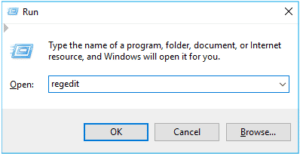
- Тип Регедит һәм Enter төймәсенә басыгыз
3. Бас Әйе Кулланучының Хисап Контроле белән сорагач.
4.Хәзер бар HKEY_LOCAL_MACHINE > ПРОГРАММА > Сәясәт > Microsoft > Windows >DataCollection.
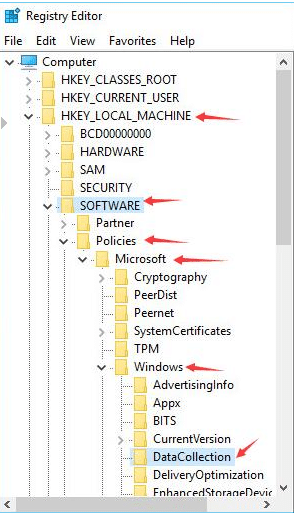
5.DataCollection'ка уң төймә белән басыгыз һәм сайлагыз Яңа > DWORD (32-бит) Кыйммәт Аннары яңа кыйммәтне әйтегез Телеметриягә рөхсәт итегез.
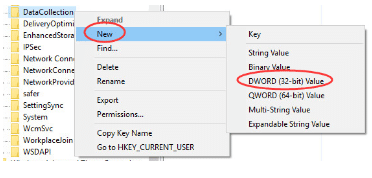
6.Көйләгез Кыйммәт вакыты to 0 (нуль) һәм басыгыз Ярар.

Метод 4. Compattellrunner.exe-ны хуҗа хокуклары белән бетерү аша Microsoft Compatibility Telemetry кулланыла.
- Windows ачкычын басыгыз + R диалог тартмасын ачу өчен.
- Тип C.:Windows\System32 һәм Enter төймәсенә басыгыз.

3. Каталог менюсы ачылачак һәм CompatTelRunner яхшы. Дөрес, CompatTelRunner төймәсенә басыгыз һәм үзенчәлекләрне сайлагыз.
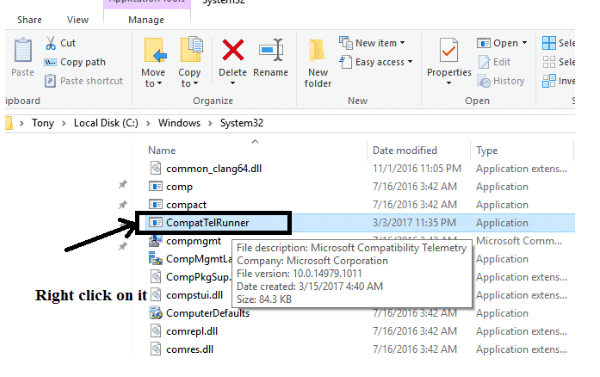
4. Сыйфатлардан соң диалог тартмасы ачыла. Куркынычсызлык салынмасына басыгыз
5. Түбәндә урнашкан Advanced параметрын ачыгыз, басыгыз.
6. Яңа тәрәзәләр пәйда булачак. Хуҗа салынмасына басыгыз. Төзәтүгә басыгыз.

7. Тәрәзәләрне үзгәртүдә Администраторны сайлагыз һәм Кушымтаны басыгыз. Хәзер ОК төймәсенә басыгыз
8. Хәзер барлык Сыйфат тәрәзәләрен ябыгыз
9. Capattelrunner.exe файлын бетергәнче. сезгә бу файлның рөхсәтен үзгәртергә кирәк. Дөрес, System32 папкасыннан Capattelrunner.exe басыгыз.
10. Сыйфатларны ачып, Алдынгы салынмага керегез.
11.Рөхсәтләр салынмасын сайлагыз һәм администраторыгызны сайлагыз
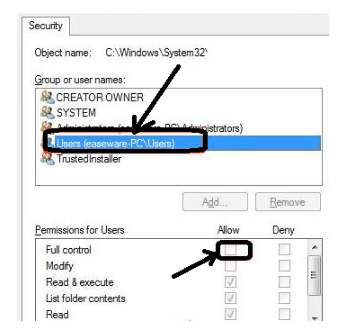
12. Хәзер тулы контроль янындагы рөхсәт баганасына басыгыз.
13. System32 папкасына кире кайтыгыз һәм CompatTelRunner.exe бетерегез
Эшләнгән. сез Microsoft яраклы телеметрия югары дискны уңышлы сүндердегез. монда барлык ысул җентекләп аңлатыла. әгәр дә сез берәр проблема белән очрашсагыз. зинһар, миңа хәбәр итегез. Мин бу проблеманы чишәргә тырышырмын. пост сезнең өчен эшләмәсә, миңа аны яхшыртырга тәкъдим итегез.


