
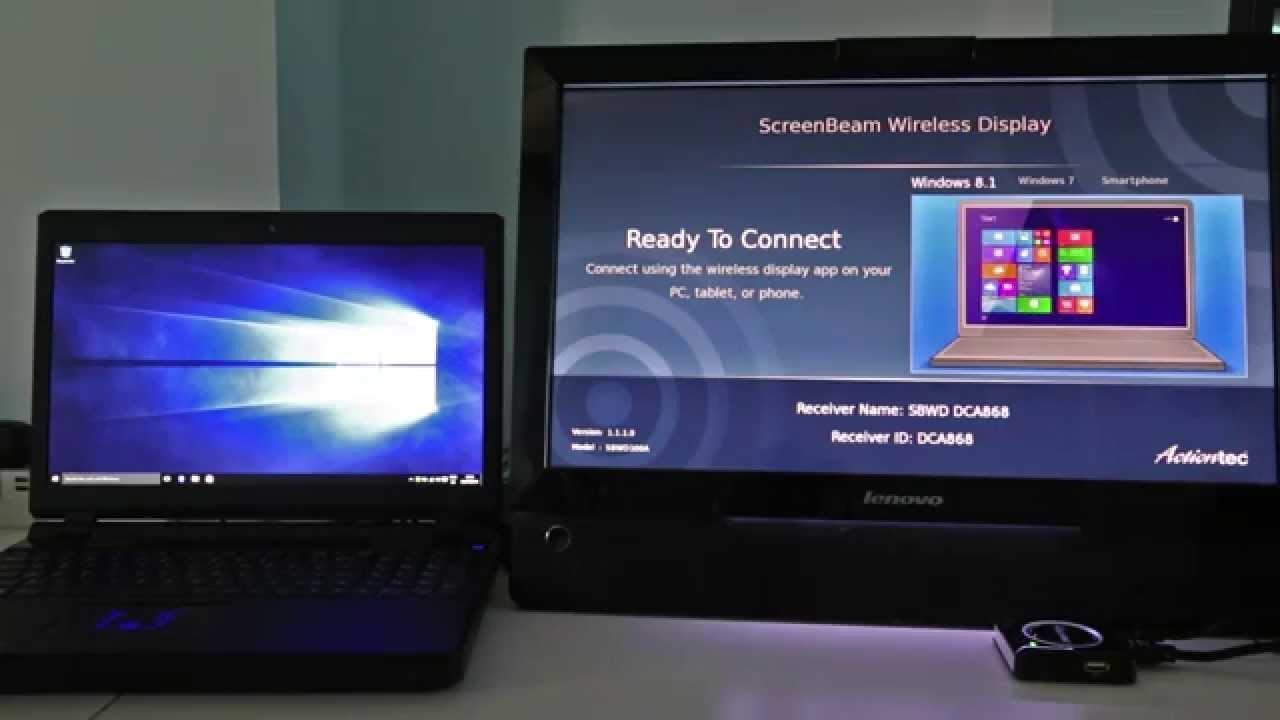
Кайвакыт HDMI яки VGA тоташу куллану бик уңайсыз. Шулай итеп, Miracast - wifi тоташуы ярдәмендә медиа агымын чишү өчен искиткеч чишелеш. Сезнең җайланма бу функцияләрне хуплый. Экранны телевизорда бүлешү өчен кулланылган Miracast кушымтасы. Miracast WiDi технологиясен куллана, экранны акыллы телевизорда һәм проекторда агыла. WiDi - Intel чыбыксыз күрсәтү өчен кыска форма. Бу кушымта Chromecast бүлешү булып эшли. Сез экранны бер җайланмадан икенчесенә кабельсез җибәрә аласыз. Сез фотолар белән уртаклаша аласыз, Видео, һәм бүтән файллар. Miracast Windows өчен дә бар 7/8/10. Монда урнаштыру турында язарга җыенам Тәрәзәләр өчен мирас 7.
Миракаст тәрәзәләрдә бар 8.1 һәм тәрәзәләр 10. ләкин Windows 7 һәм 8 Miracast ярдәмен күрсәтмәгез. бу технологияне иске тәрәзәләргә урнаштырырга теләсәгез 7 һәм 8 компьютер, аннары Miracast чыбыксыз дисплейны куллану өчен соңгы драйверны йөкләргә кирәк. Сез теләсә нинди драйверларны таба аласыз Интернет.
[lwptoc]
Windows өчен Miracast урнаштыру таләбе 7/8/10
Miracast wifi системалары белән генә эшли, димәк сез аны ноутбукта һәм башка чыбыксыз ярдәм җайланмаларында куллана аласыз. шуңа күрә зинһар, wifi тоташуыгыз тиз һәм ышанычлы булырга тиеш. сезнең санак wifi технологиясе белән килмәсә. сез wifi адаптер кулланасыз. бик күп wifi адаптерлары бар, сез теләсә нинди җайланма сатып ала аласыз.
Мин сезгә әйткәнемчә, Miracast тәрәзәләргә ярдәм итә 8.1 һәм тәрәзәләр 10. ләкин ул Windows иске версиясендә юк. Windows өчен бу коралны чыннан да телисез икән 7 һәм тәрәзәләр 8 аннары сез версияне һәм драйверларны яңартырга тиеш. Windows өчен соңгы яңартулар булырга тиеш 7 Miracast кушымтасын урнаштыру өчен. шулай ук, Компьютер WiDi сертификаты булырга тиеш. WiDi - интеграль протокол, ул беренче чиратта Intel үзәк эшкәрткеч җайланмасы һәм wi-fi челтәр карталарына нигезләнгән.
Windows өчен Miracast йөкләү 7/8/10
Ысулы 1: Miracast көйләүләрен урнаштыру
Бу ысул Миракаст белән эшләү өчен компьютерыгызда урнаштырылган булса гына эшли. Экранны көзгегә кертү өчен хәзер түбәндәге адымнарны үтәгез.
- Беренче эш - телевизорны кабызу һәм чыганак төймәсенә басыгыз
- Экран көзгесен сайлагыз
- Аннан соң көйләнүне ачып, җайланма һәм принтерга басыгыз.
- Өстәмә җайланмага басыгыз
- Телевизор бәйләнешен сайлагыз
Әгәр дә сез нинди дә булса проблемалар белән очрашсагыз, зинһар, тәрәзәләрегезне яңартыгыз 7 тәрәзәләргә 8. сез Windows версиясен Windows'ка күтәрә аласыз 8.1 һәм Windows 10.
Ысулы 2: Тәрәзәләргә Miracast-ны йөкләү һәм урнаштыру 7 Bluestacks Player аша
Әгәр дә сез драйверыгызны яңарта алмыйсыз икән, бу тәрәзәләргә Miracast урнаштыруның альтернатив ысулы 7. монда без андроид версия коралын кулланачакбыз. беренче, андроид версиясен урнаштыру өчен безгә андроид эмулятор кирәк. андроид эмуляторы компьютердагы теләсә нинди андроид кушымтасын кулланырга булыша.
Bluestack плеер - иң яхшы андроид эмуляторы. сез аны рәсми сайттан күчереп ала аласыз.
- Компьютерыгызда Bluestack андроид плеерын үз сайтыннан күчереп алыгыз.

- хәзер программаны гади урнаштыру процессы белән урнаштырыгыз.
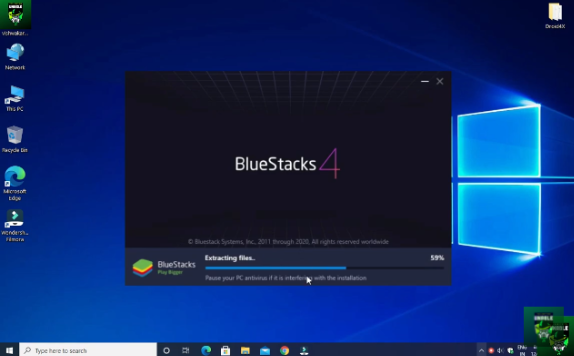
- Иконкага икеләтә басып, Bluestack плеерын ачыгыз
- Бу сезнең Google счетыгыз белән керүне сорар. сезнең счетыгыз булмаса, яңасын булдыру өчен сез дә язылырга барасыз.
- Төп экраннан Google play кибет кушымтасын ачыгыз.
- Miracast чыбыксыз дисплейны эзләгез һәм төймәгә басыгыз.
- Miracast wifi дисплейын йөкләү һәм урнаштыру
- Урнаштыру вакытында бераз вакыт кирәк булыр.
- кушымтаны йөкләгәннән соң, кушымтаны ачу, һәм телевизор белән тоташыгыз.
Сез үз компьютерыгызда уңышлы Miracast урнаштырдыгыз. Әгәр дә сез берәр проблема белән очрашсагыз, зинһар. хәзер сез уеннарны һәм киноларны бүлешә аласыз.
Miracast Adapter ярдәме
Кайбер иске акыллы телевидение Miracast объектына ярдәм итә алмый. әгәр дә сез үзегезнең ТВда Miracast кулланырга телисез икән, сез аны адаптерлар аша куллана аласыз, хәтта телевизорыгыз Miracast ярдәм итми. Базарда бик күп адаптерлар бар. сез амазон ут таягын куллана аласыз, Microsoft чыбыксыз дисплей. бу адаптер кыйммәт булырга мөмкин, ләкин чыннан да искиткеч. сез шулай ук арзан адаптерлар куллана аласыз, ләкин аның Miracast ярдәм итүенә инаныгыз. корал.
Адаптер сатып алганнан соң, плагин Телевизор, һәм Твны башлау. хәзер Miracast-ны компьютерыгызда эшләтеп җибәрегез һәм ул җайланманы автоматик рәвештә эзләячәк. deviceайланмагызны тапкач, телевизор белән тоташыгыз һәм экранны телевизорда бүлешегез.
Уңай һәм өстенлек
Уңай як
Miracast сезгә экранны Tv белән бүлешергә мөмкинлек бирә, Проектор, һәм андроид җайланмалары. сез уеннар белән ләззәтләнә аласыз, кино, һәм зур экрандагы башка видеолар. сез шулай ук бу корал белән семинар оештыра аласыз. шома һәм тиз агым көзге кораллары белән тәэмин итә.
Уңай
Miracast wifi тоташуы белән генә эшли, шуңа күрә кайбер җайланмаларга керә алмассыз. күбрәк функцияләр белән экран бүлешү кораллары бик күп. кайвакыт корал тоташу өчен күбрәк вакыт ала.
охшаш экран көзге кушымтасы Компьютер өчен Roku кушымтасы
Сораулар
1. Miracast Windows'та бармы? 7?
Miracast тәрәзәләргә ярдәм итә 7. версияне яңартырга кирәк. зинһар, барлык соңгы драйверларны урнаштырыгыз. бу адымда адым саен методлар аңлатыла.
2. Windows'та Miracast'ны ничек урнаштырырга 7?
сез системаны һәм саклагычларны яңартып, аларның рәсми сайтыннан соңгы версиясен йөкли аласыз. шулай ук, сез аны Bluestack плееры аша куллана аласыз.
Видео
Бу кулланма сезгә ярдәм итәр дип ышанам. сезнең проблемагыз булса, зинһар, миңа әйтегез, мин сезнең соравыгызны чишәргә тырышырмын. егетләр, сезгә Windows өчен Miracast урнаштыру турында белешмәлек ошаса 7 зинһар, аны социаль медиа белән бүлешегез. кире кайту өчен түбәндә аңлатма бирегез.
Аннотация
Miracast wifi тоташуы белән корылган ноутбук өчен генә эшли. тоташтыру проблемасы белән очрашсагыз, сез компьютер драйверларын яңартырга тиеш. драйверларны яңартканнан соң, Сезнең экранны телевизорда чагылдыра алуыгызга ышанам. бу проблема белән очрашсагыз, телевизор системасын тикшерергә тиеш. сез клиент ярдәменә мөрәҗәгать итә аласыз. алар сезгә чишәргә булышырлар. югыйсә, сез операцион системаны соңгы операцион системага яңартырга тиеш. Microsoft һәрвакыт яңа Windows версиясе өчен технологияләрен яхшырта.

![Мәкалә турында тулырак укыгыз 20+ IPhone өчен заманча кара обои [Бушлай йөкләү]](https://toolpub.com/wp-content/uploads/2021/11/yousef-alfuhigi-yuuAGGXfe54-unsplash-240x300.jpg)
