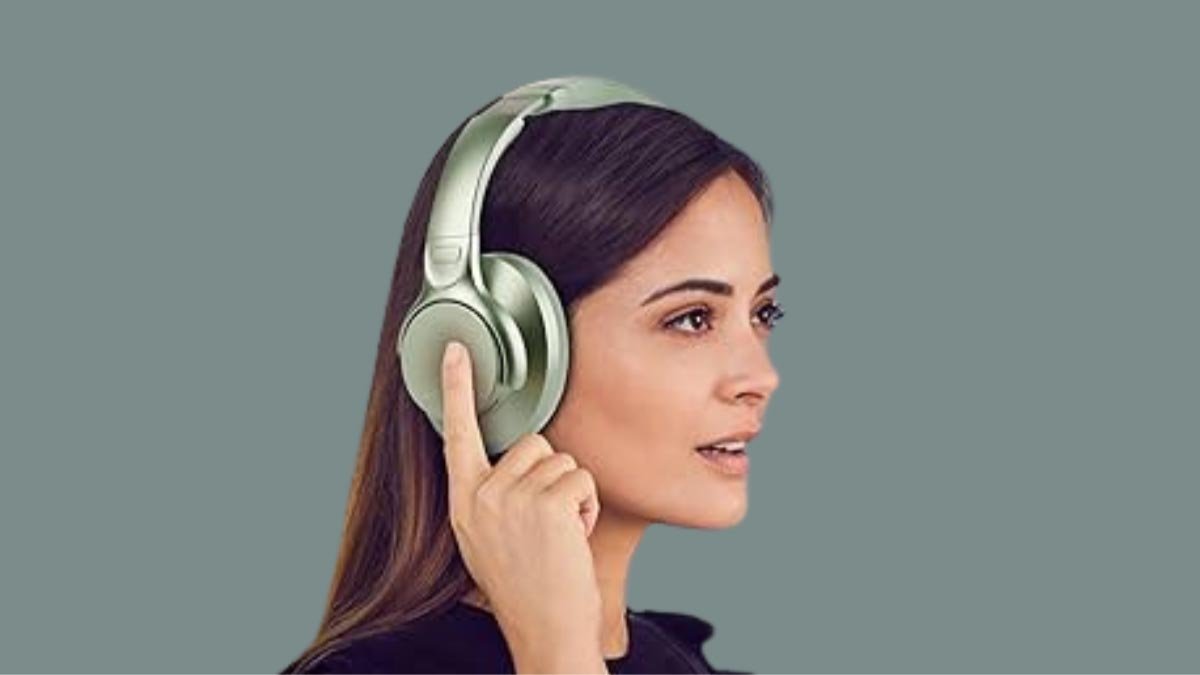
Mai te mea e, e hinaaro outou i te mau niuniu paraparau Tuinyo i ni'a i ta outou mau rave'a mai te hoê iPhone, Android, e aore râ, te tahi atu mau rave'a Bluetooth, E haere mai outou i te parau tano. I roto i teie tumu parau, E hi'opo'a matou i te mau taahiraa atoa no te faaohie i te reira no te faaohipa i te mau niuniu paraparau Tuinyo mau ma te faaohipa i ta outou mau rave'a.
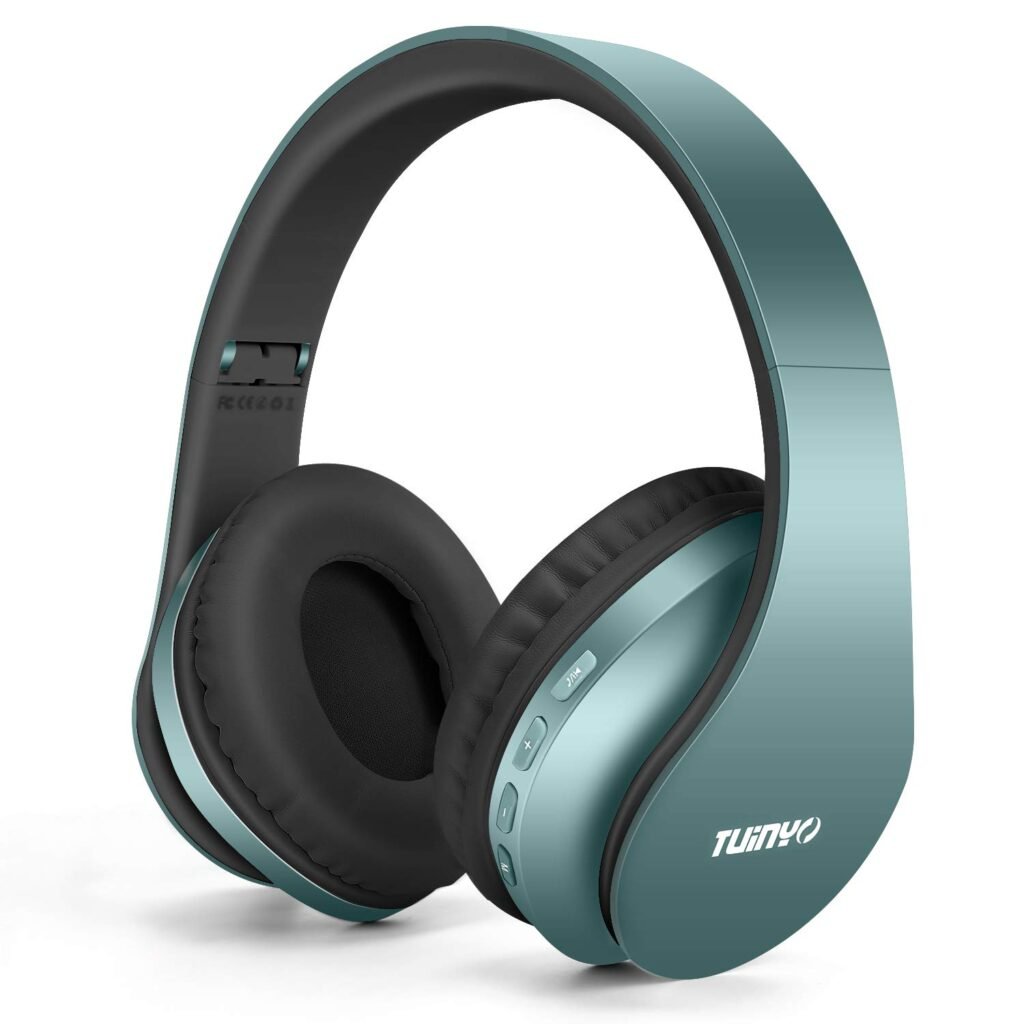
Te mau niuniu paraparau Tuinyo aita e aho i ô nei no te faaora ia outou i te mau arapoa e ta ratou mau rave'a aravihi apî Bluetooth e te hoê hoho'a mata'ita'i. E horo'a teie mau niuniu paraparau i te hoê iteraa papû e te mau faaroo aita e faaroo. E nehenehe teie mau niuniu paraparau e faataahia.
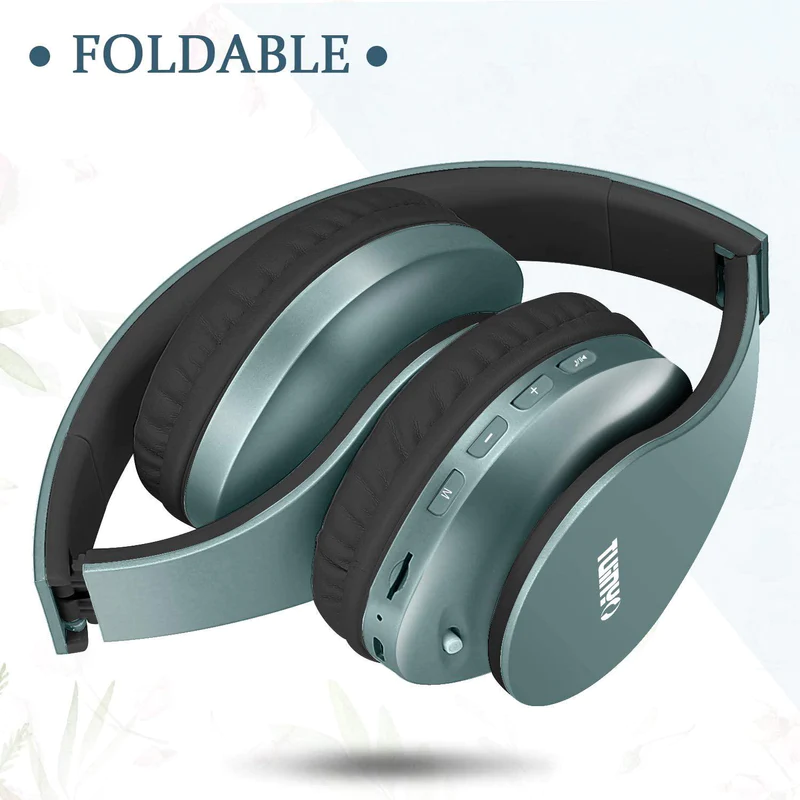
Te faaroo ra anei outou i te pehe, mata'ita'i i te mau hoho'a teata, e aore râ, te mau piiraa, E horo'a teie mau niuniu paraparau aita e aho i te hoê huru reo tioata. Tuina Te mau niuniu paraparau ore te horo'araa i te hoê iteraa faaroo aita e faaroo.
Te haere ra anei outou i roto i te faaapu, Te haamataraa i te rave i te ohipa, e 'ite noa i te fare, Te horo'a nei ta outou mau niuniu paraparau Tuinyo ia outou i te reo e te ti'amâraa teitei no roto mai i te mau uira.
Tera râ, nahea ia faaineine i te mau niuniu paraparau i roto i ta outou mau rave'a? I roto i teie tumu parau, E arata'i matou ia outou na roto i te rave'a no te taahiraa i te taahiraa i mua i te Pair Tuinyo Wireless e ta outou rave'a. No reira, A ani i te mau mea atoa.
Te mau niuniu paraparau e te mau rave'a Android
Ua riro te mau niuniu paraparau e ta outou rave'a Android ei ohipa ohie o te faati'a ia outou ia fana'o i ta outou pehe au roa'e. A pee i te mau taahiraa i raro nei no te faaohipa i te mau niuniu paraparau i ni'a i ta outou rave'a Android.
- A tape'a i ta outou mau niuniu paraparau Tuinyo na roto i te tape'araa e te tape'araa i te taviri uira e tae roa'tu i te taime ua ite outou i te maramarama LED, te faaite ra e te vai ra te mau niuniu paraparau i roto i te huru.
- I ni'a i to outou rave'a Android, a haere i ni'a i te tahua itenati e a maiti i te Bluetooth. A haapapû e, ua fariuhia ta outou ohipa Bluetooth.
- E haamata noa ta outou rave'a Android i te imi i te mau rave'a Bluetooth i horo'ahia mai. A imi i te i'oa o ta outou mau niuniu paraparau Tuinyo i roto i te tabula o te mau rave'a e vai ra. E mea ti'a ia riro te reira mai te Tuinyo T9 e aore râ, te Tuinyo T20. Pato i ni'a i te i'oa no te haamata i te ohipa amui.
- Ia ta'o ana'e outou i te i'oa, E haamau ta outou rave'a Android i te hoê taairaa e ta outou mau niuniu paraparau Tuinyo aita e aho.
- Mai te mea e, ua anihia ia tomo i roto i te hoê waehere, tae atu 0000 aore rā 1234 i roto râ i te mau tupuraa atoa, E haamauhia te taairaa ma te ore e hinaaro i te hoê code.
- Ia manuïa ana'e te amuiraa, E ite outou i te hoê faaararaa i ni'a i ta outou rave'a Android o te haapapu i te taairaa e ta outou mau niuniu paraparau Tuinyo. I teie nei, ua ineine ta outou mau niuniu paraparau no te faaohipa i ta outou ravea Android.
A fana'o i te ti'amâraa e te amuiraa o te mau pehe aita e aho e te niuniu na roto i ta outou mau niuniu paraparau Tuinyo e te hoê rave'a Android. I teie nei, e nehenehe ta outou e tuu ia outou iho i roto i ta outou mau himene au roa a'e e aore râ, e mau aparauraa maramarama e te aravihi i ni'a i te reira.
Te mau niuniu paraparau e te mau rave'a haaparareraa iOS
E taata faaohipa outou i te iPhone e aore râ, te iPad, e te hinaaro nei outou i te mau niuniu paraparau Tuinanyo aita e mata'ita'i i ni'a i ta outou iPhone e aore râ, iPad? E mea ohie roa ia hi'opo'a i te mau taahiraa i raro nei
- A tuu i ta outou mau niuniu paraparau Tuinyo i roto i te hoê rave'a no te tahoê e te tape'araa i te taviri uira e tae roa'tu i te taime e haamata ai te tapa'o LED. Te faaite ra te reira e te vai ra te mau niuniu paraparau i roto i te huru.
- I ni'a i ta outou rave'a iOS, a haere i ni'a i te faanahoraa Settings e a pato'i i ni'a i te Bluetooth.
- E haamata ta outou ravea i te imi i te mau ravea Bluetooth i pihai iho mai.
- No te haamata i te ohipa amui.
- E riro te tapao LED i nia i te mau niuniu paraparau ia manuïa ana'e te hoa.
Nota: Ia manuïa ana'e outou i te mau niuniu paraparau Tuinyo Wireless e ta outou rave'a iOS, E taa ê noa ratou i te mau taime atoa e vai ai ratou i roto i te faito.
mau ma'itiraa
Mai te mea e, te faaruru ra outou i te tahi mau fifi ia tuati ana'e outou i te mau niuniu paraparau Tuinyo i ni'a i ta outou rave'a. Aere mai. I roto i teie tumu parau, E hi'opo'a matou i te tahi mau fifi matauhia e te mau niuniu paraparau Tuinyo aita e aho e te horo'a nei i te mau a'oraa no te mau fifi no te tauturu ia outou ia amui atu i te reira. A tahi, A haapapû e, ua parihia ta outou mau niuniu paraparau.
I te tahi mau taime, e nehenehe te hoê mori hinu iti e faatupu i te mau fifi. A haamata faahou i ta outou rave'a iOS e a tamata faahou. A tatara i te mau faanahoraa faanahoraa e a tatara i te tahi atu mau rave'a Bluetooth tei faaorahia i ni'a i ta outou rave'a. Tera râ, mai te mea e, aita e ti'a ia outou ia ite i ta outou mau niuniu paraparau Tuinyo i roto i te mau faanahoraa Bluetooth o ta outou rave'a, A haapapû e, te vai ra ta outou mau niuniu paraparau i roto i te huru.
A tuu i ta outou mau niuniu paraparau i roto i te hoê huru na roto i te patoiraa e te tape'araa i te taviri uira e tae roa'tu i te taime e haamata ai te tapa'o LED. Hi'opo'a mai te mea e, e mea iti roa te faito o to outou mau niuniu paraparau i roto i te tabula Bluetooth. A haamata i ta outou mau niuniu paraparau e te rave'a ta outou e hinaaro e faaohipa i te reira.
E nehenehe te reira e tauturu i te faaapî i te mau taairaa Bluetooth e ia faatitiaifaro i te mau fifi atoa. Remove any existing Bluetooth pairings for your Tuinyo headphones from your device and start the pairing process again from scratch. I te tahi a'e pae, if your Tuinyo wireless headphones fail to pair or keep disconnecting.
Make sure there are no obstacles objects like walls or other electronic devices that can interfere with the Bluetooth signal between your headphones and the device you are trying to pair them with. Check if the headphones are already connected to another device.
Disconnect them from any previously paired devices and make sure that your headphones are within the recommended range for Bluetooth connectivity. If you are too far away from your device, it can unstable connections.
If there is no sound or poor audio quality with your Tuinyo wireless headphones. Check the volume level on both your headphones and the connected device. Make sure they are not set too low or muted.
By following these troubleshooting solutions, you should be able to resolve common pairing issues and enjoy a seamless audio experience with your Tuinyo wireless headphones.
Faaotiraa
In this article we we gave you a complete guide on how to Pair Tuinyo Wireless Headphones i ni'a i ta outou mau rave'a. Pairing Tuinyo wireless headphones to your devices is a simple process that you have to do carefully without skipping any step.
Aita ana'e, you will not successfully connect them to your device. Te ti'aturi nei matou e, e tauturu rahi teie tumu parau ia outou no ni'a i teie tao'a.