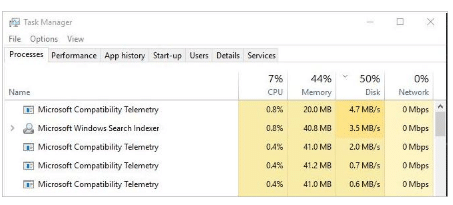
I te tahi mau taime, e fifi rahi te mau matapihi o te afata teata Microsoft. E mǎrû roa te reira i to outou roro uira. Aita ta outou ohipa e oti oioihia. Eiaha râ outou e haapeapea no nia i teie fifi. E nehenehe te reira e faatitiaifarohia na roto i te tahi mau taahiraa. E tia ia outou ia taio i teie tumu parau no te faatitiaifaro i teie fifi.
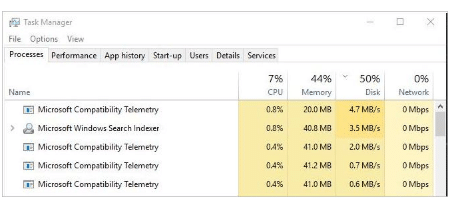
Eaha te afata teata no Microsoft
E tai'o e e kohikohi i ta outou mau haamaramaramaraa e e hapono atu i te reira i te pŭpŭ no te tupuraa i te rahi no Microsoft. E roaa teie taviniraa i roto i te Windows 10. E tauturu teie mau haamaramaramaraa ia haamaitai i te faanahoraa na roto i te tata'uraa i te mau bug.
Mai te mea e, e mea mǎrû roa to outou roro uira a tupu ai teie ohipa, e nehenehe ta outou e tape'a i teie ohipa ma te faaohipa i te mau rave'a i raro nei. Teie mau rave'a atoa no te mau rave'a haaparareraa a Microsoft.
faatitiaifaroraa te taviniraa superfetch teitei
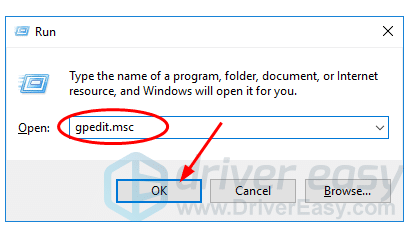
Āna'ana 1: A tape'a i te afata teata teitei no te afata teata no Microsoft Te faaohiparaa i te papa'i ve'a
- Taerere Taviri tapa'o Windows + R no te iriti i te afata Run
- Tino msc e tairi i te OK.
3. A pee i teie e'a Tahoêraa roro uira > Te mau hoho'a no te faatereraa > Ngā Tuhaa Windows > Te mau haamaramaramaraa e te mau hi'opo'araa.

4.Hi'opo'a piti i te Telemetry.
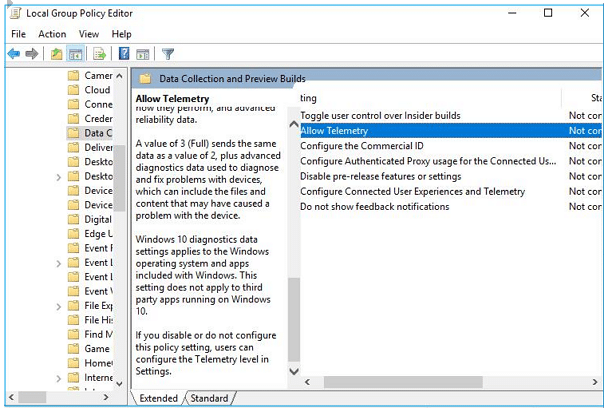
5. Hi'opo'a i te Disabled, Hi'opo'a i te OK.
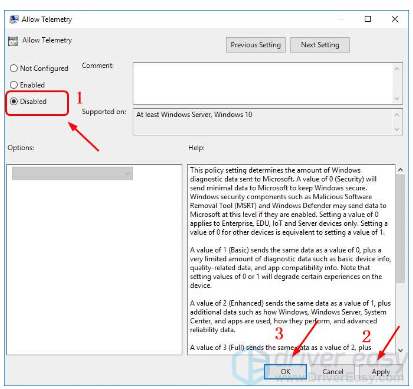
I muri a'e i te mau ohipa atoa., E nehenehe ta outou e hi'opo'a e, te ohipa ra anei te reira, e aore râ, aita ma te faaohipa i te faatere ohipa. E matara te Pu faatere ohipa na roto i te Ctrl+Taui+Tamau
Āna'ana 2: FAAOPORAA I TE TELEMETRY MICROSOFT ma te faaohipa i te CMD
- No te iriti i te afata Horo, a tapiti i te Windows e te R.
- Tino ‘cmd‘ i roto i te afata Run
- E mea ti'a ia tatou ia iriti i te Cmd ei taata faatere. No te iriti i roto i te ti'araa Faatere, a pata i ni'a i te CTRL + TOHU + TAE ATU, i te hoê â taime
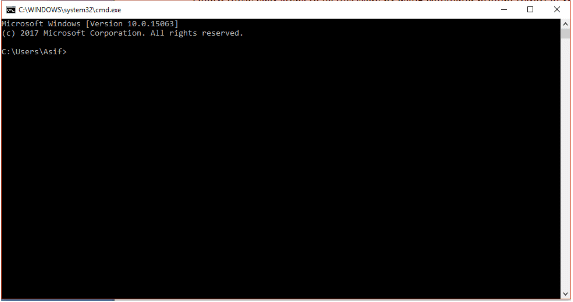
4. I teie nei, a tata'i e a haapipii i te reni faaueraa i raro nei i roto i te afata cmd e a tapiti i te Enter i muri a'e i te mau faaueraa atoa.
sc tamâ i te DiagTrack sc tamâ i te reo “” >
C:\\ProgramData\\Microsoft\\Diagnosis\\ETLLogs\\AutoLogger\\AutoLogger-Diagtrack-Listener.etl reg add
“HKLM\\SOFTWARE\\Policies\\Microsoft\\Windows\\DataCollection” /v AllowTelemetry /t REG_DWORD /d 0 /f
Āna'ana 3: Te faaohiparaa i te taata papa'i ve'a no te tata'i i te afata teata teitei no Microsoft
- No te iriti i te afata Run, tapiri i te taviri Windows+R
- Tino Regedit e pato'i Enter
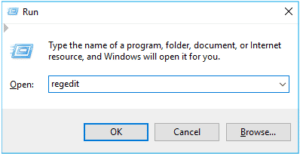
3. Pāwhiri AE ia anihia ana'e e te Pu a te Taata Faaohipa.
4.I teie nei, a haere i HKEY_MĀTINI_NOTO > TŪTŪRA'A > Ngā ture > Microsoft > Te mau haamaramarama >Te tai'oraa.
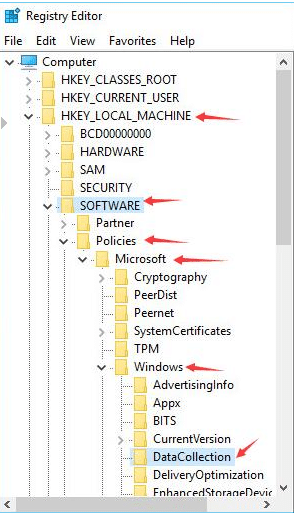
5.Pāwhiri-matau i ni'a i te DataCollection e ma'iti Hou > DWORD (32-Tāpaʻo) Value I muri iho, a faaite i te faufaa apî A faati'a i te afata teata.
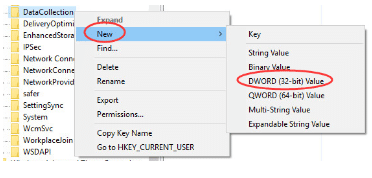
6.Tauturu Te mahana faufaa a 0 (mā’ea) e tairi Ok.

Rave'a 4.A tape'a i te afata teata Microsoft na roto i te iritiraa i te Compattellrunner.exe e te mau ti'araa o te taata faatere
- Piti i te taviri Windows + R no te iriti i te afata parau Run.
- Tino C:Windows\System32 e pato'i Enter.

3. E matara te hoê tahua arata'iraa e e haamaitaihia te CompatTelRunner. Ti'a, Hi'opo'a i te CompatTelRunner e ma'iti i te mau hoho'a.
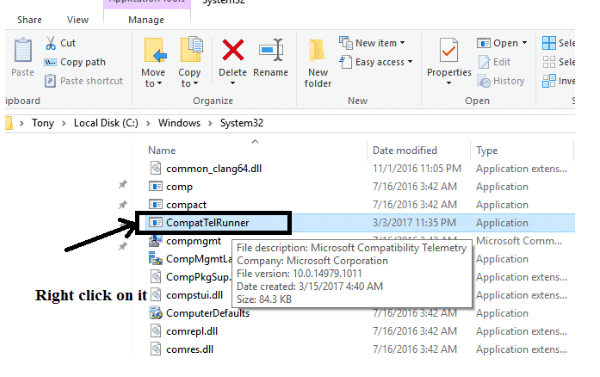
4. I muri a'e i te matararaa te afata tauaparauraa. Hi'opo'a i te api Parururaa
5. A tatara i te tauiraa Advanced i raro, Hi'opo'a i te reira.
6. E iriti mai te mau matapihi apî. Hi'opo'a i te api Oner. Hi'opo'a i te Edit.

7. Ia matara ana'e te mau matapihi Edit, a maiti i te mau Faatere e a tairi i ni'a i te Faaohipa. I teie nei, tairi i ni'a i te OK
8. I teie nei, a opani i te mau matapihi atoa
9. Hou a tamau ai i te hoho'a Capattelrunner.exe. E mea ti'a ia outou ia taui i te parau faati'a o teie kōnae. Ti'a, I roto i te tauihaa System32, a tairi i ni'a i te Capattelrunner.exe.
10. A tatara i te mau hoho'a e a haere i ni'a i te api Advanced.
11.A maiti i te api Permissions e a maiti i to oe taata faatere
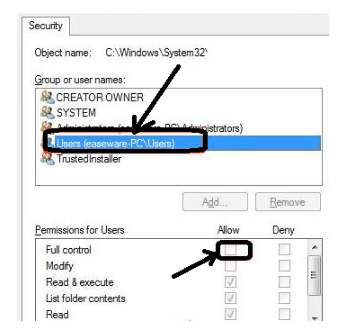
12. I teie nei, a tairi i te tiaraa Faati'a i muri mai i te Faatereraa taatoa.
13. Ho'i i ni'a i te tauihaa System32 e a tamau i te CompatTelRunner.exe
Otihia. ua manuïa oe i te tape'a i te afata teata teitei no Microsoft. E faataahia te mau ravea atoa i ô nei. mai te mea e, te faaruru noa ra â outou i te hoê fifi. A faaite mai ia'u. E tamata vau i te faatitiaifaro i teie fifi. Mai te mea e, aita te hoê ohipa e manuïa no outou, a horo'a mai ia'u i te hoê mana'o no te haamaitai i te reira.
![A tai'o hau atu no ni'a i te tumu parau Voicemail aita e ohipa ra i ni'a i te iPhone? [Mea ohie roa ia faatitiaifaro]](https://toolpub.com/wp-content/uploads/2021/11/jason-goodman-BAanEbxe9No-unsplash-200x300.jpg)