Ви хочете підключити гарнітуру Yealink до свого телефону? Оскільки Yealink є найкращим і найвідомішим завдяки своїм аудіо- та відеорішенням і стильному дизайну. Ці гарнітури є популярним вибором для роботи завдяки своїм винятковим функціям і продуктивності.
Але більшість людей не знають, як підключити Yealink Гарнітура до телефону або інший пристрій Bluetooth. Але не хвилюйтеся, у цій статті ми надамо вам повний посібник і як підключити гарнітуру Yealink, WH66, WH67, WH62, WH63, BH76, і EHS60 на свій пристрій. Давайте почнемо!
Бездротова гарнітура Yealiknk
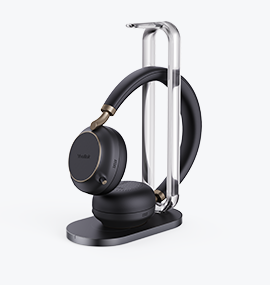
Гарнітури Yealink забезпечують звук високої чіткості, що забезпечує ефективне спілкування та усуває непорозуміння.
Гарнітури Yealink призначені для сумісності з різними комунікаційними платформами, як Microsoft Teams, Збільшити, і Cisco Webex. Гарнітура Yealink забезпечує бездоганну інтеграцію, дозволяючи насолоджуватися високоякісним звуком і надійною продуктивністю під час робочих дзвінків і конференцій.
Як підключити гарнітуру Yealink?
Щоб підключити гарнітуру Yealink до свого пристрою, виконайте крок
- Переведіть гарнітуру в режим сполучення.
- Перейдіть до налаштувань свого пристрою, виберіть Bluetooth, і увімкніть його.
- Виберіть Yealink і натисніть пару, щоб підключитися до свого пристрою.
Як підключити Yealink WH66&Гарнітура WH67 до телефону?
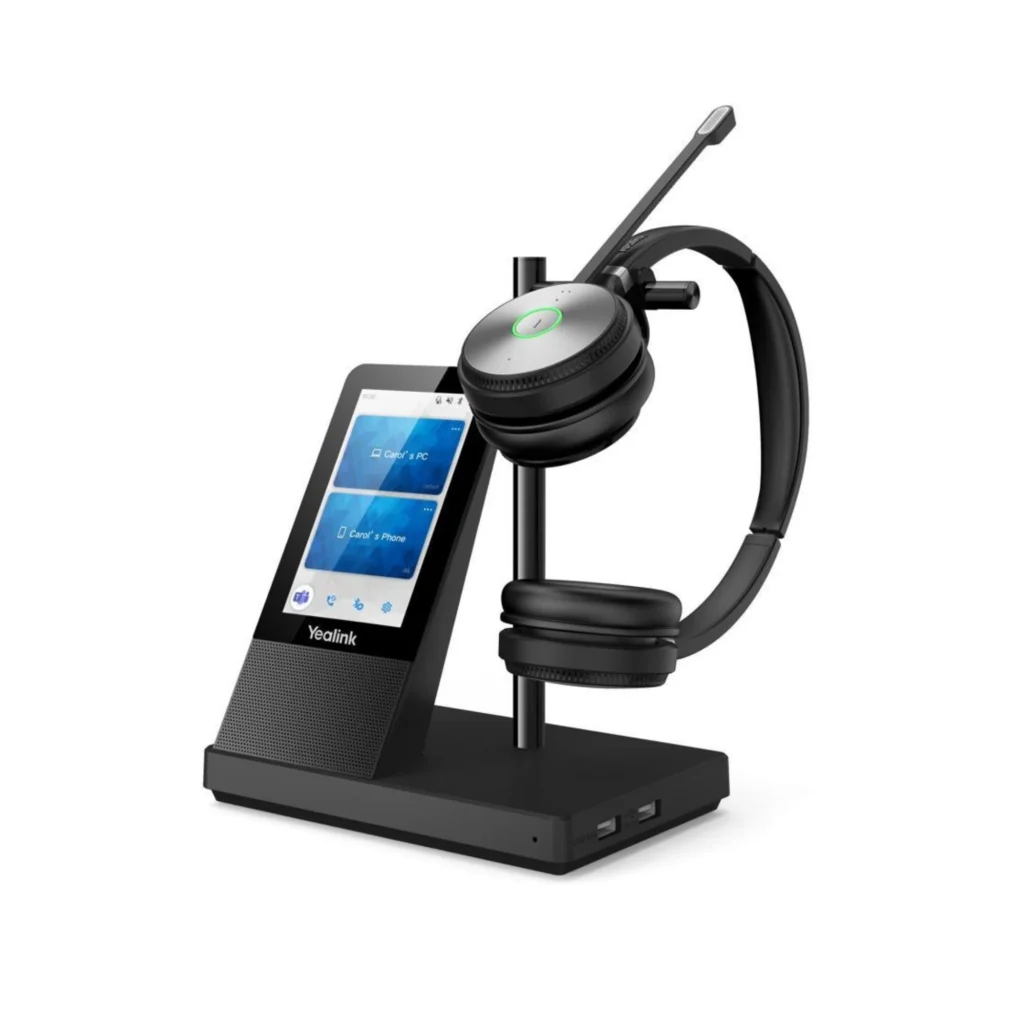
- На вашому WH66 переконайтеся, що Bluetooth увімкнено.
- Змініть назву пристрою Bluetooth, щоб ідентифікувати вашу базу з іншими пристроями.
- Зараз, перейдіть на свій телефонний пристрій, перейдіть до меню Bluetooth, і знайдіть Yealink WH66.
- Потім, натисніть на пару.
- Після цього, телефон і гарнітура сполучені та готові до використання.
Як підключити Yealink WH62&Гарнітура WH63 до ПК або настільного телефону?
Підключення до ПК
- Перший, підключіть один кінець USB-кабелю до основи.
- А інший кінець підключіть до ПК.
- Світиться світлодіод кнопки ПК.
- Зараз, переконайтеся, що WH63 встановлено як вихідний пристрій за умовчанням у параметрах звуку Windows, також переконайтеся, що WH63 встановлено як аудіопристрій за замовчуванням у вашому бажаному програмному телефоні.
Підключення за допомогою стаціонарного телефону
- Підключіть USB-кабель до основи.
- Підключіть інший кінець до телефону.
- Світлодіодний індикатор кнопки телефону.
- Зараз, переконайтеся, що пристрій дзвінка для гарнітури використовується гарнітурою через веб-інтерфейс користувача телефону.
- Щоб отримати більше інформації про ваш продукт, використовуйте Yealink USB Connect. Ви можете завантажити його на сторінці продукту Yealink USB Connect.
- Використовуйте Yealink USB Connect, щоб налаштувати потрібні вам функції.
- Також, переконайтеся, що ваш продукт оновлено, щоб отримати найновішу продуктивність.
Як підключити гарнітуру Yealink BH76?
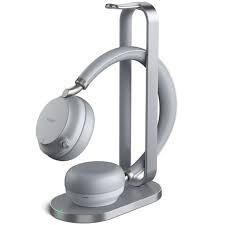
- Переведіть гарнітуру в режим сполучення.
- Потім, перейдіть до налаштувань свого пристрою, увімкніть Bluetooth, і знайдіть Yealink BH76 у списку пристроїв, торкніться його, щоб створити пару.
Примітка: Якщо ваш пристрій не має вбудованого Bluetooth, вам потрібен ключ BT для використання.
Як підключити бездротову гарнітуру Yealink EHS60 до третьої сторони?
- Поперше, підключіть EHS60 до телефонного порту бази, оскільки в нижній частині основи є два порти Micro USB з позначкою ПК і телефону.
- Зараз, Підключіть EHS60 за допомогою відповідного кабелю та підключіть їх до свого пристрою.
Прийомник приходить з 3 кабелі.
- Кабель А: Avaya, grandstream і fanvil
- Кабель Б: Cisco
- Кабель C: Полі
Адаптер бездротової гарнітури Yealink EHS60
Yealink EHS60 — це пристрій для відтворення звуку, що підключається та працює як інтерфейс між гарнітурою, база, і телефон. З цього, гарнітура зв’язується з базою, а база – з телефоном.
Висновок
Добре, якщо ви хочете під’єднати гарнітуру Yealink до свого пристрою, дотримуйтесь описаного вище процесу. Це все, що вам потрібно знати про те, як підключити гарнітуру Yealink до вашого пристрою. Сподіваємося, ця стаття вам дуже допоможе!