
Вам цікаво, як підключити упаковані вечірні навушники до ваших пристроїв?? Тому що в сучасному швидкому світі, навушники стали невід'ємною частиною нашого життя. Незалежно від того, чи їдете ви на роботу, розробка, або просто насолоджуватися улюбленими мелодіями вдома.
Але якщо ви щойно придбали абсолютно нову пару Packed Party навушники і потрібно з’єднати їх із вашими пристроями? Не бійся, у цій публікації ми крок за кроком проведемо вас через процес підключення навушників до ваших пристроїв. Так, давайте почнемо і заглибимося в деталі!
Упаковані вечірні навушники

Упаковані вечірні навушники відомі винятково високою якістю звуку та стильним дизайном. Щоб повністю насолодитися навушниками Packed Party, вам потрібно буде сполучити їх із вашими пристроями. Перш ніж зануритися в процес сполучення, переконайтеся, що ви належним чином розпакували свої навушники Packed Party.
Обережно відкрийте коробку, і ви знайдете свої навушники, кабель для зарядки, та інструкцію з експлуатації. Переконайтеся, що всі компоненти присутні та в хорошому стані.
Щоб підключити упаковані вечірні навушники, перейдіть до процесу сполучення.
Парні вечірні навушники
Раніше, починаючи процес сполучення, переконайтеся, що пристрої, які ви хочете підключити до навушників, готові. Це стосується і смартфонів, таблетки, або будь-який інший пристрій із підтримкою Bluetooth. Переконайтеся, що заряд акумулятора достатній, а Bluetooth увімкнено.
Поєднуйте навушники для вечірок із пристроями Android
- Перший, увімкніть навушники, натиснувши й утримуючи кнопку живлення, доки світлодіодні індикатори не почнуть блимати, і переведіть їх у режим сполучення.
- Перейдіть до налаштувань Bluetooth на пристрої Android і ввімкніть Bluetooth.
- Зараз, знайдіть Packed Party Headphones у списку доступних пристроїв і торкніться, щоб підключитися, щоб підключити їх до свого пристрою.
Поєднуйте гарні навушники для вечірок із пристроями IOS
- Увімкніть навушники Packed Party headphones, натиснувши й утримуючи кнопку живлення, доки світлодіодні індикатори не почнуть блимати.
- Зараз, на пристрої iOS, перейдіть до Налаштувань і увімкніть Bluetooth.
- Потім, у розділі Пристрої, виберіть Packed Party Headphones, щоб встановити з’єднання.
Поради щодо усунення несправностей

Якщо у вас виникли проблеми з підключенням, спробуйте наступне, щоб вирішити проблему
- Переконайтеся, що ваші навушники та пристрій знаходяться в радіусі дії Bluetooth.
- Перезапустіть навушники та пристрій.
- Перевірте наявність перешкод від інших пристроїв Bluetooth.
Низький заряд батареї
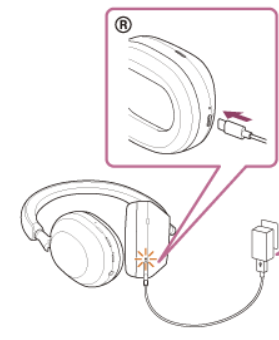
Якщо у ваших навушниках низький заряд батареї, у вас можуть виникнути проблеми з підключенням. Повністю зарядіть їх перед повторною спробою з’єднання.
Проблеми сумісності
Переконайтеся, що ваші пристрої сумісні з навушниками Packed Party. Оскільки деякі старі пристрої можуть не підтримувати найновішу технологію Bluetooth.
Очищення та технічне обслуговування
Регулярно очищайте навушники м’якою, вологою тканиною, щоб видалити бруд і піт. Уникайте використання агресивних хімікатів або абразивних матеріалів.
Поради щодо зберігання
Коли не використовується, зберігайте навушники в прохолодному місці, сухе місце, бажано в оригінальному корпусі. Це запобігає пошкодженням і продовжує термін їх служби.
Поширені запитання щодо парних навушників для вечірок
Як скинути навушники Packed Party?
Щоб скинути навушники, натисніть і утримуйте кнопку живлення 10 секунд, доки світлодіод не почне блимати червоним і синім.
Що робити, якщо навушники не заряджаються?
Переконайтеся, що ви використовуєте наданий зарядний кабель і сумісний зарядний пристрій. Якщо проблема не зникає, зверніться до служби підтримки клієнтів Packed Party.
У навушників Packed Party є гарантія?
Так, Packed Party пропонує обмежену гарантію на свої навушники. Перевірте їх веб-сайт або посібник із комплекту, щоб дізнатися про гарантію.
Висновок
Вітаю! Ви успішно навчилися підключати навушники Packed Party до своїх пристроїв. Тепер ви можете підключити навушники Packed Party і насолоджуватися музикою з кристально чистим звуком. Ми сподіваємося, що ця стаття дуже допоможе вам у зв’язку та у всьому!