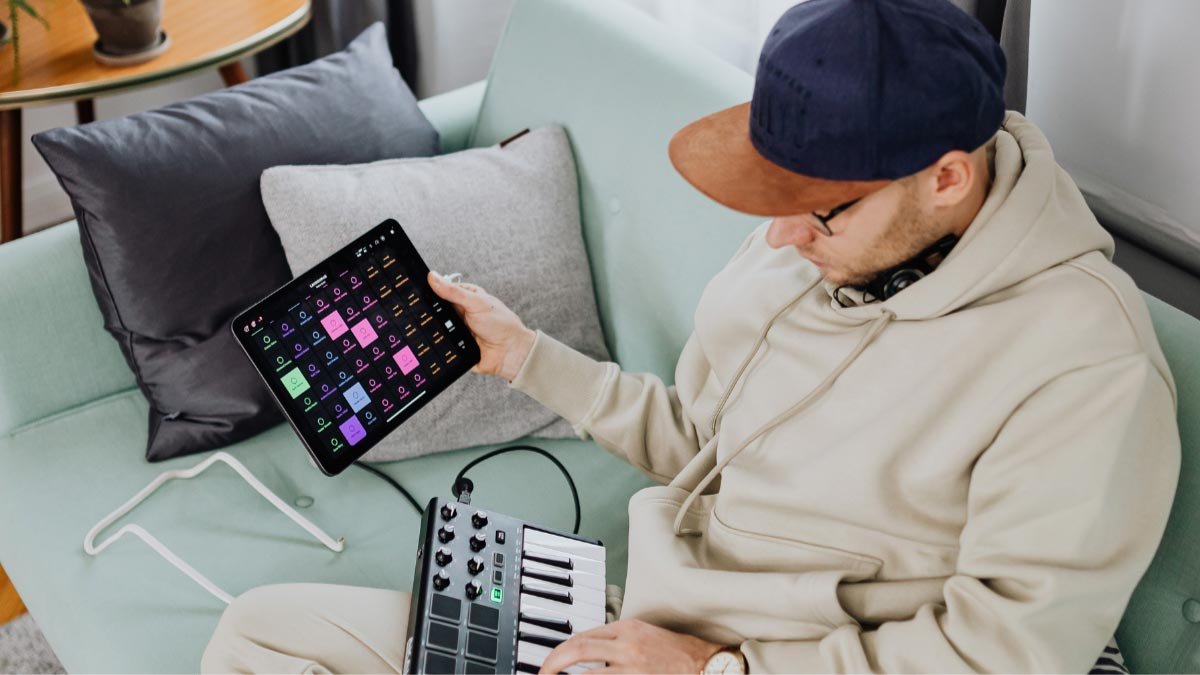
کیا آپ AKAI MPK Mini کو FL Studio کے ساتھ مربوط کرنے کے بارے میں سوچ رہے ہیں؟? آپ کے پاس یہ سب سے مشہور MIDI کی بورڈ ہے اور اب آپ اسے FL سٹوڈیو سے جوڑنا چاہتے ہیں۔, فکر مت کرو آپ صحیح جگہ پر ہیں. آپ کو ڈرائیورز انسٹال کرنے کی ضرورت نہیں ہے اور نہ ہی آپ کے پی سی کو اپ ڈیٹ کرنے کی ضرورت ہے تاکہ یہ آپ کے DAW کے ساتھ کام کرے کیونکہ یہ پلگ اینڈ پلے ہے۔. لیکن آپ کو اسے کام کرنے کے لیے کچھ چیزیں کرنا ہوں گی۔. اپنے AKAI MPK Mini کو FL Studio کے ساتھ مربوط کرنے کے لیے, آپ کو USB-C سے USB اڈاپٹر کی ضرورت ہوگی۔, USB 2.0 ڈوری باکس میں آتی ہے۔, اور یقیناً آپ کا پی سی. آپ کو اڈاپٹر کو اپنے کمپیوٹر سے جوڑنا ہوگا۔, اس کے بعد USB کو کنیکٹ کریں۔ 2.0 کیبل, اور پھر آپ کو FL سٹوڈیو کی ترجیحات میں جانا پڑے گا۔. ابھی, آپ کو MIDI کی بورڈز سے AKAI MPK Mini کا انتخاب کرنا ہوگا۔’ فہرست. ٹھیک ہے, آئیے تفصیل سے غوطہ لگائیں……
AKAI MPK Mini کو FL Studio کے ساتھ مربوط کریں۔ (macOS)
- AKAI MPK Mini کو میکوس لیپ ٹاپ یا ڈیسک ٹاپ کمپیوٹر سے جوڑنا سیدھا سیدھا ہے۔, یہ فرض کرتے ہوئے کہ صارف کے پاس پہلے سے ہی ضروری اڈاپٹر موجود ہیں۔.
- سب سے پہلے, آپ کو اپنے کمپیوٹر یا ڈیوائس کے ساتھ USB-C کو USB کیبل سے جوڑنا ہوگا۔.
- اس کے بعد, آپ کو USB کو جوڑنا ہوگا۔ 2.0 (پرنٹر کیبل) MPK Mini سے آپ کے PC تک. اور یہ کرنے کے لیے, آپ کو FL Studio کھولنا ہوگا۔, اور ترجیحات کا انتخاب کریں۔, MIDI. اس کے بعد, آپ کو ان پٹ لسٹ سے AKAI MPK Mini منتخب کرنا ہوگا۔. ابھی, اس کے بعد آپ کو Enable بٹن پر کلک کرنا ہوگا۔.
- ابھی, آپ کو FL Studio کھولنا ہوگا۔. پھر, اسے کھولنے کے بعد, آپ کو FL Studio پر کلک کرنا ہوگا۔ > ترجیحات.
- آپ کو اپنا FL Studio ایپ کھولنا ہوگا اور پھر آپ کو مینو میں جانا ہوگا۔ > ترتیبات > ترجیحات. گیراج بینڈ کے برعکس, FL سٹوڈیو ایک بڑے مینو کو برقرار رکھتا ہے جہاں صارف نمونہ کے سائز سمیت تمام قسم کی ترتیبات کا انتخاب کر سکتا ہے۔, ریکارڈنگ, بفرنگ, دیگر MIDI آلات, اور اسی طرح.
- اگلے, آپ کو MIDI کا انتخاب کرنا ہوگا۔ > ان پٹ لسٹ میں AKAI MPK Mini کو منتخب کریں۔ > Enable بٹن پر کلک کریں۔.
AKAI MPK Mini کو iPhone یا iPad کے ساتھ کام کرنے کے لیے مربوط کریں۔
آئی فون یا آئی پیڈ کے ساتھ کام کرنے کے لیے AKAI MPK Mini حاصل کرنا بالکل مختلف ہے۔. اس کی وجہ سے صارف کو مختلف اڈاپٹر کی ضرورت پڑ سکتی ہے۔, پھر بھی, آپ کے آئی پیڈ کو مختلف اڈاپٹر کی ضرورت نہیں ہے۔. مختصر میں, آپ کو ان اقدامات پر عمل کرنا ہوگا۔:
- سب سے پہلے, آپ کو USB/کیمرہ اڈاپٹر کو اپنے آئی فون سے جوڑنا ہوگا۔.
- اس کے بعد, آپ کو USB چلانا ہے۔ 2.0 آپ کے آئی فون سے AKAI MPK منی تک کی ہڈی. FL Studio Mobile اسے تیزی سے حاصل کر لے گا۔. دلچسپ بات ہے۔, اپنا AKAI MPK Mini حاصل کرنے کے لیے آپ کو FL Studio Mobile تلاش کرنے کے لیے ترتیبات میں جانے یا کچھ کرنے کی ضرورت نہیں ہے۔. ٹھیک ہے, بالکل وہی چیز جو آپ کے آئی پیڈ کے لیے ہے۔, اس کے ساتھ ساتھ.
- اس بات کو ذہن میں رکھیں, آپ اپنے آئی پیڈ کے لیے صرف ایک باقاعدہ USB-C اڈاپٹر استعمال کر سکتے ہیں جیسا کہ آپ نے اپنے لیپ ٹاپ/PC کے ساتھ کیا تھا۔.
FL Studio Mobile کے ساتھ iPad کو AKAI MPK Mini سے جوڑیں۔
اپنے آئی پیڈ کو FL Studio Mobile سے AKAI MPK Mini سے جوڑنے کے لیے, آپ کو USB-C کو USB اڈاپٹر سے جوڑنا ہوگا۔. اس کے بعد, آپ کو USB چلانا ہے۔ 2.0 (پرنٹر کی ہڈی) آپ کے iPad سے AKAI MPK Mini تک. ابھی, آپ کو سافٹ ویئر کا آلہ منتخب کرنا ہوگا۔, اور FL Studio Mobile اسے فوری طور پر تلاش کر لے گا۔.
اکثر پوچھے گئے سوالات
کیا FL سٹوڈیو Akai MPK Mini کو سپورٹ کرتا ہے؟?
جیسا کہ یہ پیشرو ہے۔, MPK Mini Plus عملی طور پر کسی بھی DAW یا میوزک پروڈکشن سافٹ ویئر کے ساتھ مطابقت رکھتا ہے۔, یہ USB/MIDI کی بورڈز کے ساتھ کام کرے گا۔, اور یہاں تک کہ FL اسٹوڈیو کی طرح کئی مشہور DAWs کے لیے نقشہ سازی کے پیش سیٹ بھی شامل ہیں۔, گیراج بینڈ, ایبلٹن لائیو, لاجک پرو.
MIDI کو FL Studio سے کیسے جوڑیں۔?
او ly ل, آپ کو FL اسٹوڈیو کھولنا ہوگا اور پھر اس بات کو یقینی بنانا ہوگا کہ 'MIDI ریموٹ کنٹرول کو فعال کریں۔’ آپشن مینو میں آپشن کا انتخاب کیا جاتا ہے۔, MIDI ان پٹ دوسری صورت میں غیر فعال ہے۔. ابھی, آپ کو ان پٹ کی فہرست میں اپنے آلے پر کلک کرنا ہوگا۔, تاکہ یہ دکھایا جائے. اگر ڈیوائس کنٹرولر ٹائپ ڈراپ ڈاؤن مینو میں درج ہے۔, آپ کو وہاں بھی اس کا انتخاب کرنا ہے۔.
نتیجہ
امید ہے, اس مضمون کو پڑھنے کے بعد آپ کو صحیح جواب مل گیا ہے۔. آپ AKAI MPK mini کو FL سٹوڈیو سے آسانی سے جوڑ سکتے ہیں۔. مسئلہ کو حل کرنے کے لیے آپ کو صرف اوپر دی گئی ہدایات پر عمل کرنا ہوگا۔.