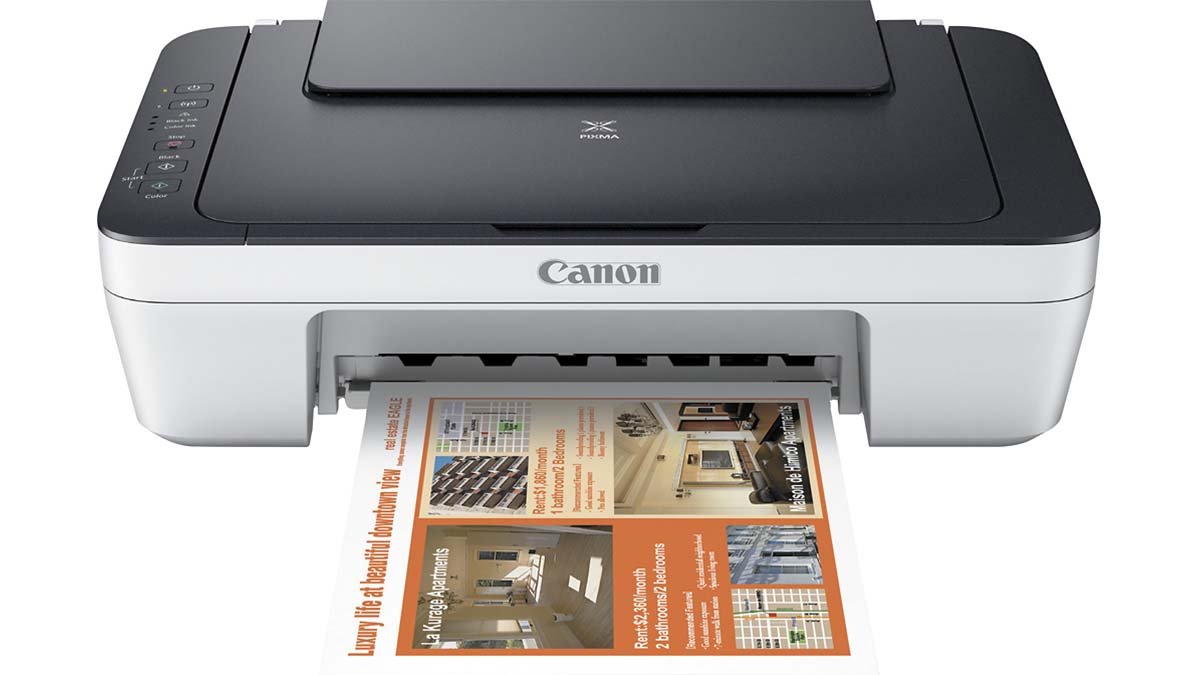
کیا آپ Canon MG2922 پرنٹر کو وائی فائی سے جوڑنے کا کوئی طریقہ تلاش کر رہے ہیں؟? آپ نے اسے خریدا ہے اور جانتے ہیں کہ آپ اسے وائی فائی سے منسلک کرنے کے بارے میں الجھن میں ہیں۔. ٹھیک ہے, پریشان نہ ہوں. آپ حل حاصل کرنے کے لیے صحیح جگہ پر ہیں۔.
یہ حیرت انگیز اور جدید پرنٹر مختلف منفرد خصوصیات پر مشتمل ہے۔. کنیکٹ کینن ایم جی 2922 پرنٹر ٹو وائی فائی میں ایئر پرنٹ اور گوگل کلاؤڈ پرنٹنگ کی خصوصیات ہیں۔. یہ وائرلیس طریقے سے پرنٹ کرنے کے لیے تقریباً تمام آپریٹنگ سسٹمز اور آلات کے ساتھ ہم آہنگ اور مطابقت رکھتا ہے۔.
یہاں اس مثالی پرنٹر کو وائی فائی سے منسلک کرنے کے بارے میں ایک تفصیلی رہنما خطوط ہے۔.
Canon MG2922 پرنٹر کو WiFi سے مربوط کریں۔
کینن ایم جی 2922 پرنٹر کو وائی فائی نیٹ ورک سے مربوط کرنے کے لیے, آپ کو اس مرحلہ وار ہدایت نامے پر عمل کرنا ہوگا:
- سب سے پہلے, آپ کو اپنا کینن پرنٹر آن کرنا ہوگا اور پرنٹر کو پاور پلگ سے جوڑنا ہوگا۔.
- اس کے بعد, آپ کو آسان وائرلیس کنکشن آپشن کو فعال کرنا ہوگا۔, آپ کو ڈائریکٹ وائی فائی بٹن دبانا ہوگا جو پرنٹر پر رکھا گیا ہے۔. آپ کو اس بٹن کو چند سیکنڈ کے لیے پکڑنا ہوگا۔.
- ابھی, آپ کو کنکشن کا طریقہ کار منتخب کرنا ہوگا۔. اور آپ کو دستیاب نیٹ ورکس کی فہرست سے اپنا نیٹ ورک منتخب کرنا ہوگا۔.
- اگلے, آپ کو نیٹ ورک پاس ورڈ درج کرنا ہوگا اور پھر آپ وائی فائی سیٹ اپ کے لیے آن اسکرین ہدایات پر عمل کریں گے۔.
- اس کے بعد, جیسا کہ آپ دیکھیں گے کہ سیٹ اپ مکمل ہو گیا ہے آپ ختم آپشن پر کلک کریں گے۔.
- آپ کا Canon mg2922 پرنٹر اب Wi-Fi نیٹ ورک سے منسلک ہے۔. تو, آپ ٹیسٹ پیج پرنٹ کر سکتے ہیں۔.
Canon MG2922 پرنٹر کو میک ڈیوائسز سے مربوط کریں۔
آپ کو اپنے کینن پرنٹر کو میک ڈیوائسز پر وائی فائی سے کنیکٹ کرنے کے لیے نیچے دیے گئے اقدامات پر عمل کرنا ہوگا۔:
- سب سے پہلے, آپ کو اپنے کمپیوٹر کو آن کرنا ہوگا اور وائی فائی آپشن کو بھی فعال کرنا ہوگا۔.
- اس کے بعد, آپ کو اپنے کمپیوٹر کو Wi-Fi نیٹ ورک سے جوڑنا ہوگا اور پھر نیٹ ورک کا بٹن دبائیں۔.
- ابھی, ایک وائرلیس لائٹ چمکنا شروع ہو جائے گی۔. پھر آپ کو WPS بٹن دبانا ہوگا جو آپ کے Canon پرنٹر پر موجود ہے۔.
- اگلے, Canon mg2922 پرنٹر نیٹ ورک کا پتہ لگائے گا اور اب یہ اس سے جڑ جائے گا۔.
وائرلیس کینن پرنٹر MG2922 سیٹ اپ کریں۔
وائرلیس کینن پرنٹر ایم جی سیٹ اپ کرنے کے لیے 2922, آپ کو نیچے دیئے گئے ہدایات پر عمل کرنا ہوگا:
- او ly ل, آپ کو اپنا کینن پرنٹر آن کرنا ہوگا اور پھر آسان کنیکٹ آپشن کو فعال کرنا ہوگا۔.
- اس کے بعد, آپ کو کچھ سیکنڈ کے لیے ڈائریکٹ بٹن کو دبانا اور تھامیں. پھر آپ کو کے آپشن پر کلک کرنا ہوگا۔ “سیٹ اپ شروع کریں”.
- ابھی, لائسنس کا معاہدہ ہوگا۔, آپ کو اسے قبول کرنا ہوگا.
- اگلے, آپ کو اگلے آپشن پر کلک کرنا ہوگا اور پھر آپ کو کنکشن کے طریقے کی قسم کو منتخب کرنا ہوگا۔. اور نیٹ ورک کے نام پر بھی کلک کریں۔.
- اس کے بعد, آپ کو اپنا نیٹ ورک پاس ورڈ درج کرنا ہوگا اور آپ کا پرنٹر اب کامیابی کے ساتھ وائی فائی نیٹ ورک سے جڑ جائے گا۔.
اپنے پرنٹر کو Wi-Fi نیٹ ورک سے منسلک کرتے وقت آپ کو خرابیوں کا سامنا کرنا پڑ سکتا ہے۔. تو, اگر آپ ان غلطیوں سے بچنا چاہتے ہیں۔, آپ کو وقتاً فوقتاً اپنے پرنٹر ڈرائیورز کو اپ ڈیٹ کرنا پڑتا ہے۔.
Canon MG2922 WiFi کو دوبارہ ترتیب دیں۔
او ly ل, یقینی بنائیں کہ آپ کی مشین آن ہے۔. پھر, آپ کو اسٹاپ بٹن کو دبانا اور پکڑنا ہوگا جب تک کہ الارم لیمپ پلکیں نہ جھپکے۔ 21 اوقات. ابھی, آپ کو اسٹاپ بٹن کو جاری کرنا ہوگا۔. مشین کی تمام سیٹنگیں شروع کر دی گئی ہیں۔. پھر IJ نیٹ ورک ٹول کے ذریعہ متعین کردہ ایڈمنسٹریٹر پاس ورڈ ڈیفالٹ سیٹنگ میں واپس آجاتا ہے۔.
کینن ایم جی 2922 پرنٹر کو وائی فائی سے مربوط کرنے کے عمومی سوالات
اپنے Canon MG2922 پرنٹر کو بغیر CD کے کمپیوٹر سے کیسے جوڑیں۔?
سب سے پہلے, آپ کو کمپیوٹر پروسیسر اور اپنے پرنٹر کا ماڈل چیک کرنا ہوگا۔. ابھی, آپ کو ویب براؤزر کروم کھولنا ہوگا۔, سفاری, یا دیگر. پھر, آپ کو پرنٹر کی سرکاری ویب سائٹ تلاش کرنا ہوگی۔. اس کے بعد, آپ کو ویب سائٹ کھولنی ہوگی اور پھر ویب سائٹ پر سرچ بار میں اپنے پرنٹر کا ماڈل ٹائپ کرنا ہوگا۔. اگلے, آپ کو اپنی ضرورت کے مطابق پرنٹر ڈاؤن لوڈ کرنا ہوگا اور اپنے پرنٹر کو وائی فائی سے کنیکٹ کرنے کے لیے سافٹ ویئر انسٹال کرنا ہوگا۔.
اینڈرائیڈ پر کینن ایم جی 2922 وائرلیس کو کیسے سیٹ اپ کریں۔?
او ly ل, آپ کو اپنے Android کو غیر مقفل کرنا ہوگا اور پھر وائرلیس نیٹ ورک سے جڑنا ہوگا۔. اس کے بعد, آپ کو اپنے موبائل کی سیٹنگز میں جانا ہوگا۔. پھر تازہ ترین Android ورژن میں پرنٹر تلاش کریں۔. ابھی, آپ کو اپنے موبائل پر اپنا پرنٹر شامل کرنے کے لیے تھپتھپانا ہوگا۔. ابھی, آپ برادر پرنٹ ایپلی کیشن کا استعمال کر کے اپنے موبائل پر اپنا پرنٹر سیٹ اپ کر سکتے ہیں۔.
نتیجہ
کینن ایم جی 2922 پرنٹر کو وائی فائی سے جوڑنا آسان ہے۔. اگر آپ کے پاس یہ جدید پرنٹر ہے اور آپ اسے اپنے وائی فائی نیٹ ورک سے جوڑنا چاہتے ہیں تو یہ مضمون آپ کی بہت مدد کرے گا۔. اوپر دی گئی ہدایات کو غور سے پڑھیں اور کینن ایم جی 2922 پرنٹر کو وائی فائی سے جوڑنے کی کوشش کریں۔.