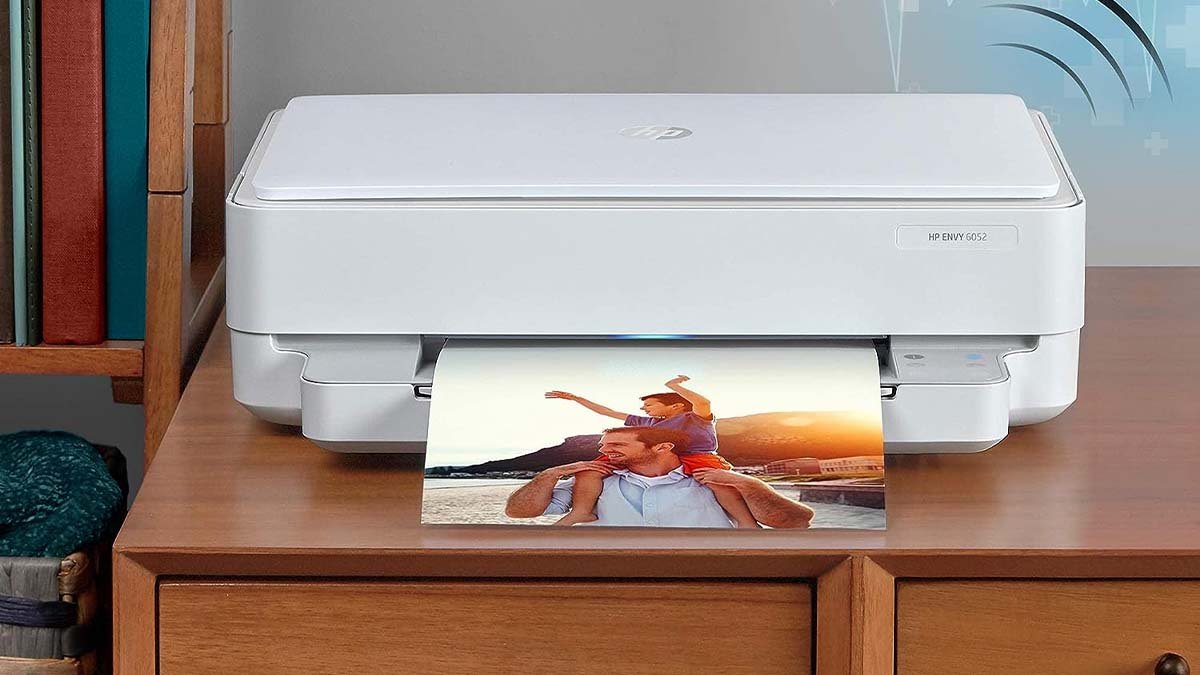
اگر آپ ٹھیک میں ہیں تو HP حسد کو کیسے مربوط کریں 6052 وائی فائی کو, تب آپ اتنے خوش قسمت ہیں کہ آپ یہاں ہیں. یہ مضمون صرف آپ کے لئے ہے کیونکہ یہ آپ کو اپنے HP سے منسلک ہونے والے مسئلے کو حل کرنے کے لئے ایک مکمل اور مددگار رہنما خطوط فراہم کرے گا. ہماری قدم بہ قدم رہنما خطوط پر عمل کرکے, آپ اپنے پرنٹر کو صرف منٹ میں منسلک کرسکتے ہیں!
ایک فوری جائزہ آپ کے لئے ہے. او ly ل, طاقت کو اپنے HP حسد میں پلگ کریں. اب اس بات کو یقینی بنائیں کہ ڈیوائس سیٹ اپ موڈ میں ہے. ابھی, آپ کو موبائل پرنٹر ایپ ڈاؤن لوڈ کرنا ہوگی اور پھر "سیٹ اپ پرنٹر" پر ٹیپ کرنا ہوگی۔. یہاں, آپ کسی روٹر پر ٹیپ کریں گے اور اپنے نیٹ ورک کو منتخب کریں گے, اگلے صفحے پر. تو, بس اپنی وائی فائی کلید درج کریں اور یہ ہوچکا ہے!
لیکن یہ فوری جائزہ کچھ لوگوں کے لئے کافی نہیں ہے, تو آئیے مندرجہ ذیل مرحلہ وار گائیڈ کی مدد سے تفصیل سے جائیں:
HP حسد کو مربوط کرنے کے لئے مرحلہ وار ہدایت نامہ 6052 وائی فائی کو
HP حسد کو جوڑنا مشکل نہیں ہے 6052 وائی فائی یا ایک نیٹ ورک کو, بس صحیح اقدامات پر عمل کریں:
مرحلہ 1: پرنٹر کی تیاری
آپ کے پرنٹر کی حالت کی جانچ پڑتال کو آپ کے پرنٹر کی تیاری کہا جائے گا. تو وہ, آپ اس بات کو یقینی بناتے ہیں کہ پرنٹر آسانی سے چل رہا ہے.
- او ly ل, آپ کو اپنے آلے کے پاور اڈاپٹر کو ڈبل چیک کرنا ہوگا اور اس بات کو یقینی بنانا ہوگا کہ پاور اڈاپٹر مضبوطی سے اور بجا طور پر پلگ ان ہو.
- آپ کو اس بات کی تصدیق کے ل check چیک کرنا ہوگا کہ اگر ایل ای ڈی پلک جھپکتی ہے تو آلہ چل رہا ہے. اگر آلہ جاری ہے تو پھر آپ کے آلے کا وائرلیس بٹن عام طور پر پیلے رنگ میں ہونا چاہئے.
- اس کے بعد, آپ اپنے پرنٹر کا معائنہ کریں گے اور اس بات کی تصدیق کریں گے کہ ہر چیز صحیح طریقے سے چل رہی ہے. پھر, آپ کو سیٹ اپ موڈ میں اپنے HP پرنٹر کو اٹھنا ہوگا.
مرحلہ 2: اپنی HP حسد حاصل کریں 6052 سیٹ اپ وضع میں
آپ کو آلہ کو سیٹ اپ موڈ میں حاصل کرنے کی ضرورت ہے, HP پرنٹر کو بعد میں اپنے موبائل کے ذریعے قابل تلاش ہونے کے ل. بعد میں ہدایت نامے میں.
اس فنکشن کے ذریعے HP ایپ کا استعمال کرکے آپ کے آلے کا پتہ لگایا جاسکتا ہے, آپ بعد میں یہ ایپ حاصل کریں گے. تو, تاکہ پرنٹر کو سیٹ اپ وضع میں رکھیں, آپ کو نیچے دیئے گئے اقدامات پر عمل کرنا ہوگا:
- سب سے پہلے, آپ کو اپنے پرنٹر کے فرنٹ پینل پر "منسوخ کریں" کے بٹن کو دوگنا کرنا ہوگا (ایسا کرنے سے آپ کا پرنٹر جاگ جاتا ہے)
- اس کے بعد, آپ کو بیک وقت بٹنوں کو "وائرلیس" اور "منسوخ" کرنا ہوگا.
- ابھی, آپ کو ان بٹنوں کو نیچے رکھنا ہوگا 3-5 اس وقت تک سیکنڈ جب آپ کے HP روٹر کا ڈیجیٹل پینل ایک بار پلک جھپکتا ہے.
جیسا کہ آپ نے محسوس کیا ہے کہ آلہ یا آلات کے اندر سے جامنی رنگ کی روشنی چمکتی ہے, اس کا مطلب ہے کہ HP پرنٹر سیٹ اپ موڈ میں ہے.
جامنی رنگ کی لائٹس اس بات کی علامت ہیں کہ آپ کا آلہ آپ کے نئے نیٹ ورک کے ساتھ جوڑنے کے لئے تیار ہے. اب آپ کے پرنٹر کی وائرلیس ترتیبات کو دوبارہ زندہ یا بحال کردیا گیا ہے اور آپ کا آلہ سیٹ اپ موڈ میں ہے.
مرحلہ 3: HP ایپ حاصل کریں
اپنے روٹر کو سیٹ اپ وضع میں رکھنے کے بعد, آپ کو تھوڑی دیر کے لئے بیکار ہونے دینا ہے۔ کیونکہ آپ کو اپنے موبائل آلہ کو تھامنا ہوگا اور HP ایپ کو اس کے سافٹ ویئر پر ڈاؤن لوڈ کرنا ہوگا. تو, اس ایپ کو ڈاؤن لوڈ اور ترتیب دینے کے ل You آپ کو درج ذیل اقدامات پر عمل کرنا ہوگا:
- سب سے پہلے, آپ کو اپنے موبائل آلہ پر ایپ اسٹور یا گوگل پلے کھولنا ہوگا.
- اس کے بعد, الفاظ درج کرنے اور "HP" لکھنے کے لئے آپ کو ایک بار دبانے پڑیں گے, تلاش کے میدان میں.
- اب آپ کو پہلا ظاہر ہوا نتیجہ ڈاؤن لوڈ کرنا ہوگا, اور یہ سرکاری HP ایپ ہونا چاہئے.
- یہاں, آپ کو ڈاؤن لوڈ اور انسٹالیشن ختم ہونے کے لئے انتظار کرنا ہوگا اور پھر ایپ کو کھولنے کے لئے دوبارہ ٹیپ کریں.
مرحلہ 4: پرنٹر کے ساتھ جوڑا بنا
جب آپ اپنے فون کو اپنے پرنٹر سے مربوط کرتے ہیں تو پھر HP حسد کو مربوط کرنے کا طریقہ سیکھنے کا کلیدی لمحہ ہے 6052 وائی فائی کو.
جب آپ نے اپنے آلے کو سیٹ اپ موڈ میں رکھا ہے تو آپ کا HP آلہ موبائل سے HP ایپ کی مدد سے قابل دریافت ہوجائے گا۔.
اپنے HP پرنٹر کو اپنے موبائل سے مربوط کرنے کے ل You آپ کو ان اقدامات پر عمل کرنا ہوگا:
- او ly ل, آپ کو اپنے اسمارٹ فون پر HP ایپ کھولنا ہوگی اور پھر اس کے لوڈ ہونے کا انتظار کرنا ہوگا.
- اس کے بعد, آپ کو صفحے کے اوپری حصے میں "نیا پرنٹر شامل کریں" پر ٹیپ کرنا ہوگی.
- ابھی, آپ کو ایک نئے صفحے کی طرف موڑ دینا ہوگا, جہاں آپ کو اپنے پرنٹر کا نام منتخب کرنا ہے. یاد رکھیں, کلک کرنے کے لئے صرف ایک ہی آپشن ہوگا)est
- اگلے, آپ کو اپنے پرنٹر کے کنکشن پر ٹیپ کرنا ہوگا اور اس کا انتظار کرنا ہوگا…..
مذکورہ بالا اقدامات پر عمل کرنے کے بعد, آپ اپنے HP پرنٹر کو اپنے فون پر جوڑیں گے اور پھر آپ HP حسد کو مربوط کرسکیں گے 6052 وائی فائی کو.
مرحلہ 5: HP حسد کو مربوط کریں۔ 6052 یہ وائی فائی ہے
یہ ایک مشورہ ہے کہ جب آپ HP حسد کو مربوط کرنے کی کوشش کر رہے ہو تو آپ ہاٹ سپاٹ کے بجائے مستقل انٹرنیٹ استعمال کرتے ہیں 6052 یہ وائی فائی ہے.
اپنے پرنٹر کو نیٹ ورک سے مربوط کرنے کے لئے, آپ کو ان اقدامات پر عمل کرنا ہوگا:
- او ly ل, آپ کو اسے کسی اور صفحے پر بھیجنا ہوگا کیونکہ آپ نے اپنے HP پرنٹر کو منسلک کیا ہے.
- ابھی, آپ کو خودکار وائی فائی نیٹ ورک کی اجازت دینی ہوگی اور پھر "ہاں" پر ٹیپ کرنا ہوگی.
- اس کے بعد, آپ کو اپنے HP پرنٹر پر جاکر "وائرلیس بٹن" پر ٹیپ کرنا ہوگی.
- اگلے, اپنا فون لیں اور آپ کو اگلی اسکرین پر اپنے نیٹ ورک پر ٹیپ کرنا پڑے گا.
- آپ کے نیٹ ورک کی کھوج لگ سکتی ہے 30 seconds up to one minute.
- ابھی, you have to enter your network’s WiFi security key and then tap on the option of “Confirm”.
مرحلہ 6: HP اکاؤنٹ کی تخلیق
HP Account creation is really good for you when you know how to connect HP Envy 6052 یہ وائی فائی ہے. تو, in order to monitor the performance of your HP printer and access other functionalities, you have to tap on “ Sing Up” on the following page after your router’s connection.
کنیکٹ HP حسد کے عمومی سوالنامہ 6052 وائی فائی کو
HP حسد ہے 6052 وائرلیس یا نہیں?
HP ENVY 6052 is Wireless All-in-One Color Inkjet Printer, Copy and Scan, Mobile Print, Instant Ink Ready, 5SE18A (Renewed)
کیا HP حسد میں بلوٹوتھ ہے؟ 6052?
Also includes both Bluetooth and USB Port connectivity. HP Smart app – easy setup which teaches you through every step, by using the HP Smart app. You can scan, print and copy your documents from your phone—from anywhere and anytime.
نتیجہ
امید ہے, after reading you have to know how to Connect HP Envy 6052 وائی فائی کو. But to avoid facing any frustration we suggest ensuring that WiFi is good. تو, just have to follow the above simple guideline and enjoy a reliable connection!