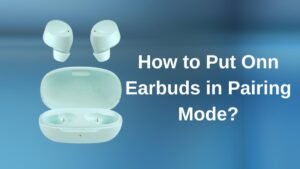
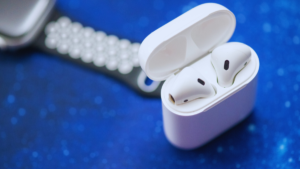
کیا آپ Powerbeats Pro کو ونڈوز سے منسلک کرنے کے بارے میں فکس میں ہیں؟ 10? آپ نے یہ ائرفون خریدے ہیں لیکن آپ انہیں ونڈوز سے منسلک کرنے کے بارے میں نہیں جانتے 10. اگر, ہاں, تب میں آپ کے لیے بہترین اور آسان حل حاصل کرنے کے لیے بہترین جگہ ہوں گا۔.
اس سے کوئی فرق نہیں پڑتا کہ آپ پی سی استعمال کر رہے ہیں۔, یا ونڈوز والا لیپ ٹاپ 10, یا 11, macOS کا استعمال کرتے ہوئے, اپنے پاور بیٹس پرو کو ونڈوز سے جوڑ رہا ہے۔ 10 اس مضمون کو پڑھنے کے بعد آپ کے لیے بہت آسان ہو جائے گا۔. تو, آئیے تفصیلات میں ڈوبتے ہیں…….
پاور بیٹس پرو کو ونڈوز سے مربوط کرنے کا مرحلہ وار طریقہ 10
- پاور بیٹس پرو کو ونڈوز سے مربوط کرنے کے لیے آپ کو درج ذیل قدم بہ قدم رہنما خطوط پر عمل کرنا ہوگا۔ 10:
- سب سے پہلے, آپ کو یہ یقینی بنانا ہوگا کہ آپ کے پاور ائرفون مکمل طور پر بند ہیں۔.
- ابھی, آپ کو اپنے پاور بوٹس پر پاور بٹن کو دبانا اور تھامیں(آپ کے دونوں پاور پرو ائرفون پر عین وقت) جب تک اسٹیٹس لائٹس آپ کے ائرفون پر چمکنا شروع نہ کر دیں۔. جب آپ کو صرف کے لئے پکڑو 5 سیکنڈ, پھر پکڑنے سے آپ کے پاور بیٹس ائرفون پر پیئرنگ موڈ فعال ہو جائے گا۔.
- اگلے, آپ کو ونڈوز پر جانا ہوگا۔ 10 بلوٹوتھ کی ترتیبات, پیئرنگ موڈ کو چالو کرنے کے بعد. آپ ان بلوٹوتھ سیٹنگز کو نیچے ٹاسک بار پر تلاش کر سکتے ہیں۔. لیکن اگر آپ ٹاسک بار پر ترتیبات نہیں ڈھونڈ سکتے ہیں۔, پھر آپ Cortana کو ٹاسک بار پر تلاش کرنے کے بجائے بلوٹوتھ کی ترتیبات کو تلاش کرنے کے لیے استعمال کر سکتے ہیں۔.
- اس کے بعد, بلوٹوتھ کی ترتیبات کے اندر, آپ کو کلک کرنا ہوگا “ایک اور بلوٹوتھ ڈیوائس شامل کریں۔” آپشن اور پھر آپ اپنے پاور بیٹس پرو ائرفون کا انتخاب کریں گے۔.
- جب آپ کو بلوٹوتھ ڈیوائس کا انتخاب کرنا ہے۔, آپ کے پاور بیٹس پرو ائرفون کو ونڈوز کے ساتھ کامیابی سے جوڑا جائے گا۔ 10.
- وہ یاد رکھیں, اگر آپ اپنے Powerbeats Pro ائرفونز کو ایک فنکشنل بلوٹوتھ ڈیوائس میں حاصل کرنے کے قابل نہیں تھے تو آپ کو یہ یقینی بنانا ہوگا کہ آپ کے پرو ائرفون ابھی بھی چمک رہے ہیں یا جھپک رہے ہیں۔, اگر ائرفون چمکنا بند کر دیں تو آپ کو صرف اس کے لیے پاور بٹن دوبارہ دبانا ہوگا۔ 5 سیکنڈ اور پیئرنگ موڈ کی اجازت دیں اور طریقہ کار کو دہرائیں۔.
پاور بیٹس پرو کو ونڈوز سے منسلک نہ کرنے کی وجوہات 10 اور ان کی اصلاحات
اگر آپ پاور بیٹس پرو کو ونڈوز سے کنیکٹ کرنے سے قاصر ہیں۔ 10 پھر اس کے لیے یہ مندرجہ ذیل وجوہات:
1. پرانے بلوٹوتھ ڈرائیورز
اس کی ایک وجہ یہ ہے کہ آپ عام طور پر اپنے لیپ ٹاپ یا پی سی کو اپ ڈیٹ نہیں کرتے. یہ وجہ ہو سکتی ہے کہ آپ Powerbeats Pro کو ونڈوز سے کنیکٹ کرنے سے قاصر ہیں۔ 10 لیپ ٹاپ کے ساتھ. ٹھیک ہے, اگر آپ چاہتے ہیں کہ یہ بالکل کام کرے تو آپ کو اپنے بلوٹوتھ ڈرائیورز کو اپ ڈیٹ کرنا ہوگا۔. اس سلسلے میں, اسے استعمال کرنے کا بہترین طریقہ خصوصیت کو اپ ڈیٹ کریں۔.
2. بلوٹوتھ کے ساتھ کنیکٹ کرنے کے قابل نہیں ہے۔
- اگر آپ اپنے پاور بوٹس پرو ائرفون کو بلوٹوتھ ڈیوائسز میں دیکھ سکتے ہیں لیکن اس پر کلک کر کے کنیکٹ کرنے سے قاصر ہیں۔, یہ ذیل میں دی گئی وجوہات میں سے ایک کی وجہ سے ہونا چاہئے:
- آپ کا آلہ پہلے کسی دوسرے Windows یا Mac لیپ ٹاپ سے منسلک ہو سکتا ہے۔, تو, اسے ٹھیک کرنے کے لیے, آپ کو اسے منقطع کرنا ہوگا اور پھر آپ کو دوبارہ کوشش کرنی ہوگی۔.
- اس کی ایک وجہ یہ ہے کہ آپ بلوٹوتھ پر ڈیوائس کا تجزیہ کرنے یا اسے تلاش کرنے میں زیادہ وقت لے سکتے ہیں۔. ٹھیک ہے اس صورتحال میں آپ کو اندر اندر طریقہ کار کرنے کی کوشش کرنی ہوگی۔ 10-20 پاور بٹن کو دبانے سے سیکنڈ جو پاور بیٹس پرو ائرفون پر واقع ہے۔.
- اس کی ایک وجہ یہ ہو سکتی ہے کہ آپ کے پاور بیٹس پرو ائرفون ٹھیک سے چارج نہیں ہوئے تھے۔, اس مسئلے کو حل کرنے کے لیے آپ کو ائرفون کو ونڈوز کے ساتھ کنیکٹ کرنے سے پہلے ان کو مکمل چارج کرنے کی کوشش کرنی ہوگی۔ 10.
پاور بوٹ فرم ویئر کے ساتھ کچھ مسائل مسئلے کی وجہ ہو سکتے ہیں۔, مسئلہ کو ٹھیک کرنے کے لئے, آپ کو اپنے فون کے پاس ورڈ دوبارہ ترتیب دینے ہوں گے۔, اور جیسا کہ آپ نے انہیں دوبارہ ترتیب دیا ہے۔, آپ کو اپنے ائرفون کو کنیکٹ کرنے کی کوشش کرنی ہوگی، پھر بھی آپ کنیکٹ نہیں کر پا رہے ہیں۔, آپ کو یہ دیکھنا ہوگا کہ یا تو مسئلہ آپ کے لیپ ٹاپ کے ساتھ ہے یا آپ کے پاور بوٹ پرو ائرفون کے ساتھ. تو, آپ کو پاور بیٹس پرو ائرفون کو کسی دوسرے ڈیوائس سے جوڑنے کی کوشش کرنی ہوگی۔.
پاور بیٹس پرو کو ونڈوز سے کنیکٹ کرنے کے اکثر پوچھے گئے سوالات 10
کیا پاور بیٹس پرو ونڈوز کے ساتھ مطابقت رکھتا ہے؟ 10 لیپ ٹاپ?
ہاں, پاور بیٹس پرو کسی بھی اینڈرائیڈ ڈیوائس اور ونڈوز لیپ ٹاپ کے ساتھ مکمل طور پر مطابقت رکھتا ہے۔, اور کسی بھی امدادی ڈیوائس کے ساتھ بھی. وہ مکمل طور پر سیب نہیں ہیں۔.
کیا Powerbeats Pro AirPods Pro سے بہتر ہے؟?
جائزوں کے مطابق, Powerbeats Pro قابلیت کے ساتھ یا AirPods Pro سے بہتر ہے۔, آواز کے معیار کے لحاظ سے, بیٹری کی زندگی, کام کرنا (دوڑ اور جمنگ) & ونڈوز کے ساتھ کنیکٹیویٹی لیکن اگر آپ فعال شور کی منسوخی یا مناسب مائیکروفون تلاش کر رہے ہیں تو AirPods pro کے ساتھ جائیں۔.
پاور بیٹس کو کیسے جوڑیں۔ 3 ونڈوز کے ساتھ 10 یا 11?
کسی بھی پاور بیٹس ائرفون کو جوڑنے کا عمل یکساں ہے چاہے وہ پاور بیٹس پرو ہو یا پاور بیٹس 3, آپ کو صرف ائرفون پر موجود پاور بٹن کو دبانا ہوگا۔ 5-10 سیکنڈ تک جب تک کہ ایل ای ڈی انڈیکیٹر چمکنا شروع نہ کرے اور پھر آپ کو ونڈوز لیپ ٹاپ بلوٹوتھ ڈیوائس کی سیٹنگز پر ڈیوائس کو تلاش کرنا ہوگا۔.
نتیجہ
امید ہے, اس مضمون کو پڑھنے کے بعد, آپ کو حل مل جائے گا. اور اب, آپ پاور بیٹس کو ونڈوز سے جوڑ سکتے ہیں۔ 10. آپ کو صرف اوپر دی گئی ہدایات کو غور سے پڑھنا ہوگا اور مرحلہ وار ہدایات پر عمل کرنا ہوگا۔, پھر آپ کامیاب ہو جائیں گے!