کیا آپ سوچ رہے ہیں کہ ایٹریکس کلہاڑی کو کیسے مربوط کیا جائے؟ 1250 اپنے آلے کا ہیڈسیٹ? آپ صحیح پوسٹ میں ہیں, یہاں ہم آپ کو بتاتے ہیں کہ سیٹ اپ اور استعمال کیسے کریں۔ ہیڈسیٹ PS5 جیسے مختلف آلات کے ساتھ, PS4, ایکس بکس سیریز x/s, ایکس بکس ون, پی سی, اور سوئچ.
اس پوسٹ میں, ہم نے آپ کو Atrix Ax سے منسلک کرنے کے بارے میں ایک مناسب رہنما خطوط دیا ہے۔ 1250 مختلف آلات پر ہیڈسیٹ. اب آئیے Atrix Ax کو مربوط کرنے کے لیے مزید تفصیل کے ساتھ شروع کریں۔ 1250 ہیڈسیٹ!
Atrix Ax 1250 ہیڈسیٹ
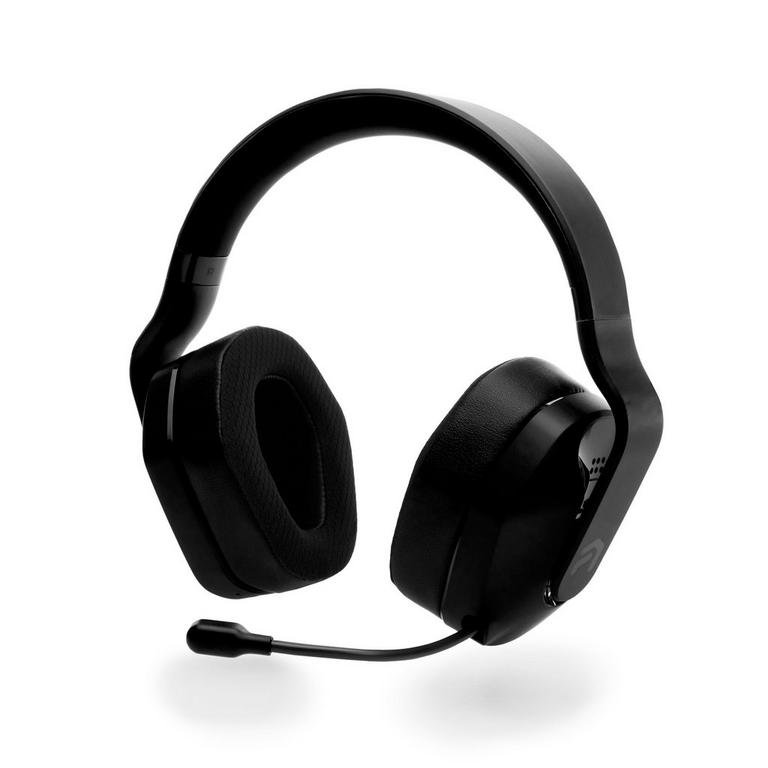
Atrix Ax 1250 وائرلیس ہیڈسیٹ PS4/PS5/PC کے لیے ایک حقیقی گیم چینجر ہے۔. دی 5.8 GHz وائرلیس کنکشن اس بات کو یقینی بناتا ہے کہ آپ سب کچھ اسی طرح سن رہے ہیں جیسے یہ ہو رہا ہے اور کبھی بھی آواز سے محروم نہ ہوں۔. سب سے اوپر, اس سے آپ کو 50 فٹ اور 20 گھنٹے کی بیٹری لائف ملے گی۔.
Atrix Ax 1250 وائرلیس ہیڈسیٹ PS4/PS5 اور PC کے ساتھ وائرلیس طور پر مطابقت رکھتا ہے۔ (شامل USB ڈونگل کا استعمال کرتے ہوئے) اور وائرڈ Xbox One کے ساتھ مطابقت رکھتا ہے۔, ایکس بکس سیریز x/s, اور نینٹینڈو سوئچ (شامل 3.5mm AUX کیبل کا استعمال کرتے ہوئے).
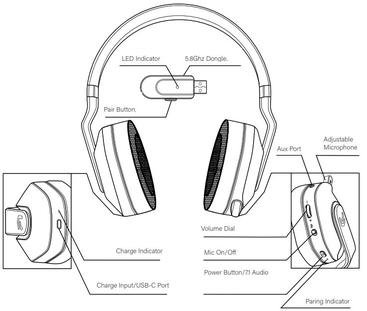
پروڈکٹ کا جائزہ
Atrix Ax کو کیسے جوڑیں۔ 1250 ہیڈسیٹ
مربوط ہونے کا عمل شروع کرنے سے پہلے, آپ کو یقینی بنانا چاہیے کہ آپ کا آلہ اور ہیڈسیٹ دونوں آن ہیں۔. Atrix Ax سے منسلک کرنے کے لئے 1250 ہیڈسیٹ, آپ کو ان اقدامات پر عمل کرنا ہوگا:
ہیڈسیٹ آن کریں۔: سب سے پہلے, یقینی بنائیں کہ آپ کا ہیڈسیٹ پوری طرح سے چارج ہے۔. اب پاور بٹن کو دبا کر اور تھام کر اپنا ہیڈسیٹ آن کریں۔ 3 سیکنڈ جب تک آپ کو بلیو لائٹ کا اشارہ نظر نہیں آتا ہے کہ یہ آن ہے۔.
اپنے آلے پر بلوٹوتھ کو فعال کریں۔: آپ جس ڈیوائس کو اپنے ہیڈسیٹ کے ساتھ جوڑنا چاہتے ہیں اس پر بلوٹوتھ کو فعال کریں۔. ترتیبات کے مینو پر جائیں اور بلوٹوتھ کی ترتیبات کو تلاش کریں۔. اگر یہ پہلے سے فعال نہیں ہے تو اسے آن کریں۔.
ہیڈسیٹ کو پیئرنگ موڈ میں رکھیں: اپنے ہیڈسیٹ کو پیئرنگ موڈ میں رکھیں جب تک کہ آپ کو ایک اشارے تیزی سے چمکتا ہوا نیلا نظر نہ آئے جب تک پیئرنگ بٹن کو دبا کر رکھیں۔.
آلات کے لیے اسکین کریں۔: آپ کے بلوٹوتھ فعال ڈیوائس پر, Atrix AX کے لیے اسکین کریں۔ 1250 دستیاب آلات کی فہرست میں ہیڈسیٹ.
ہیڈسیٹ منتخب کریں۔: ایک بار جب آپ کے آلے کو Atrix AX مل جاتا ہے۔ 1250 ہیڈسیٹ, جوڑا بنانے کے عمل کو شروع کرنے کے لیے اسے فہرست سے منتخب کریں۔.
پاس کوڈ درج کریں۔ (اگر اشارہ کیا جائے): کچھ معاملات میں, جوڑا بنانے کے عمل کو مکمل کرنے کے لیے آپ کو پاس کوڈ درج کرنے کے لیے کہا جا سکتا ہے۔. اگر ایسا ہے۔, قسم 0000 یا 1234.
تصدیق: پاس کوڈ داخل کرنے کے بعد (اگر ضرورت ہو), آپ کے آلے کو تصدیق کرنی چاہیے کہ جوڑا بنانے کا عمل کامیاب ہے۔. آپ کو آواز سنائی دے سکتی ہے یا اپنے آلے پر ایک اطلاع دیکھ سکتی ہے جو اس بات کی نشاندہی کرتی ہے کہ جوڑا مکمل ہو گیا ہے۔.
PS4 کے ساتھ سیٹ کیسے کریں۔
Atrix Ax قائم کرنے کے لئے 1250 PS4 کے ساتھ ہیڈسیٹ ذیل کے مراحل پر عمل کریں۔
- پلگ ان کریں۔ 5.8 آپ کے کنسول کے سامنے واقع USB پورٹ میں GHz ریسیور.
- اور ہیڈسیٹ پر پاور.
- ترتیبات کے مینو میں ڈیوائسز درج کریں۔ > آڈیو ڈیوائسز.
- ان پٹ اور آؤٹ پٹ ڈیوائس کو USB ہیڈسیٹ پر سیٹ کریں۔.
- آڈیو آؤٹ پٹ کو ہیڈ فون میں چیٹ آڈیو میں تبدیل کریں۔.
- ہیڈ فون والیوم لیول کو اپنی مطلوبہ سیٹنگ پر سیٹ کریں۔.
- مائیکروفون کی سطح کو منتخب کریں اور اپنی مطلوبہ ترتیبات کو ایڈجسٹ کرنے کے لیے اشارے پر عمل کریں۔.
آپ ہیڈسیٹ کو کنٹرولر میں لگا کر منسلک کرنے کے لیے شامل 3.5mm Aux کیبل بھی استعمال کر سکتے ہیں۔.
PS5 کے ساتھ سیٹ اپ کریں۔
Atrix Ax قائم کرنے کے لئے 1250 PS5 کے ساتھ ہیڈسیٹ ان مراحل پر عمل کریں۔
- پلگ ان کریں۔ 5.8 آپ کے کنسول کے سامنے واقع USB پورٹ میں GHz ریسیور.
- اور ہیڈسیٹ پر پاور.
- ترتیبات کے مینو میں ڈیوائسز درج کریں۔ > آڈیو ڈیوائسز.
- ان پٹ اور آؤٹ پٹ ڈیوائس کو USB ہیڈسیٹ پر سیٹ کریں۔.
- آڈیو آؤٹ پٹ کو ہیڈ فون میں چیٹ آڈیو میں تبدیل کریں۔.
- ہیڈ فون والیوم لیول کو اپنی مطلوبہ سیٹنگ پر سیٹ کریں۔.
- مائیکروفون کی سطح کو منتخب کریں اور اپنی مطلوبہ ترتیبات کو ایڈجسٹ کرنے کے لیے اشارے پر عمل کریں۔.
آپ ہیڈسیٹ کو کنٹرولر میں لگا کر منسلک کرنے کے لیے شامل 3.5mm Aux کیبل بھی استعمال کر سکتے ہیں۔.
XBOX سیریز X/S کے ساتھ سیٹ اپ کریں۔
Atrix Ax قائم کرنے کے لئے 1250 XBOX سیریز X/S کے ساتھ ہیڈسیٹ
- ہیڈسیٹ کو کنٹرولر میں لگانے کے لیے AUX کیبل کا استعمال کریں۔.
- سسٹم مینو میں داخل ہوں۔ > آڈیو.
- ہیڈسیٹ والیوم کو اپنی مطلوبہ ترتیب پر سیٹ کریں۔.
- مائک مانیٹرنگ کو اپنی مطلوبہ ترتیب پر سیٹ کریں۔. آپ کی مطلوبہ ترتیبات.
نوٹ: تمام کنٹرولرز کے پاس 3.5mm آڈیو جیک نہیں ہوگا۔.
XBOX One کے ساتھ سیٹ اپ کریں۔
Atrix Ax قائم کرنے کے لئے 1250 XBOX سیریز X/S کے ساتھ ہیڈسیٹ
- ہیڈسیٹ کو کنٹرولر میں لگانے کے لیے AUX کیبل کا استعمال کریں۔.
- سسٹم مینو میں داخل ہوں۔ > آڈیو.
- ہیڈسیٹ والیوم کو اپنی مطلوبہ ترتیب پر سیٹ کریں۔.
- مائک مانیٹرنگ کو اپنی مطلوبہ ترتیب پر سیٹ کریں۔.
نوٹ: تمام کنٹرولرز کے پاس 3.5mm آڈیو جیک نہیں ہوگا۔.
پی سی کے ساتھ سیٹ اپ
Atrix Ax قائم کرنے کے لئے 1250 پی سی کے ساتھ ہیڈسیٹ درج ذیل مراحل پر عمل کریں۔
- پلگ ان کریں۔ 5.8 آپ کے کمپیوٹر پر آڈیو فعال USB پورٹ میں GHz ریسیور اور ہیڈسیٹ پر پاور.
- آڈیو ان پٹ اور آؤٹ پٹ کو USB USB سے منسلک ڈیوائس پر سیٹ کریں۔.
- اگر آپ کو پریشانی ہو رہی ہے تو یقینی بنائیں کہ ساؤنڈ کنٹرول سیٹنگز میں ڈیفالٹ کمیونیکیشنز کے لیے USB ڈیوائس کا انتخاب کیا گیا ہے۔.
مائک کو ایڈجسٹ کرنے کا طریقہ
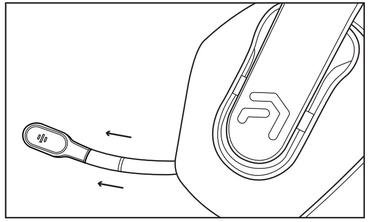
ایٹرکس ایکس 1250 ہیڈسیٹ مائیک سایڈست ہے آپ کو بڑھایا جا سکتا ہے یا ہیڈ سیٹ میں واپس دھکیلا جا سکتا ہے۔. آپ اسے کان کے کپ سے باہر نکال سکتے ہیں۔. اسے نقصان پہنچانے سے بچنے کے لیے زیادہ زور سے نہ کھینچیں۔.
ہیڈسیٹ کو چارج کرنے کا طریقہ
چارجنگ کیبل کے USB-C اینڈ کو ہیڈ سیٹ میں لگائیں۔. چارجنگ کیبل کے USB-A اینڈ کو کم از کم DC 5V 800mA کی UL کے مطابق پاور سپلائی میں لگائیں۔. ایک مکمل چارج تقریباً درکار ہے۔ 4 گھنٹے. چارجنگ مکمل ہونے پر لال بتی بند ہو جائے گی۔.
Atrix Ax کو دوبارہ ترتیب دینے کا طریقہ 1250 ہیڈسیٹ
جوڑا بنائے گئے آلات کی اپنے آلے کی فہرست سے ہیڈسیٹ کو حذف کریں۔. ایک بار حذف ہو گیا۔, اپنے فون کو مکمل طور پر بند کر دیں۔, پھر اسے دوبارہ چالو کریں. یہ فون پر بلوٹوتھ سافٹ ویئر میں بلوٹوتھ اسٹیک کو دوبارہ ترتیب دیتا ہے۔.
Repair the headset with your device by following the above instructions without skipping any steps.
نتیجہ
آخر میں, connect the Atrix Ax 1250 headset to your device in the same as other Bluetooth devices. The only difference here is the setup method. We’ve covered the connecting process for each type of device.
Follow them and connect the Atrix Ax 1250 اپنے آلے کا ہیڈسیٹ. ہمیں امید ہے کہ یہ مضمون آپ کی بہت مدد کرے گا۔. تو, get help from this article and enjoy your favorite playlist by using the Atrix Ax 1250 ہیڈسیٹ!