
کیا آپ ییلنک ہیڈسیٹ کو اپنے فون سے جوڑنا چاہتے ہیں؟? کیونکہ ییلنک اپنے آڈیو اور ویڈیو سلوشنز اور ان کے اسٹائلش ڈیزائنز کے لیے سب سے بہتر اور مشہور ہے۔. یہ ہیڈسیٹ اپنی غیر معمولی خصوصیات اور کارکردگی کی وجہ سے کام کے لیے ایک مقبول انتخاب ہیں۔.
لیکن زیادہ تر لوگ نہیں جانتے کہ ییلنک کو کیسے جوڑنا ہے۔ ان کے فون پر ہیڈسیٹ یا دیگر بلوٹوتھ ڈیوائس. لیکن پریشان نہ ہوں اس مضمون میں ہم آپ کو ایک مکمل گائیڈ دیتے ہیں اور یہ کہ Yealink Headset کو کیسے جوڑنا ہے۔, ڈبلیو ایچ 66, ڈبلیو ایچ 67, ڈبلیو ایچ 62, ڈبلیو ایچ 63, بی ایچ 76, اور آپ کے آلے پر EHS60. آئیے شروع کریں!
Yealiknk وائرلیس ہیڈسیٹ
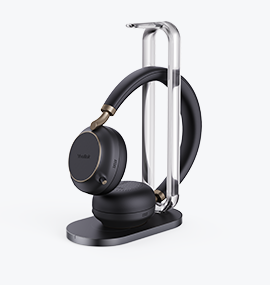
ییلنک ہیڈسیٹ ہائی ڈیفینیشن آواز فراہم کرتے ہیں جو موثر مواصلت کی اجازت دیتا ہے اور غلط فہمیوں کو دور کرتا ہے۔.
ییلنک ہیڈسیٹ مختلف مواصلاتی پلیٹ فارمز کے ساتھ ہم آہنگ ہونے کے لیے ڈیزائن کیے گئے ہیں۔, مائیکروسافٹ ٹیموں کی طرح, زوم, اور سسکو ویبیکس. ییلنک ہیڈسیٹ ہموار انضمام پیش کرتا ہے۔, آپ کو اپنے کام سے متعلق کالوں اور کانفرنسوں کے دوران اعلیٰ معیار کی آڈیو اور قابل اعتماد کارکردگی سے لطف اندوز ہونے کی اجازت دیتا ہے۔.
یلنک ہیڈسیٹ کو کیسے مربوط کریں?
ییلنک ہیڈسیٹ کو اپنے آلے سے جوڑنے کے لیے اس قدم پر عمل کریں۔
- اپنے ہیڈسیٹ کو پیئرنگ موڈ میں رکھیں.
- اپنے ڈیوائس پر سیٹنگز پر جائیں۔, بلوٹوتھ کو منتخب کریں, اور اسے آن کریں.
- ییلنک کو منتخب کریں اور اپنے آلے سے جڑنے کے لیے جوڑا دبائیں۔.
ییلنک WH66 کو کیسے جوڑیں۔&آپ کے فون پر WH67 ہیڈسیٹ?
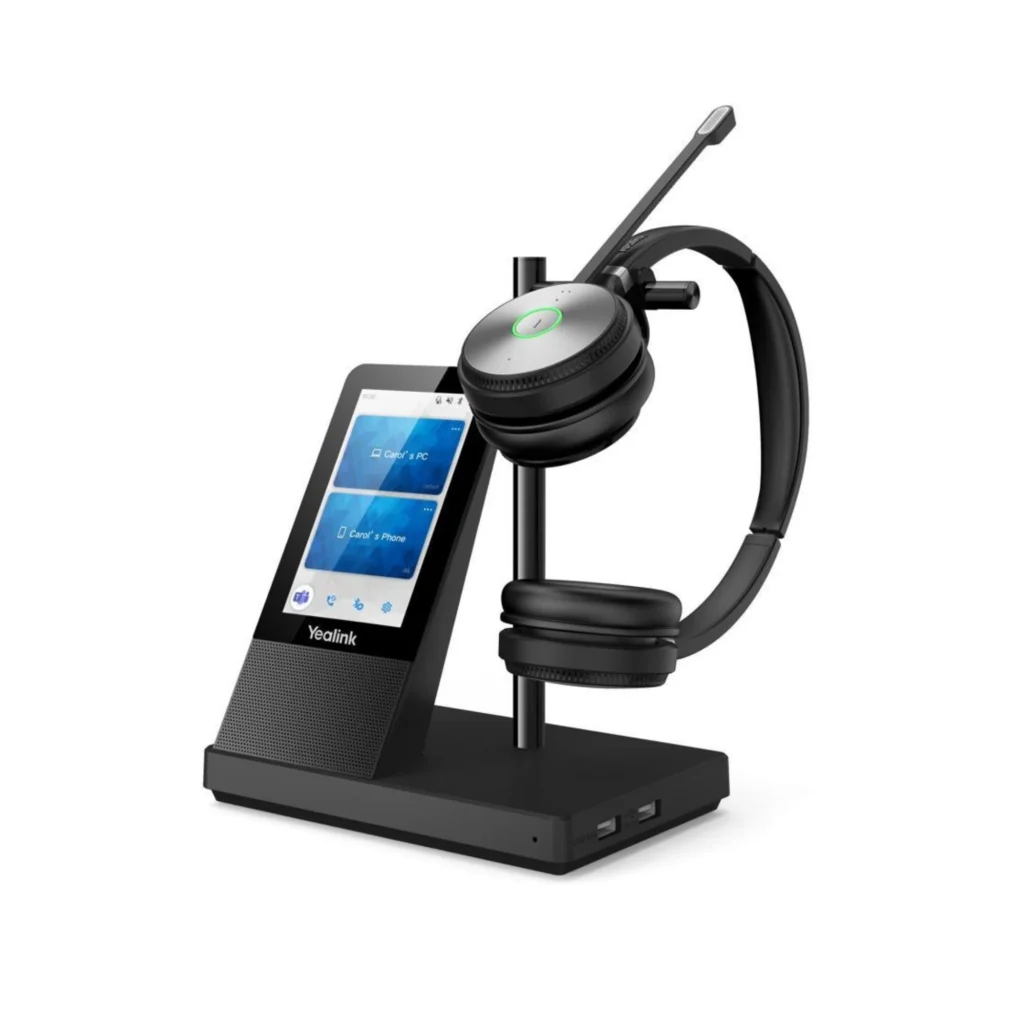
- اپنے WH66 پر یقینی بنائیں کہ بلوٹوتھ آن ہے۔.
- دوسرے آلات کے ساتھ اپنی بنیاد کی شناخت کرنے کے لیے بلوٹوتھ ڈیوائس کے نام میں ترمیم کریں۔.
- ابھی, اپنے فون ڈیوائس پر جائیں۔, بلوٹوتھ مینو پر جائیں۔, اور ییلنک WH66 تلاش کریں۔.
- پھر, جوڑی پر ٹیپ کریں.
- اس کے بعد, فون اور ہیڈسیٹ جوڑے ہوئے ہیں اور استعمال کے لیے تیار ہیں۔.
ییلنک WH62 کو کیسے جوڑیں۔&آپ کے کمپیوٹر یا ڈیسک فون پر WH63 ہیڈسیٹ?
پی سی کے ساتھ جڑیں۔
- پہلا, USB کیبل کے ایک سرے کو بیس میں لگائیں۔.
- اور دوسرے سرے کو پی سی میں لگائیں۔.
- PC بٹن LED آن ہے۔.
- ابھی, یقینی بنائیں کہ WH63 کو ونڈوز ساؤنڈ سیٹنگز میں ڈیفالٹ آؤٹ پٹ ڈیوائس کے طور پر سیٹ کیا گیا ہے۔, یہ بھی یقینی بنائیں کہ آپ کے پسندیدہ سافٹ فون میں WH63 ڈیفالٹ آڈیو ڈیوائس کے طور پر سیٹ ہے۔.
ڈیسک فون کے ساتھ جڑیں۔
- بیس میں USB کیبل لگائیں۔.
- دوسرے سرے کو فون میں لگائیں۔.
- فون کا بٹن LED آن.
- ابھی, اس بات کو یقینی بنائیں کہ ہیڈسیٹ کے لیے رنگر ڈیوائس فون ویب یوزر انٹرفیس کے ذریعے ہیڈسیٹ استعمال کی گئی ہے۔.
- اپنی مصنوعات کے بارے میں مزید معلومات حاصل کرنے کے لیے, ییلنک یو ایس بی کنیکٹ استعمال کریں۔. آپ اسے Yealink USB کنیکٹ پروڈکٹ پیج کے ذریعے ڈاؤن لوڈ کر سکتے ہیں۔.
- اپنی مطلوبہ خصوصیات کو ایڈجسٹ کرنے کے لیے Yealink USB Connect استعمال کریں۔.
- بھی, یقینی بنائیں کہ آپ کی مصنوعات کو تازہ ترین کارکردگی حاصل کرنے کے لیے اپ ڈیٹ کیا گیا ہے۔.
ییلنک BH76 ہیڈسیٹ کو کیسے جوڑیں۔?
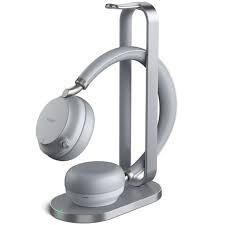
- اپنے ہیڈسیٹ کو پیئرنگ موڈ میں رکھیں.
- پھر, اپنے آلے کی ترتیبات پر جائیں بلوٹوتھ آن کریں۔, اور آلے کی فہرست سے Yealink BH76 تلاش کریں۔, جوڑا بنانے کے لیے اس پر ٹیپ کریں۔.
نوٹ: اگر آپ کے آلے میں بلٹ ان بلوٹوتھ نہیں ہے تو آپ کو بی ٹی ڈونگل استعمال کرنے کی ضرورت ہے۔.
ییلنک EHS60 وائرلیس ہیڈسیٹ کو تھرڈ پارٹی سے کیسے جوڑیں۔?
- سب سے پہلے, EHS60 کو بیس فون پورٹ میں لگائیں۔, کیونکہ پی سی اور فون کے لیبل کے ساتھ بیس کے نیچے دو مائیکرو USB پورٹس ہیں۔.
- ابھی, مناسب کیبل کا استعمال کرتے ہوئے EHS60 کو جوڑیں اور انہیں اپنے آلے سے جوڑیں۔.
اپنانے والا ساتھ آتا ہے۔ 3 کیبلز.
- کیبل اے: Avaya, گرینڈ اسٹریم اور فینول
- کیبل بی: سسکو
- کیبل سی: پولی
ییلنک EHS60 وائرلیس ہیڈسیٹ اڈاپٹر
ییلنک EHS60 ایک پلگ اور آڈیو پلے ڈیوائس ہے جو آپ کے ہیڈسیٹ کے درمیان انٹرفیس کے طور پر کام کرتا ہے۔, بنیاد, اور فون. اس سے, ہیڈسیٹ بیس کے ساتھ بات چیت کرتا ہے اور بیس فون کے ساتھ بات چیت کرتا ہے۔.
نتیجہ
ٹھیک ہے, اگر آپ ییلنک ہیڈسیٹ کو اپنے آلے سے جوڑنا چاہتے ہیں تو مذکورہ عمل پر عمل کریں۔. لہذا آپ کو یہ جاننے کی ضرورت ہے کہ ییلنک ہیڈسیٹ کو اپنے آلے سے کیسے جوڑنا ہے۔. ہمیں امید ہے کہ یہ مضمون آپ کی بہت مدد کرے گا۔!