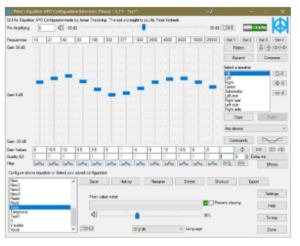
اپنے گیم کنٹرولر کو ایک میں کیسے تبدیل کریں۔ کمپیوٹر ماؤس? ہم آپ کو دکھائیں گے کہ آپ کے کمپیوٹر کو کنٹرول کرنے کے لیے گیم کنٹرولر کو ماؤس کے استعمال کے متبادل کے طور پر استعمال کرنے کا طریقہ بشمول اسے سیٹ اپ کرنے کا طریقہ. ان پٹ میپر آپ کو اپنے گیم کنٹرولر کے بٹنوں کو ماؤس کلکس پر نقشہ بنانے دے گا۔.
کیا آپ واقعی اپنے گیم کنٹرولر کو کمپیوٹر ماؤس کے طور پر استعمال کرنا چاہتے ہیں؟? یہ کرنا کافی آسان ہے۔. بھاپ کا استعمال کرتے ہوئے اسے کیسے کرنا ہے اس کے بارے میں یہاں ایک گائیڈ ہے۔, گوفر360, ان پٹ میپر, اور اسے تمام گیمز کے ساتھ کام کرنے کے لیے کنٹرولر ساتھی. اپنی بڑی اسکرین پر اپنی پسندیدہ گیمز کھیلنا چاہتے ہیں لیکن کمپیوٹر ماؤس استعمال نہیں کرنا چاہتے? آپ اپنے گیم کنٹرولر کو بطور ماؤس استعمال کر سکتے ہیں۔, اس سے آپ کو آسانی سے نیویگیٹ کرنے اور پورے عمل کو مزید آرام دہ بنانے میں مدد مل سکتی ہے۔.
گیم ایمولیٹر کمپیوٹر کے کی بورڈ اور ماؤس کو کنٹرول کرنے کے لیے پرانے گیم کنسولز کنٹرولرز کا استعمال کرتا ہے۔. ہم نئے کنٹرولرز کے ساتھ پرانے گیمز کھیل سکتے ہیں۔. ہم گیم کنٹرولر کو کمپیوٹر کے کی بورڈ اور ماؤس کے طور پر بھی استعمال کر سکتے ہیں۔. ہم دکھائیں گے کہ اس طرح کے کاموں کے لیے گیم کنٹرولر کیسے ترتیب دیا جائے۔.
میں ایک Xbox استعمال کر رہا ہوں۔ 360 کنٹرولر. یہ صرف اس گیم کنٹرولر کے لیے کوئی مخصوص گائیڈ نہیں ہے۔. آپ کو وائرڈ USB گیم کنٹرولر اور ونڈوز کمپیوٹر کی ضرورت ہے۔.
ایک ورچوئل کی بورڈ کسی بھی ٹچ اسکرین پی سی سسٹم کے لیے کارآمد ہو سکتا ہے۔. یہ ایک آن اسکرین کی بورڈ ہے جو آپ کو بیرونی کی بورڈ خریدے بغیر اپنے کمپیوٹر پر ٹائپ کرنے دیتا ہے۔. بعض صورتوں میں, آپ اپنی ٹچ اسکرین نوٹ بک یا ٹیبلیٹ کے ساتھ براہ راست بیرونی کی بورڈ استعمال نہیں کرسکتے ہیں لیکن اس کے بجائے آپ کو ورچوئل کی بورڈ استعمال کرنا ہوگا۔.
فوری ایپس کے اہم ہونے کی ایک وجہ یہ ہے کہ ایسا ٹیسٹ ماحول پیدا کیا جائے جو وقت طلب نہ ہو۔. بھی, آپ اپنا پروگرام تیزی سے بنا سکتے ہیں اور اسے اینڈرائیڈ پر کام کروا سکتے ہیں۔, ونڈوز, اور میک. آپ کسی بھی وقت وائرلیس PS3 کنٹرولر کا استعمال کرکے ہارڈ ویئر پروڈکٹ کا فائنل ورژن بھی حاصل کرسکتے ہیں۔. یا android پر میوزک پلیئر سافٹ ویئر کا کام کروائیں۔, ونڈوز, میک, اور لینکس. ایک چیز جس کی آپ کو ضرورت ہے وہ ہے وائرڈ USB گیم کنٹرولر اور ونڈوز کمپیوٹر. یہاں ایک کو ترتیب دینے کے بارے میں گائیڈ ہے۔ کنٹرولر ماؤس کا استعمال کرنے کے لئے کرسر کو منتقل کرنے کے لیے یا کی بورڈ پر بٹن کے طور پر.
موجودہ ورچوئل رئیلٹی گیمز کو کی بورڈ کے ذریعے کنٹرول کیا جاتا ہے۔, ماؤس, یا گیم پیڈ. یہ مناسب نہیں ہے کیونکہ انسانی جسم اتنی تیزی سے حرکت کرنے کے لیے نہیں بنایا گیا ہے کہ چھوٹے کرسر کو حرکت دے سکے یا ماؤس کو حرکت دیتے وقت بٹن پکڑے. ایک متبادل گیم کنٹرولر استعمال کرنا ہے۔. زیادہ تر پی سی گیمز گیم کنٹرولر پر کھیلنے کے لیے بنائے جاتے ہیں لہذا یہ ایک قابل عمل آپشن ہے اور کافی بٹنوں والے گیم کنٹرولرز کو کی بورڈ کے طور پر کام کرنے کے لیے استعمال کیا جا سکتا ہے۔.
اپنے گیم کنٹرولر کو کمپیوٹر ماؤس میں کیسے تبدیل کریں۔

- مرحلہ 1: USB پورٹ میں پلگ ان کریں۔: اپنے پی سی میں USB پورٹ کے ذریعے کنٹرولر کو اپنے پی سی میں پلگ ان کریں۔.
- مرحلہ 2: سافٹ ویئر ڈاؤن لوڈ اور انسٹال کریں۔: http پر جائیں۔://joytokey.net/en/ سافٹ ویئر ڈاؤن لوڈ اور انسٹال کرنے کے لیے. پھر ایگزیکیوٹیبل کو کھولیں اور چلائیں اور اپنے کمپیوٹر پر پروگرام کو صحیح طریقے سے انسٹال کرنے کے لیے ہدایات پر عمل کریں۔.
- مرحلہ 3: ترتیبات کے مینو پر جائیں۔: اپنی اسکرین پر JoyToKey پروگرام کھولیں اور پھر پر جائیں۔ “جوائس اسٹکس کو ترتیب دیں۔” سے “ترتیبات” ٹیب مینو.
- مرحلہ 4: کنٹرولر کا انتخاب کریں۔: پھر ایڈوانسڈ سیٹنگ ٹیب پر جائیں اور اپنے ڈیوائس کو منتخب کریں۔ “براہ کرم ایک آلہ منتخب کریں۔” مینو.
- مرحلہ 5: Stick1 تفویض کریں۔: اب ڈائیلاگ باکس کو بند کریں اور "Stick1" پر دائیں کلک کریں۔: <- ". اور پھر پر کلک کریں۔ “بٹن تفویض میں ترمیم کریں”.
- مرحلہ 6: ماؤس ٹیب پر جائیں۔: اب اگلا مرحلہ تمام زمروں سے "ماؤس" پر کلک کرنا ہے۔.
- مرحلہ 7: کیا منتخب کریں۔ “چھڑی 1: <-” کرتا ہے۔: اب ہم "stick1" مختص کر سکتے ہیں۔: <- "ایک تقریب. کرسر کی حرکت کے سلائیڈر کو بائیں اور افقی سلائیڈر کے لیے منفی نمبر اور دائیں کے لیے مثبت نمبر پر سیٹ کریں۔. باقی چھڑی کے لئے اقدامات کو دہرائیں۔ 1 اور یاد رکھیں کہ تمام سمتوں کے لیے ایک جیسی شدت کا استعمال کریں۔.
- مرحلہ 8: اختیاری: یہ ایک اختیاری مرحلہ ہے اور وہ یہ ہے کہ اب آپ تمام مراحل کو دہرا سکتے ہیں۔ “stick2” کرسر کی حرکت کی کم و بیش حساسیت کے لیے مختلف اقدار کے ساتھ.
- مرحلہ 9: ماؤس کلک بٹن سیٹ اپ کریں۔: آخر میں, پر جا کر ماؤس کلک بٹن شامل کریں۔ “بٹن تفویض میں ترمیم کریں” بٹن پر آپ کو ماؤس کلک کے طور پر استعمال کرنے کی ضرورت ہے۔. (مثال کے طور پر, بٹن 3 دائیں کلک اور بٹن کے لیے 4 بائیں کلکس کے لیے).
- مرحلہ 10: بائیں یا دائیں کلک شامل کریں۔: کی بورڈ گروپ ٹیب سے, ڈس ایبلڈ کے لیبل والے پہلے باکس پر دائیں کلک کریں اور اسے ماؤس کلک بٹن تفویض کریں۔.
- مرحلہ 11: چیک کریں کہ تمام بٹن سیٹ اپ ہیں۔: ایک اچھی شروعات کے لیے, آپ اوپر دی گئی تصویر کا ذکر کر سکتے ہیں اور تصدیق کر سکتے ہیں کہ آپ کی ترتیبات ایک جیسی ہیں۔. اگر سب اچھا ہے تو آپ جیسا چاہتے ہیں۔, آپ JoyToKey پروگرام کو کم کر سکتے ہیں اور اپنے کنٹرولر کو بطور اپنے استعمال کر سکتے ہیں۔ ماؤس.