

Kompyuteringiz muammosiz ishlashi uchun har qanday operatsion tizimni o'rnatishdan oldin RAM hajmini tekshirishingiz kerak. RAM sizning operatsion tizimingizni va boshqa dasturlarni tiklash uchun vaqtinchalik xotiraga aylanadi. ba'zida kompyuteringiz sekinlashayotgan bo'lishi mumkin. Bu sizning qo'chqoringiz chegarasini kesib o'tganingiz uchun bo'ladi. har qanday dasturiy ta'minotni mukammal ishlashi uchun har doim RAM maydonini tekshirishingiz kerak. Agar siz bir soniya ichida qo'chqorni qanday tekshirishni bilmoqchi bo'lsangiz, ushbu maqolani bajaring.
Ramni qanday tekshirishni bilishdan oldin, RAM haqida to'g'ri bilimga ega bo'lishingiz kerak. RAM "Tasodifiy kirish xotirasi" degan ma'noni anglatadi. Nomi bo'yicha, Dastur ishlayotgan vaqtda operativ xotira saralash ma'lumotlarini saqlaydi. u faqat qurilmangiz yoqilgan paytda ma'lumotlarni saqlaydi. qurilmangizni o'chirganingizda, RAM yaqinda tiklangan barcha ma'lumotlarni yo'qotadi.
Bozorda ikkita turdagi RAM mavjud. birinchi, Dinamik tasodifiy kirish xotirasi va statik tasodifiy kirish xotirasi. Kompyuteringizning ishlashi RAM hajmiga bog'liq. agar sizning RAM bo'sh joyingiz ko'proq bo'lsa, kompyuteringiz tez ishlaydi. RAMni oshirish orqali kompyuteringiz tezligini oshirishingiz mumkin.
Usul quyida mavjud RAMni qanday tekshirish mumkin. hozir tekshiring
Usul 1: Microsoft tizimi ma'lumotlari yordamida RAMni tekshiring
- Bosmoq Windows
 va R Ishga tushirish dialog oynasini ochish uchun klaviaturangiz
 - Tur msinfo32.exe va Enter tugmasini bosing
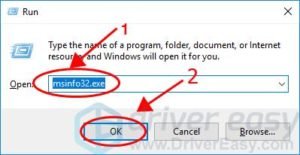
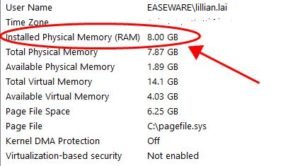
3. RAM va boshqa ma'lumotlar haqida barcha ma'lumotlarni olishingiz mumkin.
Usul 2: Vazifa menejeri yordamida RAMni tekshiring
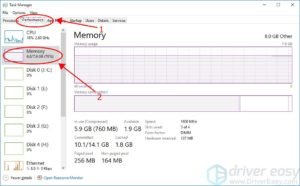
1) ni bosing Ctrl kalit, Shift kalit, va Esc Vazifa menejerini ochish uchun bir vaqtning o'zida tugmani bosing.
2) Ishlash, keyin Xotira yorlig'ini bosing va siz qancha RAM ishlatilganini va qancha qolganligini ko'rasiz.
Usul 3: Boshqarish panelida RAMni tekshiring
- Ochiq Boshlash Menyu va Qidiruv opsiyasiga o'ting
- Tur Boshqaruv paneli olgandan keyin, uni oching.
- Ochiq Tizim va xavfsizlik Turkumdan.

3. Ochiq RAM miqdori va protsessor tezligini ko'ring ichida Tizim bo'limi.
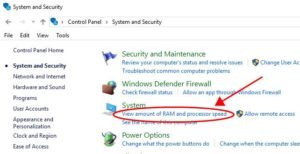
4. RAM haqida ma'lumotni tekshirishingiz mumkin O'rnatilgan xotira ichida tizim bo'limi.
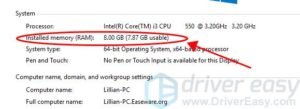
kerakli RAM haqida ma'lumotni ko'rishingiz mumkin.
Bu RAMni tekshirishning barcha mumkin bo'lgan usullari. Agar sizda kompyuterning ishlashi uchun etarli RAM bor deb hisoblasangiz, lekin kompyuteringiz hali ham sekin bo'lsa, drayverlarni yangilashingiz kerak. buzilgan drayverlar ishlashingizni sekinlashtirishi mumkin. kompyuteringizda o'rnatilgan eng so'nggi drayverlarga ega bo'lishingiz kerak.


