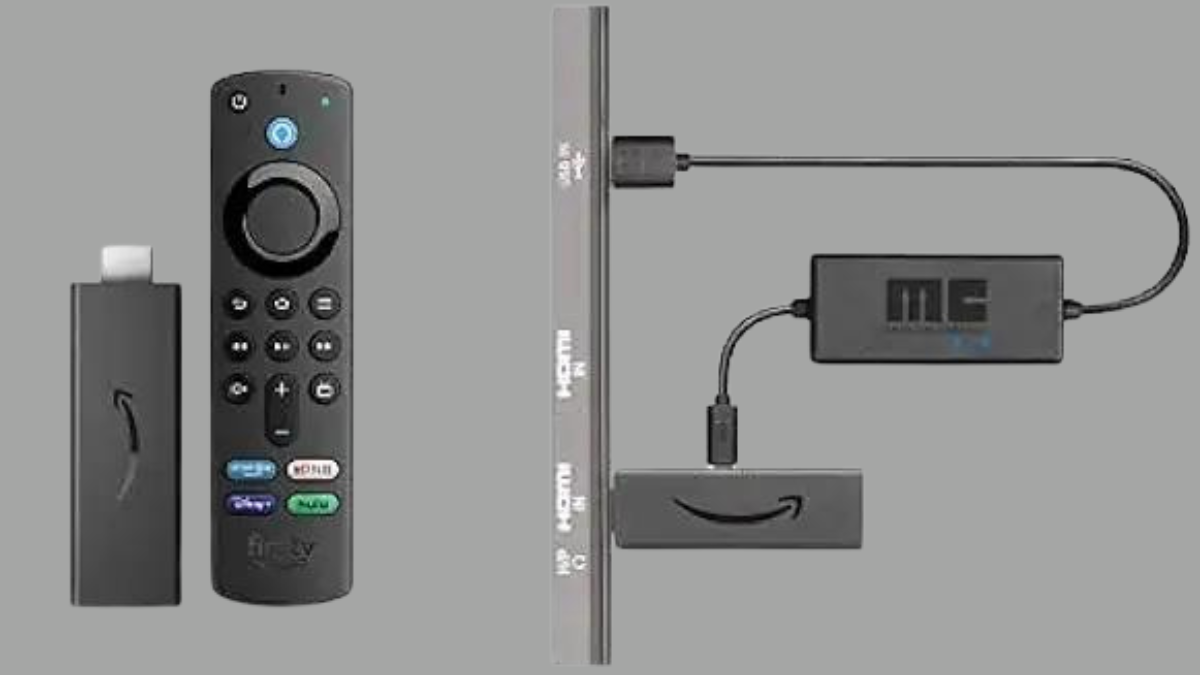
AirPod-larni Amazon Fire TV Stick-ga qanday ulash haqida qiziqyapsizmi?? Agar sizda bir juft AirPod bo'lsa, keyin ularni Amazon Fire TV Stick-ga ulash mumkin, Ammo qanday qilib? Xo'sh, Xavotir olmang, bu yerda AirPod-larni Amazon Fire TV Stick-ga ulash bo'yicha to'liq qo'llanma!
AirPod-larni Amazon-ga ulash bo'yicha tezkor qo'llanma Fire TV Stick bu, birinchi navbatda uy ekraningizda, sozlamalarga kirishingiz kerak. Endi siz u yerdan Bluetooth sozlamalarini ochishingiz va Bluetooth qurilmasini qo'shish-ga o'tishingiz kerak.
Keyin, AirPods-da joylashgan ulash tugmasini bosishingiz kerak, va endi sizning AirPodlaringiz Amazon Fire TV Stick-ga avtomatik ravishda ulanadi.
AirPod-larni Amazon Fire TV Stick-ga ulang
AirPod-larni Amazon Fire TV Stick-ga ulash uchun, Siz ushbu qadamlarga amal qilishingiz kerak
Fire TV Stick sozlamalariga kirish
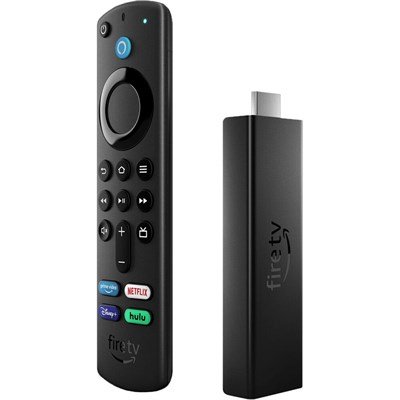
Birinchidan, uchun AirPod-larni ulang Amazon Fire TV Stick-ga siz Fire TV Stick-ni yoqishingiz kerak. Qurilmangizni yoqqaningizdan so'ng, AirPod-larni qurilmangizga ulash uchun Fire TV Stick sozlamalariga kirishingiz kerak.. Hozir, Fire TV Stick bosh ekranidan, ekranning yuqori qismida "Sozlamalar" deb nomlangan yorliq bo'lishi kerak. Ushbu yorliqni bosishingiz kerak.
Bluetooth ulanish sozlamalari
Fire TV Stick sozlamalariga kirishdan so'ng, sizning oldingizda turli xil ekran variantlari bo'ladi. Hozir, "Boshqaruvchilar va Bluetooth qurilmalari" opsiyasini kuzatmaguningizcha sozlamalar opsiyalarini aylanib chiqishingiz kerak.
Ushbu yorliqni bosishingiz kerak, va keyin Fire TV Stick-ning barcha Bluetooth ulanishlari paydo bo'ladi. Variantni tanlash orqali AirPod-larni ulashni davom ettirishingiz kerak “Boshqa Bluetooth qurilmalari” yangi qurilmani Amazon Fire Stick-ga ulash uchun.
AirPods ulanish rejimi
AirPod korpusining orqa tomonida, Ularni yaqin-atrofdagi Bluetooth ulanishlariga ochadigan ulanish tugmasi mavjud. Ushbu ulanish tugmasini bosishingiz kerak, keyin siz Fire TV Stick sozlamalarida "Bluetooth qurilmasini qo'shish" ni yoqishingiz kerak.
Keyin, ikkala qurilma ham to'g'ri ulanadi, va u sizning ekraningizda paydo bo'lishi kerak bo'lgan xabar yoki bildirishnoma orqali ko'rsatiladi. Hozir, variant yoki yorliq ochiladi va u sizning Apple AirPods nomini aytadi, va ulardan ovoz chiqishi kerak, va buni tasdiqlaydi.
Agar xabar paydo bo'lmasa va siz AirPods uchun ovozli tasdiqni eshitmagan bo'lsangiz, keyin bu ulanish muammosi borligini anglatadi. Shunday qilib, faqat qurilmalarni ulash uchun protsedurani takrorlashingiz kerak.
AirPod-larni Amazon Fire TV Stick-ga ulash bo'yicha tez-tez so'raladigan savollar
Simsiz quloqchinlarni Fire TV-ga qanday ulash mumkin?
Amazon Fire TV: Bluetooth
Asosiy ekrandan Sozlamalar menyusiga kirishingiz kerak, so'ngra Controllers-ni tanlashingiz kerak & Bluetooth qurilmalari. Keyin, Boshqa qurilmalarni tanlashingiz kerak, va keyin Yangi qurilma qo'shish. Hozir, Bluetooth minigarnituralarini ulash rejimiga qo'yishingiz kerak va keyin ular ekranda paydo bo'lganda ularni tanlashingiz kerak.
Amazon Fire TV-da Bluetooth bormi??
Xo'sh, Eng so'nggi Amazon Fire TV Stick va Fire TV Cube modellarining barchasi Bluetooth xususiyati va funksiyalari bilan ta'minlangan, bu esa foydalanuvchiga unga bir juft Bluetooth eshitish vositasini ulash imkonini beradi.. Bluetooth Options menyusiga kirish uchun, Bosh sahifadan: Sozlamalarga o'tishingiz kerak > Kontrollerlar va Bluetooth qurilmalari> Boshqa Bluetooth qurilmalari.
Nima uchun Amazon Fire Stickingiz ulanmaydi?
Agar siz ushbu muammoga duch kelsangiz, keyin siz Fire TV-ni qayta ishga tushirishingiz kerak. Buni faqat qurilmangizni elektrdan uzish yoki Sozlamalarga o‘tish orqali qilishingiz mumkin. Bosh ekranda ekansiz, masofadan boshqarish pultidagi "Uy" tugmasini taxminan bosib turishingiz kerak 10 soniya. Sizda yettita kontroller ulanganda, ikkinchisini ulashdan oldin ulardan birini olib tashlashingiz kerak. Pultni ulash uchun siz Fire TV ilovasidan foydalanishingiz kerak.
Ulanish rejimida bo'lmagan AirPodlarni qanday tuzatish mumkin?
Birinchidan, qopqog'ini taxminan yopishingiz kerak 15 soniya, keyin uni yana ochasiz. AirPods korpusda va qopqog'i ochiq holda, ulashingiz kerak bo'lgan qurilma yaqinidagi korpusni ushlab turishingiz kerak. Hozir, ko'rsatmalar bosqichlarini bajarishingiz kerak, Shundan so'ng siz AirPod'laringizni sinab ko'rishingiz kerak. Agar sizning AirPodlaringiz hali ham ishlamasa, keyin AirPods sozlamalarini tiklashingiz kerak.
Xulosa
AirPod-larni Amazon Fire TV Stick-ga ulash juda oddiy. Yuqorida aytib o'tilgan ko'rsatmalarga amal qilgan holda, buni osongina qilishingiz mumkin.