
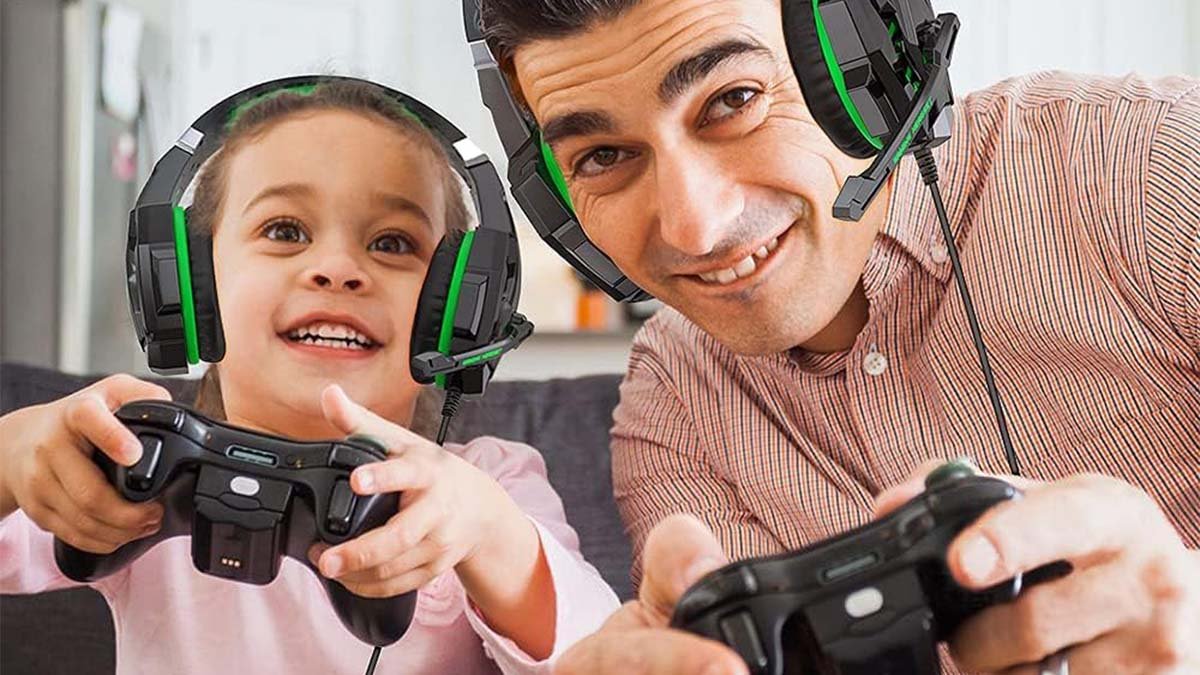
Bengoo eshitish vositasini Xbox One-ga ulash haqida qiziqyapsizmi?. Ha bo'lsa, unda siz to'g'ri joyda ekanligingizdan xavotir olmang. Ko'pgina tizimlar kompyuter kabi Bengoo Wireless minigarnituralari bilan to'liq mos kelishi va mos kelishi mumkin, Mac, PS4, va Nintendo.
Ammo eshitish vositasini Xbox qurilmasiga ulash uchun sizga 3,5 mm kabel kerak bo'ladi. Faqat naushnikning simli rejimi mos keladi Xbox One va Xbox Series.
Xo'sh, Bengoo eshitish vositasini Xbox One-ga ulash usuli biroz tuf va murakkab. Shunday qilib, Keling, Bengoo eshitish vositasini Xbox One-ga qanday ulash haqida batafsilroq gaplashaylik.
Bengoo eshitish vositasini Xbox One-ga ulash bosqichlari
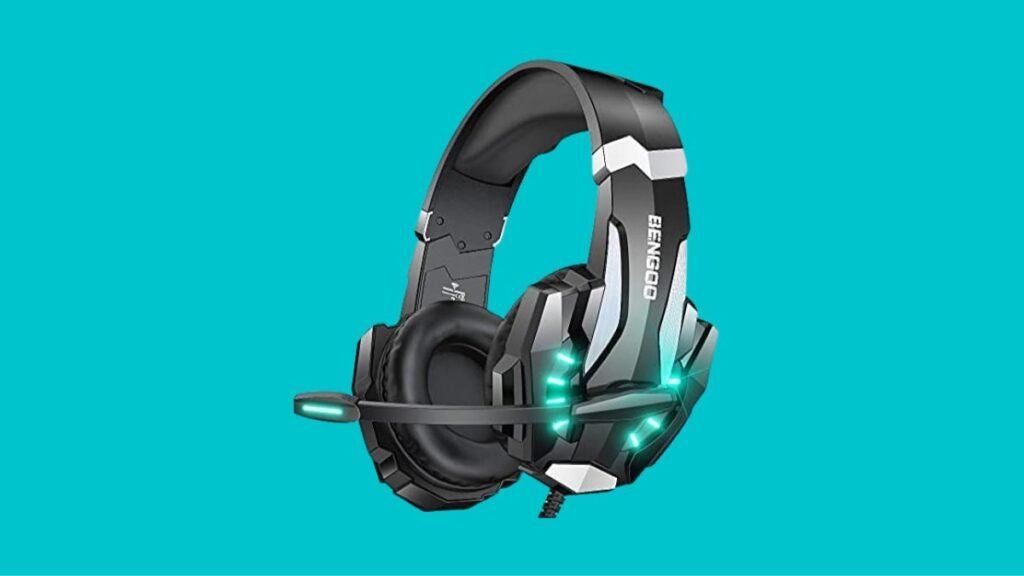
ni ulash uchun Bengoo eshitish vositasi Xbox One-ga, turli yo'llar bilan qilishingiz mumkin, shuning uchun keling, quyidagilarni tekshiramiz
1. Naushnik uchun 3,5 mm raz'emni kontrollerga ulang
Ulanish uchun a 3.5 mm eshitish vositasini kontrollerga ulashda siz ikkita ixtiyoriy usuldan foydalanishingiz mumkin: “To'g'ridan-to'g'ri kontrollerning naushnik ulagichi orqali” va “Bilvosita kontrollerga ulangan stereo eshitish vositasi adaptoridan foydalanish”. Xo'sh, ikkalasini birma-bir muhokama qilaylik.
To'g'ridan-to'g'ri ulanish (Mono) To'g'ridan-to'g'ri boshqaruvchiga
Ushbu jarayon uchun, Siz ushbu qadamlarga amal qilishingiz kerak:
- Birinchidan, Xbox kontrolleringizni tortib olishingiz kerak.
- Keyin, naushnikni kontrollerning eshitish vositasi portiga ulaganingizdan so'ng Xbox One-ni ishga tushirishingiz kerak.
- Hozir, Sozlamalar ostidagi qurilmalar va qo'shimchalarni tanlashingiz kerak.
- Keyingisi, oqilona tanlov qilganingizdan so'ng siz tanlagan ovoz bo'limidan kontrollerda foydalanishingiz kerak.
Ulanish uchun kontrollerning eshitish vositasi adapteridan foydalanish
Buning uchun, quyidagi amallarni bajarishingiz kerak:
- Birinchidan, eshitish vositasi adapterini kontrollerning kengaytirish portiga qo'yishingiz kerak.
- Keyin, stereo eshitish vositasini olishingiz kerak va keyin uni ga ulaysiz 3.5 adapterdagi mm raz'em.
- Hozir, mikrofon va ovoz darajasini o'zgartirish uchun tugmalardan foydalanishingiz kerak.
- Undan keyin, Xbox One-ni yoqishingiz kerak.
- Keyin, Sozlamalarga o'ting va tanlang * Qurilmalar va aksessuarlar.
- Hozir, Tanlovni amalga oshirgandan so'ng siz o'zingiz yoqtirgan ovoz sozlamalarini tegishli yoki mos keladigan kontrollerga qo'llashingiz kerak.
2. S/PDIF audio optik kabeli
Ushbu bosqichda, Siz quyida keltirilgan ko'rsatmalarga amal qilishingiz kerak:
- Birinchidan, naushnik yoki tayanch stantsiyadagi optik shnurni televizoringizga va konsolning optik ulagichiga ulashingiz kerak..
- Hozir, Sozlamalar menyusida, Barcha sozlamalarga o'tishingiz kerak.
- Keyingisi, Rasm va Ovozni tanlaganingizdan so'ng Audio Chiqishga o'tishingiz kerak.
- Keyin, DIGITAL AUDIO menyusidan Optik audio opsiyalarini tanlashingiz kerak.
- Keyin, siqilmagan Stereo-ga qaror qiling.
- Hozir, Dolby Digital yoki DTS kabi Bitstream formatidan foydalanish kerak bo'lsa, keyin Bitstream off - Optik audio uchun tanlash imkoniyati.
Bengoo minigarniturasini Xbox One-ga ulash haqida tez-tez so'raladigan savollar
USB eshitish vositasi Xbox One-da ishlatilishi mumkinmi??
3,5 mm ulanishdan foydalanmaydigan USB o‘yin garniturasi hech qachon Xbox One boshqaruvchisiga mos kelmaydi yoki foydalanishga mos kelmaydi.. Hali, agar sizning minigarniturangiz qutisida rasmiy "Xbox uchun" yorlig'iga ega bo'lsa, bu konsol bilan to'g'ri ishlashini anglatadi. Aks holda, USB ulanishlari uchun omadingiz yo'q.
Xbox One bilan Althatdset funksiyasini bajaring?
Xbox One-dagi simsiz audio uchun USB dongle kerak, ba'zi muhim g'alatiliklar bilan. Nima bo'lishidan qat'iy nazar, faqat Xbox One uchun maxsus yaratilgan minigarnituralar USB ulanishi orqali ishlaydi, simsiz yoki simli.
Xbox One Controllerda Bluetooth bormi??
Xbox Wireless Controller Bluetooth orqali ko'plab shaxsiy kompyuterlarga ulanishi mumkin, noutbuklar, planshetlar, va VR/AR minigarnituralari. Hali, ishonchlilik qurilmaning Bluetooth kartasiga bog'liq va tajribalar farq qilishi mumkin. Kontrolleringiz bir vaqtning o'zida faqat bitta qurilmaga ulanishi mumkin.
Xbox eshitish vositasini aniqlashi uchun nima qilish kerak?
Sizning Xbox eshitish vositasini aniqlashi uchun, eshitish vositasida joylashgan quvvat va ovozni o'chirish tugmalarini bir vaqtning o'zida bosishingiz kerak (chap tomondagi quloq chashkasida), va keyin darhol, USB-C kabelini kompyuteringizga ulashingiz kerak, konsol, yoki chiqish. Qattiq qayta o'rnatish foydali bo'lsa, eshitish vositasi o'chirilishi yoki o'chirilishi kerak. Xo'sh, Eshitish vositasini qayta ulash uchun.
Xulosa
Umid qilamanki, Bengoo eshitish vositasini Xbox One-ga qanday ulash haqida bilishingiz kerak?” ushbu maqolani o'qib chiqqandan keyin. Eshitish vositasini sizda aks-sado beradigan turli yo'llar bilan ulash siz uchun oson bo'ladi. Shunday qilib, Umid qilamizki, ushbu maqola sizga ko'p yordam beradi!


