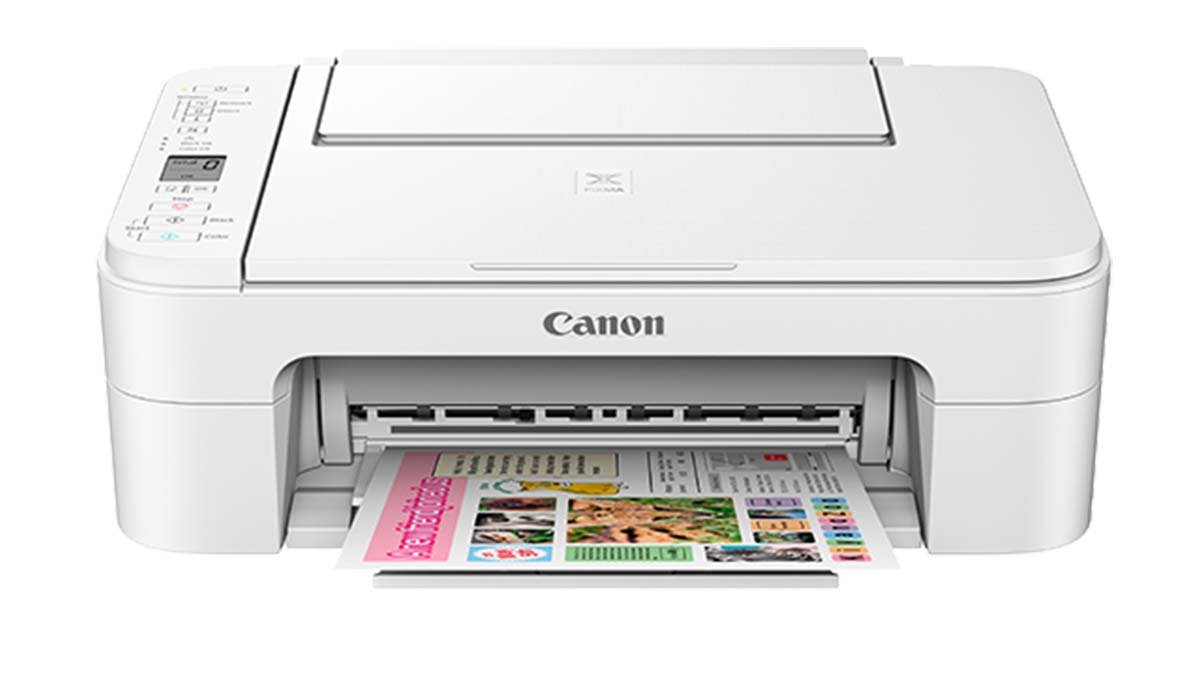
Canon Color imageCLASS MF624Cw printeringizni Wi-Fi tarmog'iga ulab bo'lmadimi?, Xo'sh, Xavotir olmang, siz bu muammodan xalos bo'lish uchun to'g'ri joydasiz.
Canon rangli tasvirlar sinfidagi MF624VW printerni qisqa vaqt ichida ishga tushirish uchun, biz ushbu maqolada juda foydali bosqichma-bosqich ko'rsatma jarayonini eslatib o'tdik.
Eslab qoling, jarayonni boshlashdan avval printeringiz yoqilgan boʻlishi va Wi-Fi tarmogʻingiz oraligʻida boʻlishi kerak. Qo'shimcha ravishda, sizda Wi-Fi nomi bo'lishi kerak (SSID) va uning paroli qulay.
Canon Color Imageclass Mf624cw printerini Wi-Fi tarmog'iga ulash jarayoni
Shunday qilib, Canon rangli tasvirlar sinfi wf624cw ni Wi-Fi tarmog'iga ulash uchun, quyidagi amallarni diqqat bilan bajarishingiz kerak:
- Birinchidan, printerning boshqaruv panelidagi “Sozlamalar” tugmasini bosishingiz kerak. U markaziy menyuni ochadi. Siz boshqaruv panelining o'ng tomonida "Sozlamalar" tugmasini topishingiz mumkin, shunchaki displey ekraningiz ostida.
- Undan keyin, boshqaruv panelida joylashgan o'q tugmalaridan foydalanishingiz kerak, keyin "Tarmoq sozlamalari" ga o'tishingiz kerak va endi "OK" tugmasini bosishingiz kerak.
- Ikkinchi bosqichdan keyin, variantlar ro'yxatidan "Wi-Fi sozlash" ni tanlashingiz kerak. U Wi-Fi sozlamalari menyusini ochadi.
- Keyingisi, Wi-Fi-ni sozlash menyusida "Qo'lda sozlash" ni tanlashingiz va keyin "OK" tugmasini bosishingiz kerak..
- Hozir, boshqaruv panelida, o'q tugmalaridan foydalanishingiz va Wi-Fi tarmog'ingizga o'tishingiz kerak, va keyin siz "OK" tugmasini bosasiz. Eslab qoling, agar ro'yxatda tarmoq nomini topmasangiz, keyin ro'yxatni tiklash yoki yangilash uchun "Yana qidirish" ni tanlashingiz kerak.
- Wi-Fi tarmog'ini tanlagandan so'ng, Wi-Fi parolingizni kiritishingiz kerak. Parolni kiritish uchun siz boshqaruv panelidagi alfavit-raqamli klaviaturadan foydalanishingiz kerak va keyin “OK” tugmasini bosasiz.. Agar parolni kiritish paytida, har qanday noto'g'ri raqam yoki belgini kiritish kabi xatoga yo'l qo'yasiz, keyin kursorni bosish uchun o'q tugmalaridan foydalaning va noto'g'ri belgilarni o'chirish uchun "Backspace" tugmasidan foydalaning..
- Bu yerga, parolingizni kiritganingizda, printeringiz Wi-Fi tarmog'ingizga ulanishga harakat qiladi. Printeringiz ulanganligi sababli, boshqaruv panelida ulanishni tasdiqlash xabarini ko'rasiz. Lekin printeringiz va Wi-Fi tarmog'ingiz o'rtasidagi ulanish muvaffaqiyatli bo'lmasa, Siz to'g'ri parolni kiritganingizni ikki marta tekshirishingiz va printeringiz Wi-Fi tarmog'ingiz doirasida ekanligiga ishonch hosil qilishingiz kerak..
- Hozir, Canon rangli tasvir sinfidagi mf624cw printeringizni Wi-Fi tarmog'iga ulaganingizdan so'ng, printer drayverlarini kompyuteringizga o'rnatishingiz kerak. Drayvlarni yuklab olish uchun Canon veb-saytidan foydalanishingiz mumkin yoki bu maqsadda o'rnatish diskidan foydalanishingiz mumkin, ushbu o'rnatish diski printeringiz bilan birga kelgan. Lekin yodda tuting, operatsion tizimingiz uchun to'g'ri drayverlarni belgilashingiz kerak.
- Shunday qilib, printer drayverlarini o'rnatganingizda, printerni kompyuteringizga qo'shishingiz kerak. Ushbu protsedura operatsion tizimingiz va siz foydalanayotgan dasturiy ta'minotga qarab o'zgaradi, lekin odatda "Printerlar"dan "Printer qo'shish" ni tanlashni nazarda tutadi. & Skanerlar” kompyuteringiz sozlamalarida ishlatiladi.
- Ushbu oxirgi bosqichda, printeringiz mukammal ishlashiga ishonch hosil qilish uchun printerni sinab ko'rishingiz kerak. Xo'sh, Canon rangli tasvirlar sinfi Mf624cw printeri Wi-Fi tarmog‘ingizga ulanganligini va printeringiz to‘g‘ri chop etayotganini tasdiqlash uchun hujjat yoki sinov sahifasini chop etishingiz kerak..
Canon Color Imageclass Mf624cw printerini Wi-Fi tarmog'iga ulash bo'yicha tez-tez so'raladigan savollar
Printeringizdagi WPS tugmasi nima?
Bir nechta HP printerlarida Wi-Fi himoyalangan o'rnatish deb nomlangan xususiyat mavjud (WPS) bu xususiyat printeringizni simsiz tarmoqqa ulash imkonini beradi va hatto sizga kompyuter va noutbuk yoki tarmoq nomi va parol kerak emas.
Printeringizni Wi-Fi IP manzilingizga qanday ulash mumkin?
Qurilmalar va printerlar oynasida "Printer qo'shish" tugmasini bosishingiz kerak. Siz tanlashingiz kerak “Qo'lda sozlash bilan mahalliy printer yoki tarmoq printerini qo'shing”, undan keyin, Keyingiga bosishingiz kerak. Hozir, Yangi port yaratish-ni tanlashingiz va Standart TCP/IP portini tanlashingiz kerak, keyin "Keyingi" tugmasini bosing. Shunday qilib, IP manzili yoki xost nomi ostida: Ulanishni rejalashtirayotgan printerning IP manzilini kiriting.
Printerni simsiz tarmoqqa qanday ulash mumkin?
Birinchidan, printerni yoqishingiz va keyin uni Wi-Fi tarmog'ingizga ulashingiz kerak. Sizda Wi-Fi tarmog'i nomi bo'lishi kerak (SSID) va parol sizga kerak bo'lganda. Simsiz chop etish uchun, kompyuteringiz aniq Wi-Fi tarmog'ida bo'lishi kerak. iOS-da, simsiz chop etish uchun AirPrint-dan foydalanishingiz mumkin, va Android sizga xarob printerni tanlash imkonini beradi.
Xulosa
Shunday qilib, printerni Wi-Fi tarmog'iga ulash jarayoni juda oson va sodda. Va bu orqali, bosib chiqarish tajribangizni juda yaxshilashingiz mumkin. Siz faqat yuqorida aytib o'tilgan amallarni bajarishingiz kerak, va keyin siz simsiz chop etishning moslashuvchanligi va qulayligidan bahramand bo'lishingiz mumkin.
Xo'sh, Canon rangli tasvirlar sinfi MF624CW printerini Wi-Fi tarmog'iga ulagandan so'ng, siz printerning nusxa ko'chirish va skanerlash kabi boshqa xususiyatlaridan foydalanishingiz mumkin, kompyuteringizni printerga ulashingiz shart emas!