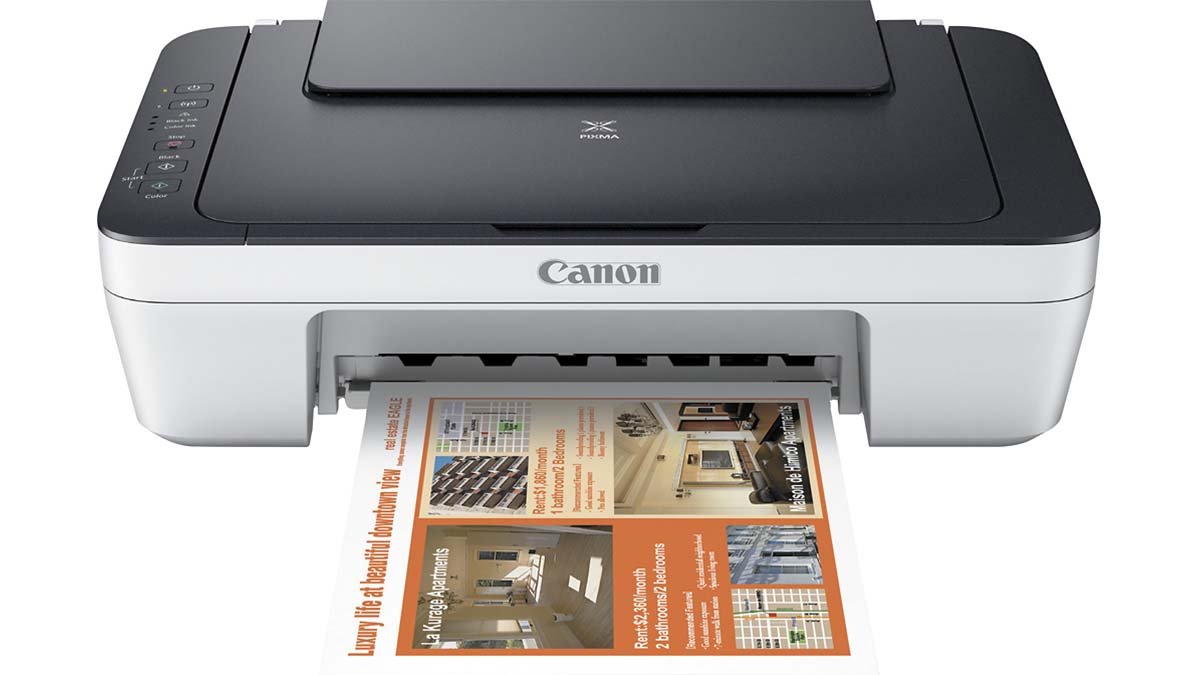
Canon MG2922 printerini WiFi tarmog'iga ulash yo'lini qidiryapsizmi?? Siz uni sotib oldingiz va uni Wi-Fi-ga ulashda adashayotganingizni bilasiz. Xo'sh, xafa bo'lmang. You are in the right place to get a solution.
This amazing and advanced printer contains different unique features. The Connect Canon MG2922 Printer to WiFi has Air-Print and Google Cloud printing features. It is compatible and consistent with almost all operating systems and devices to print wirelessly.
Here is a detailed guideline on connecting this ideal printer to wifi.
Connect Canon MG2922 Printer to WiFi
To Connect Canon MG2922 Printer to WiFi network, Siz ushbu bosqichma-bosqich ko'rsatmalarga amal qilishingiz kerak:
- Birinchidan, you have to switch on your Canon printer and connect the printer to the power plug.
- Undan keyin, you have to enable the easy wireless connection option, you have to press the direct Wi-Fi button which is placed on the printer. You have to hold this button for a few seconds.
- Hozir, you have to select the connection procedure. And you have to select your network from the available networks list.
- Keyingisi, you have to enter the network password and then you will follow the on-screen instructions for wifi setup.
- Undan keyin, you will click on the finish option as you see the setup is done.
- Your Canon mg2922 printer is now connected to a Wi-Fi network. Shunday qilib, you can print a test page.
Connect Canon MG2922 Printer to Mac Devices
You have to follow the below-mentioned steps to connect your Canon printer to wifi on Mac devices:
- Birinchidan, you have to switch on your computer and also enable the wifi option.
- Undan keyin, you have to connect your computer to a Wi-Fi network and then press the network button.
- Hozir, a wireless light will begin to flash. Then you have to press the WPS button that is present on your Canon printer.
- Keyingisi, the Canon mg2922 printer will detect the network and it will now get connected to it.
Setup Wireless Canon Printer MG2922
To set up the wireless Canon printer MG 2922, Siz quyida keltirilgan ko'rsatmalarga amal qilishingiz kerak:
- Birinchidan, you have to switch on your Canon printer and then enable the easy connect option.
- Undan keyin, you have to press and hold the direct button for a few seconds. Then you have to click on the option of “start setup”.
- Hozir, a license agreement will occur, you have to accept it.
- Keyingisi, you have to click on the next option and then you have to select the connection method’s type. And also click on the name of the network.
- undan keyin, you have to enter your network password and your printer will now successfully get connected to a wifi network.
You can face errors while connecting your printer to a Wi-Fi network. Shunday qilib, if you want to avoid these errors, you have to update your printer drivers from time to time.
Reset Canon MG2922 WiFi
Birinchidan, ensure that your machine is turned on. Keyin, you have to press and hold the Stop button until the Alarm lamp blinks 21 vaqt. Hozir, you have to release the Stop button. All settings of the machine are initialized. Then the administrator password specified by the IJ Network Tool reverts to the default setting.
FAQs Of Connect Canon MG2922 Printer to WiFi
How to Connect Your Canon MG2922 Printer to Computer Without CD?
Birinchidan, you have to check the computer processor and the model of your printer. Hozir, you have to open the web browser Chrome, Safari, or others. Keyin, you have to search for the printer’s official website. Undan keyin, you have to open the website and then type the model of your printer in the search bar on the website. Keyingisi, you have to download the printer as per your need and install the software to connect your printer to wifi.
How to Setup Canon MG2922 Wireless On Android?
Birinchidan, you have to unlock your Android and then connect to the wireless network. Undan keyin, you have to Go to the settings of your mobile. Then search for the printer in the latest Android version. Hozir, you have to tap to add your printer on your mobile. Hozir, you can be able to set up your printer on your mobile by using the brother print application.
Xulosa
It is easy to Connect Canon MG2922 Printer to WiFi. If you have this advanced printer and want to connect it to your wifi network then this article will help you a lot. Read the above-mentioned instructions carefully and try to Connect Canon MG2922 Printer to WiFi.