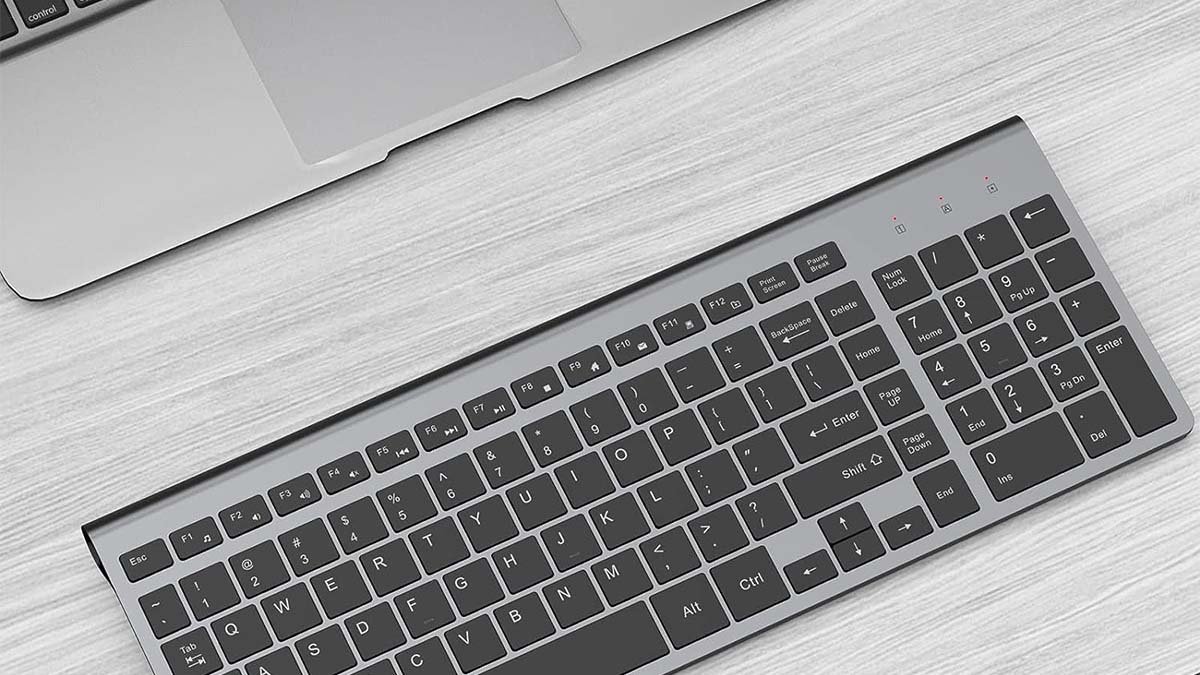
Joyaccess Wireless klaviaturasini Mac-ga qanday ulash mumkin? Ko'pincha foydalanuvchilar Joyaccess simsiz klaviaturasini Mack bilan ulay olmaganda va ular yechim haqida bilishni istasa, shu savolni o'ylaydi.. Xo'sh, bu muammoni hal qilish uchun siz to'g'ri joydasiz.
Joyaccess simsiz klaviaturasi nozik, ixcham, va qattiq. Shunday qilib, Bu ish stoli maydonini tejash yoki sayohat uchun eng yaxshi joylashtirish uchun mukammal tanlovdir.
Xo'sh, vaqtni behuda sarf qilmasdan, Joyaccess simsiz klaviaturasini Mac-ga ulash haqida batafsil ma'lumotga ega bo'lishimiz kerak.
Joyaccess Wireless klaviaturasini Mac-ga ulang
Joyaccess Wireless klaviaturasini Mac-ga ulashni istasangiz, birinchi navbatda siz o'rnatayotgan qurilmangizda batareyalar zaryadlanganligiga va qurilma yoqilganligiga ishonch hosil qilishingiz kerak.
Joyaccess Wireless klaviaturasini Mac-ga ulash uchun, Siz ushbu qadamlarga amal qilishingiz kerak:
- Birinchidan, Apple menyusini tanlashingiz kerak > Tizim sozlamalari, Mac-da.
- Undan keyin, yon paneldagi Bluetooth-ni bosishingiz kerak.(Buning uchun siz pastga aylantirishingiz kerak bo'lishi mumkin.)
- Hozir, kursorni klaviatura ustida ushlab turishingiz kerak, trek paneli, yoki ro'yxatdagi sichqonchani tanlang.
- Keyin, Connect tugmasini bosishingiz kerak. Va shunday!
Agar simsiz klaviatura ulanmasa yoki ishlamasa, siz simsiz klaviaturangizni Mac kompyuteringiz bilan ajratib olishga va qayta ulashga harakat qilishingiz kerak.. Bunga Bluetooth sozlamalari panelida ishonch hosil qilishingiz kerak, Bluetooth yoqilgan. Keyin, maishiy texnika yoki qurilmalar roʻyxatida klaviatura ustida sichqonchani bosishingiz kerak. Undan keyin, Ulanishni uzish tugmasini bosishingiz kerak.
Simsiz klaviaturani Mac-ga ulang
Joyaccess Wireless klaviaturasini Mac-ga ulash uchun, Siz ushbu bosqichma-bosqich ko'rsatmalarga amal qilishingiz kerak:
- Birinchidan, simsiz klaviaturani yoqishingiz kerak.
- Undan keyin, Apple logotipini bosishingiz kerak. Siz ushbu logotipni ekranning yuqori chap burchagiga qo'yasiz va keyin bosing “Tizim sozlamalari.”
- Hozir, Ulanish ekraniga kirish uchun Bluetooth belgisini bosishingiz kerak. Simsiz klaviatura Mac kompyuteringizga ulanmayapti.
- Keyingisi, simsiz klaviaturangizni faol ulanish rejimiga qo'yishingiz kerak. Buni qilish usuli klaviaturaga qarab farq qiladi va farqlanadi, shuning uchun klaviatura uchun maxsus ko'rsatmalarni tekshirishingiz kerak.
- Ekranda bo'lganda, e-qurilma nomi Bluetooth oynasida ochiladi, va siz uni bosasiz.
Kompyuteringiz uni aniqlashdan oldin simsiz klaviaturadagi tugmalar ketma-ketligini bosishingiz kerak bo'ladi. Bular odatda savol belgisidir (?) tugmasi va Z tugmasi.
Ushbu protsedurani tugatganingizdan so'ng, simsiz klaviaturangiz Mac bilan muvaffaqiyatli ishlashi kerak.
Simsiz klaviaturani asl holatiga qaytarish
Simsiz klaviaturani qayta o'rnatish uchun siz quyida ko'rsatilgan qo'llanmani bajarishingiz kerak:
- Birinchidan, klaviaturani o'chirib qo'yishingiz kerak.
- Keyin, klaviatura o'chirilgan yoki o'chirilgan holda, ESC tugmachasini bosib ushlab turishingiz kerak.
- ESC tugmachasini bosib ushlab turganda klaviaturani yoqishingiz kerak.
- Keyin, o'tgandan keyin 2 uchun 5 soniya, ESC tugmachasini qo'yib yuborishingiz yoki chiqarib olishingiz kerak. Qayta tiklash muvaffaqiyatli bo'lsa, klaviatura chirog'ining yoritilishini ko'rasiz.
Joyaccess Wireless klaviaturasini Mac-ga ulash bo'yicha tez-tez so'raladigan savollar
Simsiz klaviaturangizni qanday qilib kashf qilish mumkin?
Buning uchun, klaviaturaning pastki qismida joylashgan juftlash tugmasini bosib ushlab turishingiz kerak, faqat uchun 5 soniya, LED miltillaguncha. Windows-da 11 Kompyuter, klaviaturangiz uchun xabar yoki bildirishnoma paydo bo'lsa, Ulanishni tanlashingiz kerak, endi siz uni sozlashni kutishingiz kerak.
Nima uchun simsiz klaviaturangiz aniqlanmayapti?
Buning sabablari quyidagilar bo'lishi mumkin:
Portga ulangan qabul qilgich to'g'ri ishlamayapti. Siz foydalanayotgan batareyalarning quvvati past. Simsiz qurilmangiz yoki qurilmangiz qabul qilgich bilan sinxronlashda muammoga duch keldi. Bundan tashqari, boshqa simsiz qurilmalar tomonidan shovqin bo'lishi mumkin.
Mac-da klaviaturani yoqasizmi??
Mac-da klaviaturani yoqish uchun, birinchi navbatda siz uni yoqishingiz kerak: Undan keyin, Mac-ni yoqishingiz kerak, keyin siz Apple menyusini tanlashingiz kerak > Tizim sozlamalari. Hozir, yon paneldagi Maxsus imkoniyatlarni, so'ngra o'ng tarafdagi Klaviaturani bosishingiz kerak. Undan keyin, Maxsus imkoniyatlar klaviaturasini yoqishingiz kerak.
Simsiz klaviaturangizni Macbook-ga USBsiz qanday ulash mumkin?
Birinchidan, Apple menyusini tanlashingiz kerak > Tizim afzalliklari. Undan keyin, Bluetooth sozlamalari oynasini ochish uchun Bluetooth-ni bosishingiz kerak. Qurilma Mac bilan bog'langanda qurilmalar ro'yxatida ko'rinadi. Keyin qurilmangizning zaryadlash darajasiga tashrif buyurish uchun Bluetooth sozlamalari oynasini tekshirishingiz kerak. Qurilmangiz to'liq zaryadlanganda, simsiz foydalanish uchun uni tarmoqdan uzasiz.
Xulosa
Yengil va ixcham Joyaccess simsiz klaviaturasidan Mac va boshqa qurilmalarda foydalanish mumkin. Joyaccess Wireless klaviaturasini Mac-ga osongina ulashingiz mumkin, Agar siz uni qanday ulashni bilmasangiz, ushbu ulanish muammosini hal qilish uchun yuqorida aytib o'tilgan qo'llanmaga amal qilishingiz kerak.!