Macally Bluetooth klaviaturasini Mac-ga ulashda qiynalayapsizmi?, lekin behuda? Xavotirlanishga hojat yo'q, chunki bu erda biz Macally Bluetooth klaviaturasini qanday ulash bo'yicha to'liq bosqichma-bosqich ko'rsatmani aytib o'tamiz. Mac. Shunday qilib, boshlaylik
Macally klaviaturasini Mac-ga ulash bo'yicha bosqichma-bosqich ko'rsatma
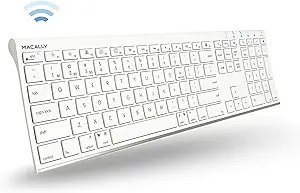
Ulanish uchun Macally Bluetooth klaviatura Mac uchun, Siz ushbu qadamlarga amal qilishingiz kerak
- Agar siz birinchi marta foydalanayotgan bo'lsangiz, ulanish talab qilinadi. Birinchidan, klaviaturani ulash rejimiga o'rnatish uchun Fn va P tugmalarini bir vaqtning o'zida bosishingiz kerak,
- Pair LED chirog'i yashil rangda miltillaydi.
- Hozir, kompyuteringizning yuqori o'ng burchagida joylashgan menyu panelidagi Bluetooth belgisini bosishingiz kerak
- sizning ekraningiz. Undan keyin, Bluetooth yoqilganligiga ishonch hosil qilishingiz kerak. Endi ochiladigan menyuda, Bluetooth sozlamalarini ochishni tanlashingiz kerak.
- Hozir, Bluetooth oynasi topilgan Macally Bluetooth klaviaturasini ko'rsatadi, shuning uchun uning yonidagi Pair tugmasini bosishingiz kerak.
- Ulanish tugallanganda, Bluetooth klaviaturangiz Ulangan holatini ko'rsatadi.
- Agar Mac sizga bildirishnoma yoki xabar so'rasa, Klaviaturani aniqlashning iloji bo'lmasa, klaviaturangizni aniqlash uchun Klaviaturani sozlash yordamchisi qo'llanmasiga amal qilishingiz kerak.
- Undan keyin, ANSI variantini tanlashingiz kerak, va keyin, Bajarildi tugmasini bosishingiz kerak.
Macally Bluetooth klaviaturasini Mac-ga ulash bo'yicha tez-tez so'raladigan savollar
Nima uchun Macbook sizning Bluetooth klaviaturangizni topa olmaydi?
Birinchidan, Bluetooth yoqilganligiga ishonch hosil qilishingiz kerak. USB sichqonchasi yoki Mac noutbukingizning o'rnatilgan trek paneli yordamida, Apple menyusini tanlashingiz kerak > Tizim sozlamalari (yoki Tizim sozlamalari), keyin Bluetooth-ni bosishingiz kerak. Bluetooth yoqilganligiga ishonch hosil qilishingiz kerak.
Macally Bluetooth klaviaturangizni qanday yoqasiz?
Birinchidan, Mac-da, Tizim sozlamalariga o'tishingiz kerak. Undan keyin, Bluetooth-ni bosishingiz kerak. Keyin, klaviaturani yoqishingiz kerak. Hozir, momaqaldiroq/batareya LED yonishi kerak, keyin u o'chadi.
Macally klaviaturasidagi buyruq tugmasi nima?
Mac klaviaturalari va menyulari ba'zan muayyan tugmalar uchun belgilar yoki belgilardan foydalanadi, modifikator kalitlari kiritilgan: Buyruq (yoki Cmd) Shift.
Macally klaviaturangiz zaryadlanganligini qanday bilasiz?
Menyu satrida, Bluetooth belgisini bosishingiz kerak va keyin sichqonchani bosishingiz kerak, trek paneli, yoki klaviatura. Keyin, zaryad holatini ko'rsatadigan quti paydo bo'lishi kerak (kul rangda).
Mac klaviaturasida Enter tugmasi qayerda?
Ko'pgina noutbuklar kabi, MacBook Air shuningdek, ixcham klaviatura tartibiga ega. Enter tugmasi asosiy klaviatura maydonining yuqori o'ng burchagida joylashgan, o'ng Shift tugmachasiga ulashgan. Odatda u pastga va chapga qaragan o'q belgisi belgisi bilan gorizontal cho'zilgan kalit sifatida paydo bo'ladi..
Xulosa
Macally Bluetooth klaviaturasini Mac-ga ulash juda oddiy. Macally Bluetooth klaviaturasini Mac-ga qanday ulash bo'yicha yuqorida aytib o'tilgan bosqichma-bosqich ko'rsatmalarga rioya qilish orqali buni osongina qilishingiz mumkin..