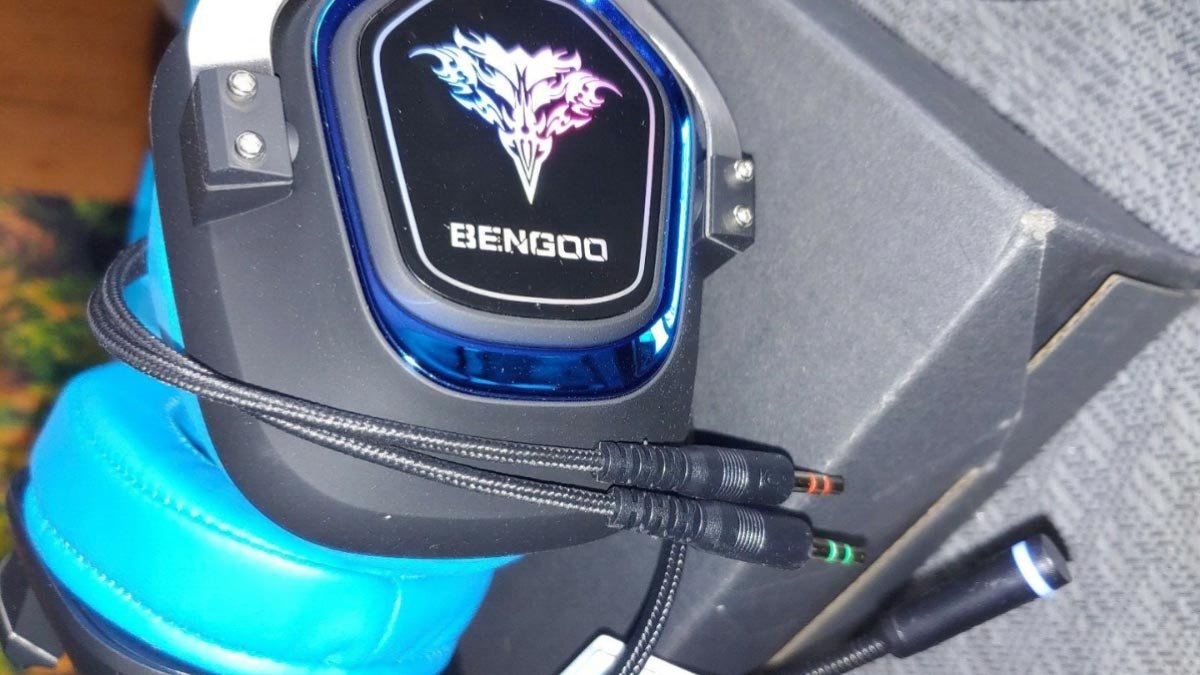
Bengoo Meshetsetni Xbox-ga ulashni xohlaysizmi? Bengoo Neyet - bu ajoyib ovoz sifati va qulay fitna uchun geymerlar orasida mashhur tanlov. Ushbu minigarnituralar ajoyib ovoz sifati va foydalanuvchilarga qulay dizayni bilan mashhur.
Agar siz Xbox One foydalanuvchisi boʻlsangiz va oʻyin tajribangizni yaxshilamoqchi boʻlsangiz, Bengoo minigarniturasini konsolingizga ulash juda oson ekanligini bilishdan xursand bo'lasiz.. Yangi boshlovchi bo'lasizmi, ushbu tez va oson yo'riqnoma sizga Bengoo eshitish vositasini Xbox One-ga ulash bosqichlari orqali o'tadi.
Bengoo minigarniturasini Xbox One-ga ulash oddiy jarayon bo'lib, yuqori sifatli audio bilan immersiv o'yin tajribasidan bahramand bo'lish imkonini beradi.. Ushbu maqolada, Biz sizga Bengoo eshitish vositasini ulash jarayoni bo'yicha yo'l-yo'riq beramiz Xbox One konsol.
O'rnatish jarayoniga kirishdan oldin, Bengoo minigarniturangizning Xbox One bilan mosligini ikki marta tekshiring. Aksariyat Bengoo minigarnituralari Xbox One bilan mos keladi, lekin davom etishdan oldin tekshirish har doim yaxshi fikr.
Bengoo Meshetsetni Xbox-ga qanday qilib ulash mumkin?
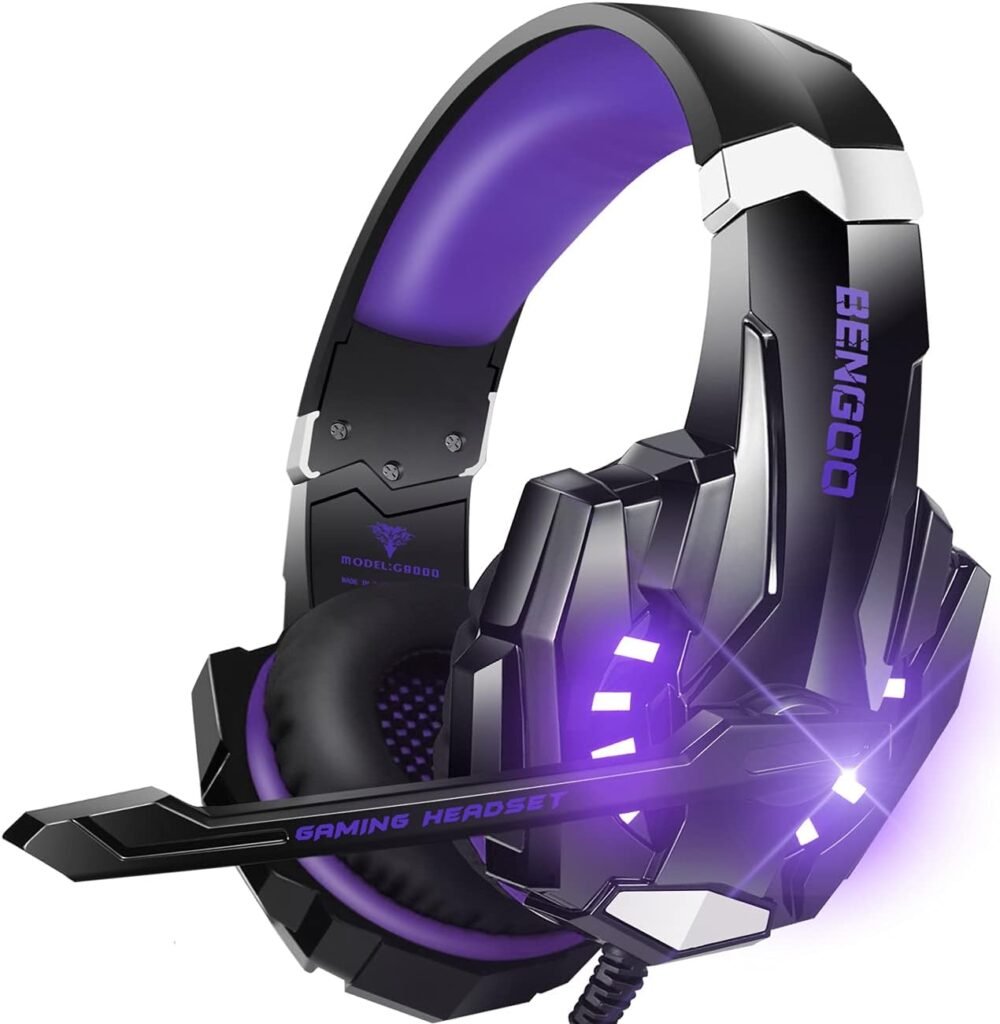
ni qanday ulashni bilmoqchimisiz Bengoo eshitish vositasi Xbox One-ga? Siz buni turli yo'llar bilan muammosiz qilishingiz mumkin. Keling, tekshiramiz.
Qadam 1 Naushnik uchun 3,5 mm raz'emni kontrollerga ulang.
A 3.5 mm eshitish vositasini boshqaruvchiga ikkita usuldan birida ulash mumkin 1: To'g'ridan-to'g'ri yoki 2: Bilvosita
- To'g'ridan-to'g'ri tekshirgichning eshitish vositasi ulagichi orqali.
- Tekshirish moslamasiga ulangan stereo eshitish vositasi adapteridan bilvosita foydalanish.
To'g'ridan-to'g'ri ulaning (mono) to'g'ridan-to'g'ri boshqaruvchiga
- Xbox kontrolleringizni chiqarib oling.
- Hozir, minigarniturani kontrollerning eshitish vositasi portiga ulagandan so'ng Xbox One-ni ishga tushiring.
- Keyin, Sozlamalar ostida Qurilmalar va aksessuarlar-ni tanlang.
- Shundan so'ng, to'g'ri tanlov qilgandan so'ng, tanlangan ovoz sozlamalarini kontrollerga qo'llang.
Ulanish uchun kontrollerning eshitish vositasi adapteridan foydalaning
Ulanish uchun kontrollerning eshitish vositasi adapteridan foydalaning
- Birinchidan, eshitish vositasi adapterini kontrollerning kengaytirish portiga qo'ying.
- Keyin, stereo eshitish vositasini oling va uni qurilmaga ulang 3.5 adapterdagi mm raz'em.
- Mikrofon va ovoz darajasini o'zgartirish uchun adapterdagi tugmalardan foydalaning.
- Endi Xbox One-ni yoqing, Sozlamalarga o'ting va tanlang * Qurilmalar va aksessuarlar.
- Shundan so'ng, siz tanlaganingizdan so'ng, kerakli ovoz sozlamalarini tegishli kontrollerga qo'llang.
Step2 S/PDIF audio optik kabeli
- Asosiy stansiya yoki eshitish vositasining optik kabelini televizor va konsolning optik ulagichiga ulang.
- Keyin, "Sozlamalar" menyusidagi "Barcha sozlamalar" ga o'ting va "Tasvir va ovoz" ni tanlagandan so'ng "Ovozli chiqish" ga o'ting.
- Hozir, DIGITAL AUDIO menyusidan Optik audio ni tanlang va Stereo siqilmaganga qaror qiling.
- Bitstream formatidan foydalanmoqchi bo'lsangiz, bu bitstream o'chirilgandan so'ng Optik audioni tanlash imkoniyati mavjud.
Bengoo eshitish vositasining xususiyatlari?
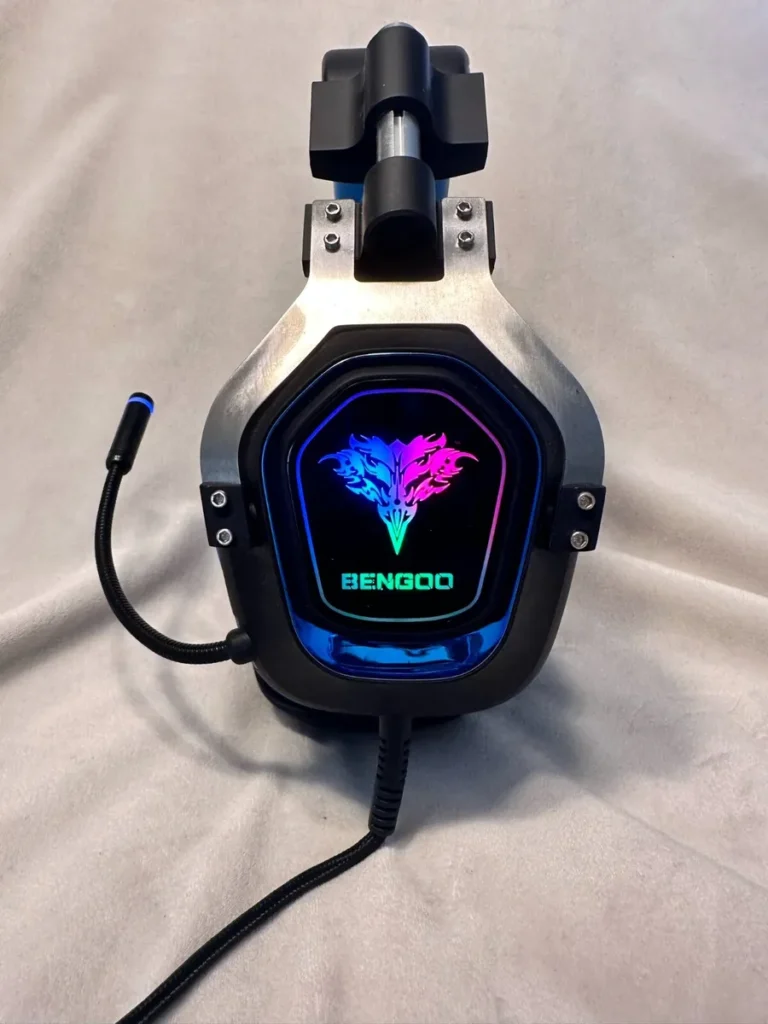
Aylanuvchi 360 Darajalar
U aylanish xususiyatlariga ega 360 daraja, shuning uchun u og'zingizning yonida mukammal tarzda joylashtirilgan. Uning moslashuvchan mikrofoni siz foydalanmayotganingizda garnitura ichidan ham tortilishi mumkin. O'yin o'ynaganingizda, Eshitish vositalarining bir tugmali ovozsiz va ovoz balandligini boshqarish vositalari tufayli ovoz balandligini o'zgartirish yoki mikrofonni o'chirish oson.
Quloq idishlari
Quloq chashkalari qo'shimcha qulaylikni ta'minlaydi. Moda RGB yorug'ligi quloq chashkasi dizayniga ajoyib ko'zni qamashtiruvchi ko'rinish berish va o'yinning umumiy muhitini yaxshilash uchun kiritilgan.. Ushbu quloqchalar yuqori qulaylikni ta'minlaydi, bu ham fon shovqinini bostiradi, va eng yuqori sifatli sozlanishi bosh bandiga ega bo'ling.
Eshitish vositasidan foydalanish vaqti
Mikrofonli simsiz USB minigarnituralarning 17 soatlik foydalanish vaqti va 100 soatdan ortiq kutish vaqti juda ta'sirli.. U kun davomida ish va dam olish vaqtida film tomosha qilish va musiqa tinglash kabi o'yin-kulgi uchun ishlatilishi mumkin..
Xbox One-da audio sozlamalarini sozlang
Bengoo eshitish vositasini Xbox One-ga ulaganingizdan so'ng, keyingi qadam Xbox One-dagi audio sozlamalarini sozlashdir. Bu sizning optimal ovoz sifatiga ega bo'lishingizni va o'zingizni o'yin tajribangizga to'liq jalb qilishingizni ta'minlaydi.
Xbox One qurilmangizdagi audio sozlamalarini sozlash uchun, ushbu oddiy qadamlarni bajaring
- Xbox One-da Sozlamalar menyusiga o'ting. Buni boshqaruvchidagi Xbox tugmasini bosish orqali yoʻriqnomani ochishingiz va keyin tishli uzatma belgisiga oʻtishingiz mumkin..
- Sozlamalar menyusida, ekranning chap tomonidagi variantlardan Audio-ni tanlang.
- Endi Audio menyusida, audio chiqishi va sozlamalari uchun bir nechta variantni ko'rasiz. Bu erda bir nechta asosiy sozlamalarga e'tibor berish kerak. 1 Eshitish vositasi audio 2 Eshitish vositasi formati 3 Ovoz balandligi
1 Eshitish vositasi audio: Eshitish vositasi uchun maxsus ovoz balandligi va chat mikser sozlamalarini sozlash imkonini beruvchi eshitish vositasi audio opsiyasini tanlang. Lekin undan oldin eshitish vositasi audio chiqishi sifatida tanlanganligiga ishonch hosil qiling.
2 Eshitish vositasi formati: Eshitish vositasi formati sozlamalari eshitish vositasining audio sifatini aniqlaydi. Aksariyat minigarnituralar Stereo siqilmagan formatni qo'llab-quvvatlaydi, yuqori sifatli ovozni ta'minlaydi.
3 Ovoz balandligi: Eshitish vositasining umumiy ovozini sozlash uchun ovoz balandligi slayderidan foydalaning. Shuningdek, siz Chat mikseri yorliqli slayder yordamida oʻyin audiosi va chat audiosi oʻrtasidagi aralashni boshqarishingiz mumkin.
Eslatma: Eslab qoling, har bir o'yin yoki dastur o'zining audio sozlamalariga ega bo'lishi mumkin, shuning uchun audio tajribangizni yaxshi sozlash uchun ularni ham tekshirish yaxshi fikr. Xbox One qurilmangizdagi audio sozlamalarini sozlash orqali, siz Bengoo eshitish vositasi taqdim etayotgan tiniq ovoz va immersiv effektlardan to'liq bahramand bo'lishingiz mumkin.
Bengoo eshitish vositasini Xbox One-ga ulash bo'yicha tez-tez so'raladigan savollar
Bengoo eshitish vositasini Xbox One-ga qanday ulash mumkin?
Bengoo eshitish vositasini Xbox One-ga ulash uchun, Ushbu qadamlarga amal qiling:
- Eshitish vositasi simini kontrollerga ulang.
- Eshitish vositasida alohida audio va mikrofon uyasi bo'lsa, ikkala kabelni kontrollerga ulash uchun sizga Xbox One eshitish vositasi adapteri kerak bo'ladi.
- Xbox One sozlamalariga o'ting va Audio-ni tanlang.
- Eshitish vositasi ovozi ostida, sozlamalarni o'zingizning xohishingizga ko'ra sozlang.
- Ovoz va mikrofon to'g'ri ishlashiga ishonch hosil qilish uchun eshitish vositasini tekshiring.
Bengoo minigarnituramdan Xbox One bilan simsiz foydalana olamanmi??
Yo'q, Bengoo minigarnituralari Xbox One bilan simli ulanish orqali foydalanish uchun mo'ljallangan. Boshqa ba'zi o'yin minigarnituralaridan farqli o'laroq, Bengoo minigarnituralari Xbox One uchun simsiz ulanishni qo'llab-quvvatlamaydi.
Xbox One-ga ulangan holda Bengoo minigarnituramda ovoz balandligini qanday sozlashim mumkin?
Eshitish vositasining umumiy ovozini sozlash uchun ovoz balandligi slayderidan foydalaning. Shuningdek, siz Chat mikseri yorliqli slayder yordamida oʻyin audiosi va chat audiosi oʻrtasidagi aralashni boshqarishingiz mumkin. Har bir Bengoo minigarniturasi modeli turli xil ovoz balandligini boshqarish mexanizmlariga ega bo'lishi mumkin, shuning uchun ovoz balandligini sozlash bo'yicha aniq ko'rsatmalar uchun foydalanuvchi qo'llanmasiga qarang.
Nega mening Bengoo minigarnituramdagi mikrofon Xbox One-da ishlamayapti??
Agar Xbox One-ga ulanganingizda Bengoo garniturangizdagi mikrofon bilan muammoga duch kelsangiz, quyidagi muammolarni bartaraf etish bosqichlarini sinab ko'ring
- Make sure that the microphone is securely attached to the headset and placed close to your mouth.
- Check the Xbox One settings to confirm that the microphone is not muted or the volume is turned down.
- If using an Xbox One headset adapter, make sure it is connected correctly and functioning properly.
- Try using the headset with another device to see if the issue persists. If it does, there may be a problem with the headset itself.
- If none of the above steps work, you may need to contact Bengoo customer support for further assistance.
Bengoo minigarnituralari boshqa o'yin platformalari bilan mos keladimi??
Ha, Bengoo headsets are compatible with other gaming platforms, including PS4, Xbox Series X/S, Nintendo Switch, Kompyuter, va mobil qurilmalar. They feature universal compatibility, allowing you to enjoy high-quality audio and communication on multiple gaming platforms.
Xulosa
After visiting this article, you can find out How to Connect the Bengoo Headset to Xbox One. You can easily connect your headset in various manners that resonate with you. Bu yerga, we also discuss some of the best features of the Bengoo Headset. Umid qilamizki, ushbu maqola sizga ko'p yordam beradi.