Ushbu post simsiz minigarnituralarni Xbox One-ga qanday ulashni tushuntiradi. Ushbu postda, Xbox One va minigarniturangizni ulash uchun qaysi opsiyalarni aniq tushuntiramiz. Aytish kerakki, eshitish vositasi Xbox One uchun mos bo'lishi kerak va siz simsiz minigarnituralarni Xbox One-ga turli yo'llar bilan ulashingiz mumkin. Keling, buni yaqindan ko'rib chiqaylik.
Xbox One nima
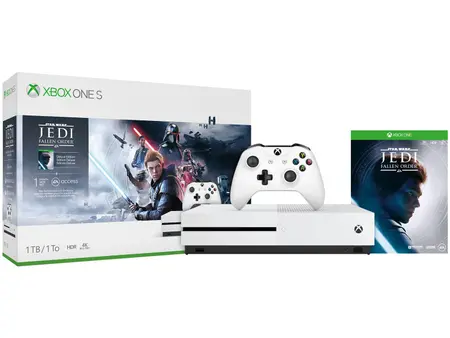
The Xbox One uyning video o'yin Microsoft tomonidan ishlab chiqilgan konsol. Asl Xbox One-ning tashqi korpusi ikki rangli suyuq qora qoplamadan iborat bo'lib, yarmi mat kulrang rangda., ikkinchisi esa yorqinroq qora rangda.
Xbox One DLNA serverlari va USB xotira qurilmalaridagi kontentni Media Player ilovasi yordamida ko‘rishi va ijro etishi mumkin. Ilova Blu-ray diskidan videoni ijro etish imkonini beradi, DVD, va CD muhiti.
Simsiz minigarnituralarni Xbox One-ga qanday ulash mumkin?
Agar eshitish vositasi USB adapteri bilan birga kelsa, uchun ushbu bosqichlarni diqqat bilan bajaring simsiz minigarnituralarni ulang Xbox One-ga.
- Birinchidan, naushniklar to'liq zaryadlanganligiga ishonch hosil qiling.
- Xbox One-ni yoqing.
- Keyin adapterni Xbox One-ning USB portiga ulang.
- Yuqoridagi barcha qadamlardan so'ng, naushniklarni yoqing va ularni ulash rejimiga qo'ying. Ular avtomatik ravishda ulanadi, va Xbox One darhol audio chiqishini naushniklaringizga o'tkazadi.
Agar naushnikingiz tayanch stantsiya bilan birga kelsa, Xbox One-ni qanday ulash mumkin?
Agar eshitish vositasi tayanch stansiya bilan birga kelsa, qo'shimcha qadam tashlashingiz kerak bo'lishi mumkin.
- Birinchidan, naushniklar to'liq zaryadlanganligiga ishonch hosil qiling.
- Xbox One-ni yoqing.
- Keyin tayanch stantsiyani Xbox One-dagi USB portiga ulang.
- Agar sizning tayanch stantsiyangizda optik kabel bo'lsa, tayanch stantsiyani Xbox One orqasidagi kabel portiga ulang.
- Shundan so'ng minigarniturani yoqing va ularni ulash rejimiga qo'ying. Eshitish vositasi tayanch stansiyaga avtomatik ravishda ulanadi.
Qanday ulanish kerak Eshitish vositasida adapter yoki baza stansiyasi bo'lmasa?
Eshitish vositasida adapter yoki tayanch stansiya bo'lmasa, Ushbu qadamlarga amal qiling
- Xbox One-ning chap tomonidagi yoki konsolning pastki o'ng burchagidagi sinxronlash tugmasini bosing.
- Keyin, naushnikdagi quvvat tugmasini konsol bilan birlashguncha ushlab turing.
- Shu bilan bir qatorda, eshitish vositasini USB orqali Xbox One-ga ulang, va keyin uni yoqing. Xbox eshitish vositasini tanigandan so'ng va quvvat indikatori miltillashni to'xtatadi, rozetkadan uzishingiz mumkin.
Eslatma: Bular umumiy ko'rsatmalar bo'lib, bu minigarnituralarning barcha modellariga taalluqli emas. Muayyan ko'rsatmalar uchun qurilmangiz hujjatlariga qarang.
Eshitish vositasini sozlang
Eshitish vositasi adapteri quyidagi 3,5 mm audio eshitish vositasi turlarini qo'llab-quvvatlaydi
Yagona 3,5 mm audio kabelli eshitish vositasi
3,5 mm CTIA audio kabellari bilan ikkita 3,5 mm audio kabelli eshitish vositasi
Suhbat audiosi bo'lgan eshitish vositasi 3,5 mm audio kabel orqali, o'yin audiosi esa RCA yoki optik ulagichli alohida kabel orqali taqdim etiladi..
Xbox One-ni sozlashdan oldin, Konsolingiz bilan foydalanish uchun eshitish vositasi, naushnik adapteri bilan ishlashga tayyor ekanligiga ishonch hosil qilish uchun avval Xbox Wireless Controller-ni yangilaganingizga ishonch hosil qiling.
Muammolarni bartaraf etish bo'yicha maslahatlar
Agar siz simsiz minigarnituralarni Xbox One-ga ulashda muammoga duch kelsangiz. Muammoni hal qilishga harakat qilishingiz mumkin bo'lgan bir nechta narsalar mavjud. Birinchidan, Xbox One dasturingiz yangilanganligiga ishonch hosil qiling. Tekshirish moslamasining batareyalarini tekshiring. Eshitish vositasi ishlayaptimi yoki yo'qligini tekshirish uchun naushnikni noutbuk yoki boshqa qurilma kabi boshqa qurilma bilan ishlatib ko'ring.
Keyin eshitish vositasi va adapteringizni boshqa kontrollerda sinab ko'ring. Eshitish vositasi ikkinchi kontrollerda ishlayotgan bo'lsa, Yuqoridagi ko'rsatmalarga rioya qilib, birinchi kontrollerni yana yangilab ko'ring va simsiz minigarnituralarni Xbox One-ga ulang..
Simsiz minigarnituralarni Xbox One-ga ulash bo'yicha tez-tez so'raladigan savollar
Eshitish vositasi ishlamasa nima qilish kerak?
Eshitish vositasi to'g'ri ishlamasa, kontrolleringizning dasturiy ta'minotini yangilang.
mumkin, Men Kinect va eshitish vositasi orqali suhbatlashyapman?
Yo'q. Eshitish vositasi aniqlanganda, konsol siz ushbu audio shaxsiy bo'lishini xohlaysiz deb hisoblaydi va Kinect chat audiosini avtomatik ravishda o'chiradi
Xulosa
Biroq, simsiz minigarnituralarni Xbox One-ga ulash oddiy jarayon. Xo'sh, biz simsiz minigarnituralarni Xbox One-ga ulash uchun bir nechta oddiy maslahatlar va usullarni aytib o'tdik. Ammo siz biron bir qadam tashlamasdan ehtiyotkorlik bilan harakat qilishingiz kerak, aks holda, siz simsiz minigarnituralarni Xbox One-ga ulay olmaysiz.
Simsiz minigarnituralarni Xbox One-ga qanday ulash haqida bilishingiz kerak bo'lgan hamma narsa shu. Umid qilamizki, ushbu maqola sizga ko'p yordam beradi!