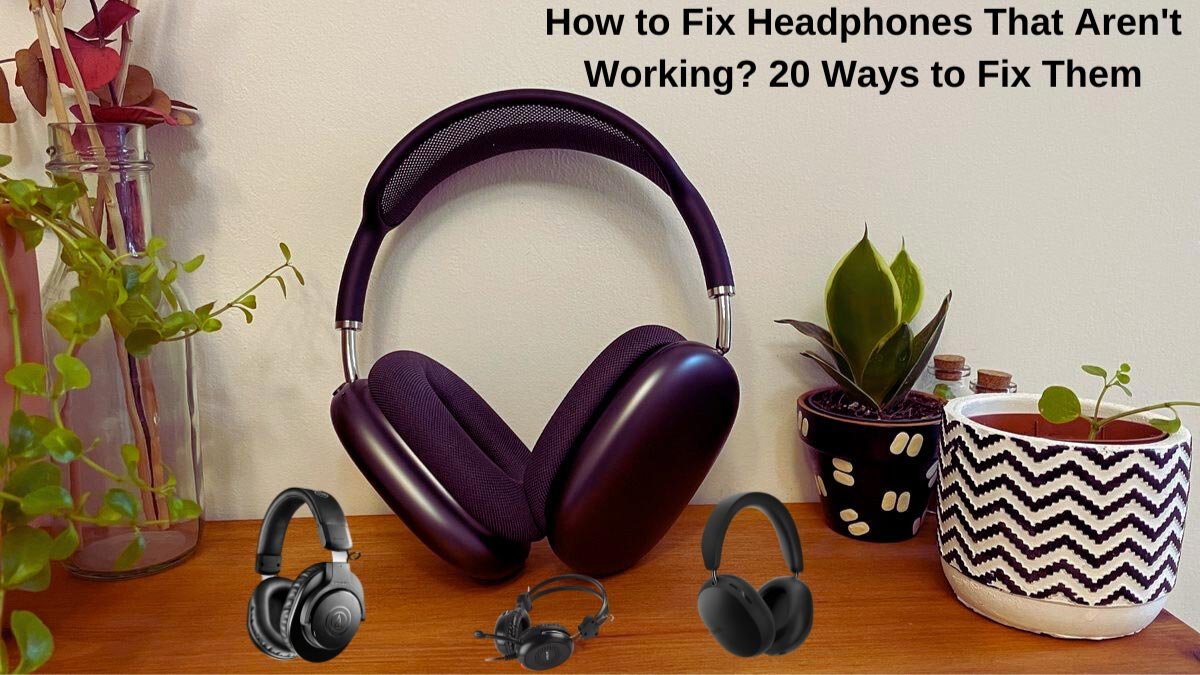
Ishlagichlarni qanday tuzatish mumkin emas? Eshitish vositalarida ishlamaydigan turli xil texnik muammolar mavjud, va echimlar eshitish vositalarining sababiga qarab farq qiladi.
Shunday qilib, to find out why your headphones aren’t working, work through this series of checks first, and then try the suggested tips to fix the naushniklar. Shunday qilib, boshlaylik!
Eshitish vositalarini qanday tuzatish kerak
1: Eshitish vositalarini yoqing
Many quloqchinlar, earphones, and headphones have a built-in battery and won’t work if you do not power them on. The power switch for headphones is usually placed on the side of one of the earpieces or one of their flat surfaces.
2: Eshitish vositalarini o'chiring va yana yoqing
This classic tech tip works with computers that don’t work, and this tip can also work with headphones that don’t work. Bundan keyin, if your headphones don’t work, switch them off and on again after plugging them in, va bu muammoni hal qiladimi yoki yo'qligini ko'ring.
3: Eshitish vositalarini zaryadlang
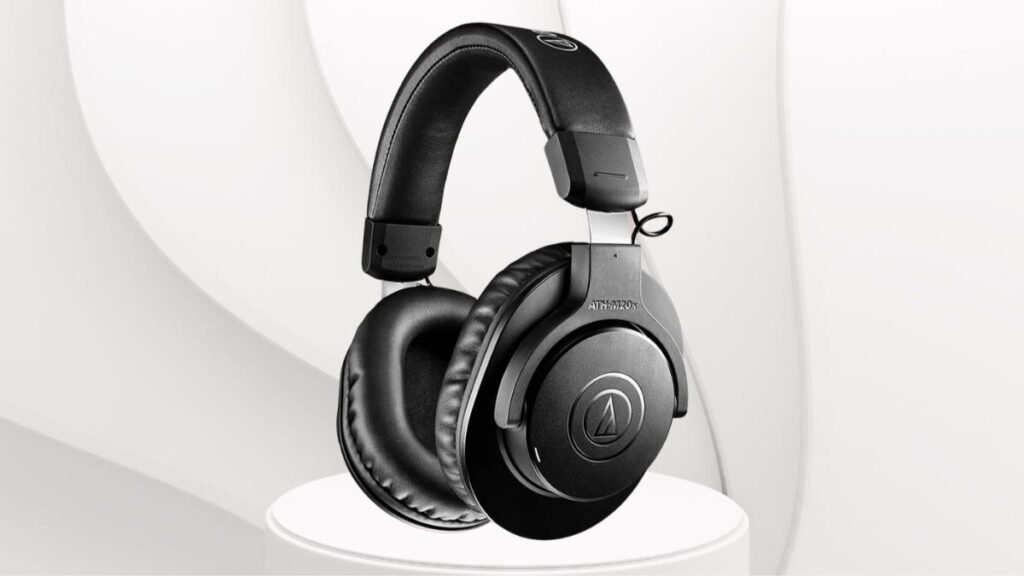
Ba'zi naushniklar, ayniqsa, bu xususiyatlar bilan yaxshilangan, shovqinni bekor qilish va o'rnatilgan LED chiroqlari kabi, tashqi quvvat yoki batareyaga bog'liq.
Agar siz ularni uzoq vaqt davomida ishlatmagan bo'lsangiz, batareya quvvati tugagan va uni qayta zaryadlash kerak bo'lishi mumkin. Eshitish vositalarini Micro USB portidan foydalanib qayta zaryadlang.
4: USB quvvat talablarini tekshiring
Ba'zi naushniklar qurilmaga ulanadi USB orqali. Lekin, agar audio qabul qilishdan tashqari minigarnituralarni quvvatlantirish uchun USB ulanishi kerak bo'lsa, bu minigarnituralarning ishlashiga putur etkazishi mumkin.
5: Naushniklarda Bluetooth-ni yoqing
Agar siz simsiz eshitish vositasidan foydalansangiz, ulangan qurilmalaringizga ulash uchun Bluetooth-ni yoqishingiz kerak.
6: Ovoz balandligini oshiring
Eshitish vositasida tovush bilan bog'liq muammolar mavjud bo'lsa yoki hech narsa eshitmasangiz, Ehtimol, siz tasodifan ovoz balandligini pasaytirgan yoki eshitish vositalarini o'chirib qo'ygan bo'lishingiz mumkin.
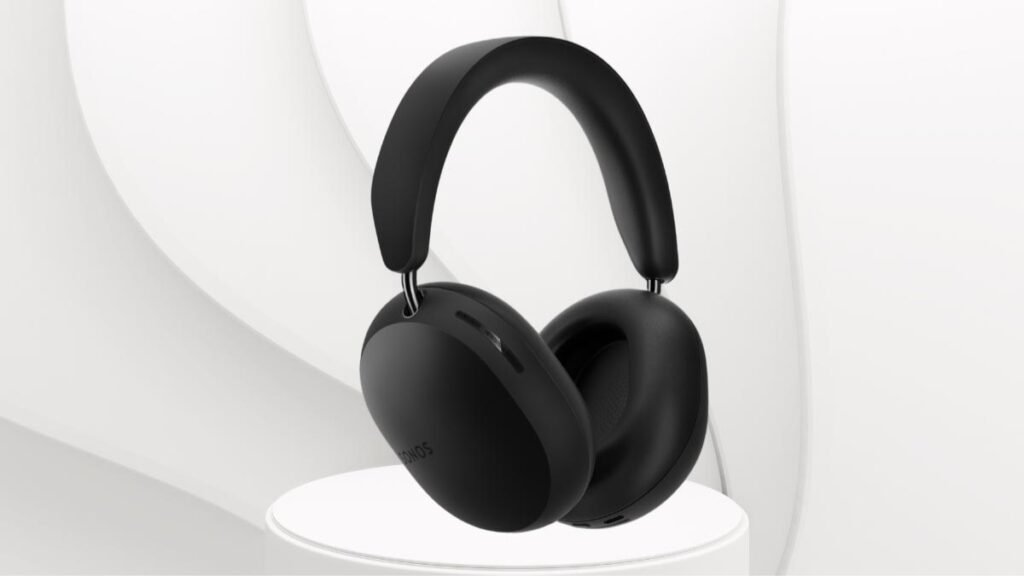
Avval buni tuzatish uchun, agar minigarnituralarda ushbu tugmalar mavjud bo'lsa, o'rnatilgan ovoz balandligi tugmachalari bilan eshitish vositalarining ovozini oshiring. Agar bu muammoni hal qilmasa, ulangan qurilmangizdagi ovoz balandligini tekshiring.
7: Bluetooth eshitish vositalarini qurilma bilan muvaffaqiyatli ulang
Ko'pgina minigarnituralar bilan ishlaydigan bir nechta umumiy qadamlarni ulash.
- Birinchidan, naushniklar toʻliq zaryadlangan va ulanish rejimida ekanligiga ishonch hosil qiling.
- Qurilmangizda Bluetooth-ni yoqing va ro'yxatdan naushniklarni qidiring.
- Ismni bosing va endi naushniklar qurilmangiz bilan bog'langan.
8: Eshitish vositalarini telefon yoki kompyuterga ta'mirlang
Ulanish muammolarini hal qilish uchun minigarnituralarni ulashni olib tashlang va keyin quloqchinlarni telefoningiz yoki boshqa Bluetooth qurilmasi bilan qayta ulang.. Chunki ba'zida ta'mirlash ulanish bilan bog'liq muammolarni hal qilishi mumkin.
Mac-da Bluetooth ulanishini olib tashlash uchun ushbu bosqichni bajaring. Birinchidan, Tizim sozlamalari va Bluetooth-ni, keyin esa minigarniturani tanlang’ ism, X, va keyin O'chirish.
To remove headphones on Windows 10, open the windows and select AllSettings and Devices then the name of your headphones now Remove the device and click on Yes.
9: Foydalanilmayotgan qurilmalarni naushniklardan ajratib oling
Unpair all unused devices that you’re not using. You can do this within the associated headphones app, such as the Bose Connect app for Bose headphones and Bose earbuds, or use the above step on a PC or Mac.
10: Simli ulanishni olib tashlang
A wired connection sometimes overrides a Bluetooth connection. But if you charge your headphones using your computer or laptop, they may block audio from streaming wirelessly from your smartphone or tablet.
11: Kabelni egib, shikastlanganligini tekshiring
Audio cable damage is a common issue of headphone cables. If the cable is damaged, gently bend the cable at two-centimeter intervals from one end to the other.
12: Boshqa ilovani sinab koʻring
Agar siz ma'lum bir ilova orqali audio tinglayotgan bo'lsangiz, lekin hozir hech qanday tovushni eshitmasangiz, ilova muammo bo'lishi mumkin. Ushbu muammoni hal qilish uchun ilovadan chiqish va uni qayta ochish, u har qanday muammolarni ham hal qilishi mumkin, lekin agar u ishlamasa, boshqa dasturni sinab ko'ring.
13: Ovoz ulagichini tekshiring
Ba'zan noutbukda eshitish vositasi uyasi, planshet, yoki smartfon buzilgan bo'lishi mumkin. Audio uyasi singan yoki yo'qligini tasdiqlash uchun audio raz'emni tozalang yoki turli minigarnituralar yoki naushniklardan foydalaning..
14: Eshitish vositalarini boshqa qurilmada tekshiring
Agar naushniklar ishlamasa, naushniklar ishlayaptimi yoki yo'qligini bilish uchun boshqa audio manbali eshitish vositalaridan foydalaning.
15: Xuddi shu ilovani ishga tushirayotganda bir xil qurilmada boshqa minigarnituralarni yoki quloqchinlarni sinab ko'ring
Yuqoridagi maslahat bilan, muammo qayerdaligini aniq belgilashingiz mumkin. Ammo agar siz bir xil muammoga duch kelsangiz, muammo naushniklarda emas. Muammo ilova yoki qurilmada bo'lishi mumkin.
16: Eshitish vositasining dasturiy ta'minotini yangilang
Many modern headphones require firmware updates to fix bugs and run properly. You can often download and install these updates wirelessly using the official smartphone app. Many brands also provide update files on their official website that you can download and transfer via a USB cable.
17: Kompyuter yoki qurilma uchun operatsion tizimni yangilang
To install the latest OS update on your device improve compatibility with a wide range of accessories, including headphones.
18: Kompyuterni qayta ishga tushiring, smartfon, yoki planshet
Restart can fix a host of tech problems, including those associated with malfunctioning headphones.
19: Foydalanilmayotgan qurilmalarda Bluetooth-ni o'chiring
If you have paired your Bluetooth headphones with multiple devices before your desired device, the headphones may be connecting to one of these other devices instead of the device you want. To remedy this issue, turn off Bluetooth on all other devices until your headphones connect to your preferred device.
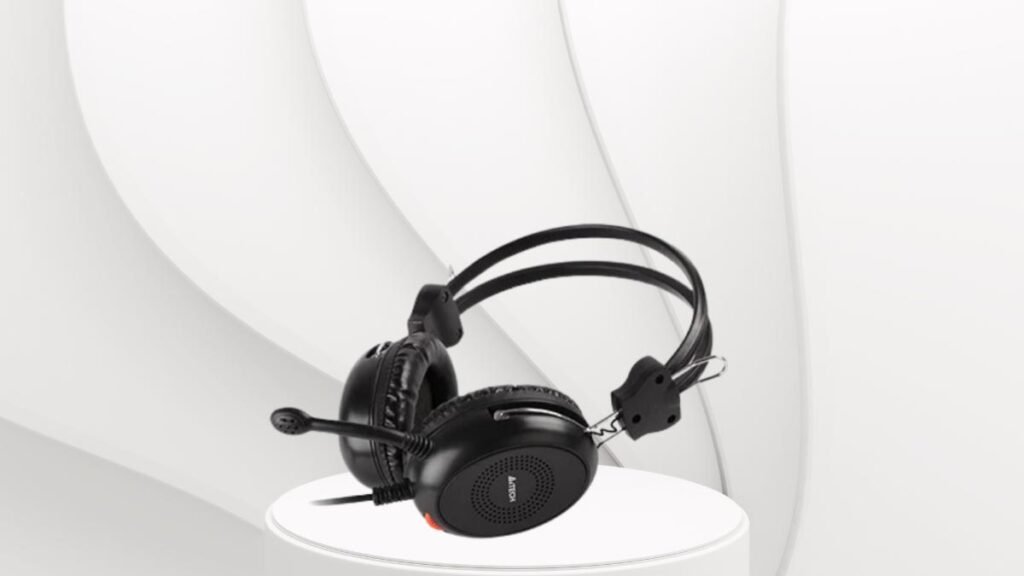
To do this you may need to turn your headphones off and on again after disabling Bluetooth on your other devices.
20: Drayv yangilanishlarini tekshiring
When any device is having some kind of problem or is generating an error, update the driver because updating drivers is a great troubleshooting step for devices.
FAQS to Fix Headphones That Aren’t Working? 22 Ularni tuzatish usullari
Why is one side of my headphones not working?
If just one side of your headphones isn’t working, it may the wires are damaged that are leading up to this side.
How do I fix water-damaged headphones?
To fix this make sure your headphones are powered off, then disassemble them and use a cotton swab to lightly soak up the water, and then wait for the parts to air dry, then reassemble them.
How do I fix the sound delay on my Bluetooth headphones?
To fix the sound delay reconnect your headphones and update your device’s Bluetooth drivers. If your headphones are connected to a PC, run the Windows Audio Troubleshooter and reset the Windows audio service.
Xulosa
If you want to Fix Headphones That Aren’t Working, then you can try the above-mentioned 20 steps and also mentioned FAQS that help you a lot in this case. Shunday qilib, that is all you need to know about how to Fix Headphones That Aren’t Working. Umid qilamizki, ushbu maqola bu holatda sizga ko'p yordam beradi!