Qayta tiklashni xohlaysizmi Heyday simsiz quloqchinlari? Ushbu post Heyday Wireless quloqchinlarini qayta tiklashga yordam beradi. Heyday simsiz quloqchinlarini qayta oʻrnatish uchun oʻng quloqchin orqasidagi quvvat tugmasini bosing va ushlab turing. 7 soniya. Bu Bluetooth-ni uzib, uni qayta o'rnatadi, bu esa boshqa mumkin bo'lgan muammolarni hal qilishi mumkin.
Shunday qilib, boshlaylik va tafsilotlarga sho'ng'iymiz!
Heyday simsiz quloqchinlarini asl holatiga qaytaring

Ba'zida quloqchinlarni to'g'ri sozlash uchun qayta ishga tushirish kerak bo'ladi. Heyday Wireless quloqchinlarini asl holatiga qaytarish uchun ularni korpusga soling va oʻchiring. Keyin qurilmangizdagi Bluetooth-ni o'chiring, kuting 15 soniya, keyin uni qayta yoqing, va juftlashtiring Heyday quloqchinlari yana qurilmangizga.
Qurilmani unuting
Agar birinchi variant ishlamasa, keyin siz ushbu yechimni sinab ko'rishingiz mumkin.
- Telefoningizga kiring, planshet, yoki Bluetooth sozlamalaringizga kirish uchun Heyday simsiz quloqchinlari bilan ulashmoqchi bo'lgan tegishli qurilma.
- Heyday True simsiz quloqchinlaringiz uchun ma'lumot belgisini bosing, va Qurilmani unutish-ni bosing.
- Bu qurilmangizni quloqchinlar bilan butunlay uzib qo‘yadi.
- Endi ular butunlay juftlashtirilmagan, quloqchinlarni xuddi yangidek qurilmangiz bilan ulang.
- Bu ikkala quloqchinning to'g'ri ishlashiga imkon berishi mumkin.

Muammolarni bartaraf etish bo'yicha maslahatlar
Heyday Wireless minigarnituralaridan foydalanish yoki qayta oʻrnatishda muammolarga duch kelsangiz. ushbu muammolarni bartaraf etish bo'yicha maslahatlarni sinab ko'rishingiz kerak.
Ulanish muammosi
Qurilmangiz bilan ulashdan oldin quloqchinlar va zaryadlash qutisi toʻliq quvvatlanganligiga ishonch hosil qiling..
Naushniklar ham, telefon yoki boshqa Bluetooth qurilmalari ham bir-biriga mos kelishiga ishonch hosil qiling, ba'zi telefonlarda eskiroq Bluetooth mavjud. Shunday qilib, quloqchinlar va qurilmadagi qoʻllab-quvvatlanadigan versiyalarni tekshiring, ularning mos kelishiga ishonch hosil qiling.
Zaryadlash muammosi
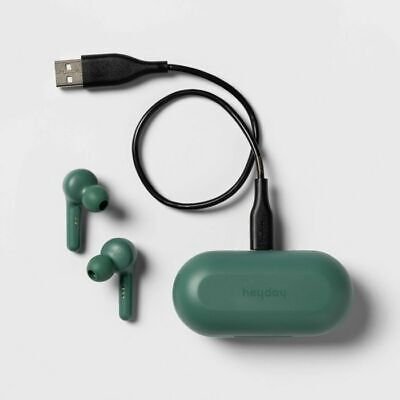
Ba'zan simning o'zi yoki zaryadlash boshi noto'g'ri bo'lishi mumkin, shuning uchun uni o'chirib, yangi bosh va yangi simdan foydalaning..
Ishingiz to'liq buzilmaganligiga ishonch hosil qiling. Ishning zaryadlanishini oldini olish uchun uning ichidagi anakartning yoki boshqa simlarning engil shikastlanishi etarli.
Agar bitta Eshitish vositasi ishlamasa
Agar quloqchinlardan biri ulanmagan yoki o'lik bo'lsa, bu quloqchin zaryadlanmaganligini bildiradi. Zaryadlash uchun ikkala quloqchinni ham qutiga soling. Har bir quloqchinning tagida zaryad olayotgan yoki yo'qligini ko'rsatadigan LED indikatori mavjud..
Agar u qizil chiroqni ko'rsatsa, u zaryadlanganligini anglatadi, agar u qizil chiroqni ko'rsatsa, keyin kutishingiz va ularni zaryad qilishingiz kerak.
Xulosa
Ushbu postni o'qib chiqqandan so'ng siz Heyday Wireless Earbuds-ni tiklashingiz mumkin bo'ladi. Heyday quloqchinlarini qayta o'rnatish oddiy jarayon. Yuqorida aytib o'tilgan ko'rsatmalarga rioya qilib, Heyday Wireless quloqchinlarini qayta o'rnatishingiz mumkin.
Muammoni bartaraf etish bo'yicha maslahatlarga rioya qilish orqali muammoni hal qilishingiz mumkin. Shunday qilib, Heyday simsiz quloqchinlarini qanday tiklashni bilishingiz kerak bo'lgan narsa shu. Umid qilamizki, ushbu maqola sizga ko'p yordam beradi!