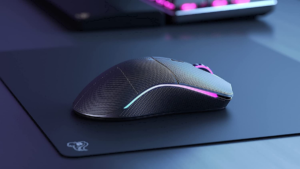
O'yin boshqaruvchisini qanday qilib a ga aylantirish mumkin kompyuter sichqonchasi? Biz sizga sichqonchadan foydalanishga muqobil ravishda kompyuteringizni boshqarish uchun o'yin boshqaruvchisidan qanday foydalanishni, shu jumladan uni qanday sozlashni ko'rsatamiz.. InputMapper sizga o'yin boshqaruvchisidagi tugmalarni sichqonchani bosish uchun xaritalash imkonini beradi.
Haqiqatan ham o'yin boshqaruvchisidan kompyuter sichqonchasi sifatida foydalanmoqchimisiz?? Buni qilish juda oson. Buni Steam yordamida qanday qilish bo'yicha qo'llanma, Gopher360, InputMapper, va Controller Companion barcha o'yinlar bilan ishlashi uchun. Sevimli o'yinlaringizni katta ekranda o'ynashni xohlaysiz, lekin kompyuter sichqonchasidan foydalanishni xohlamaysiz? Siz o'yin boshqaruvchisini sichqoncha sifatida ishlatishingiz mumkin, bu sizga osonroq navigatsiya qilishga va butun jarayonni qulayroq qilishga yordam beradi.
Kompyuterning klaviaturasi va sichqonchasini boshqarish uchun eski o'yin konsollari kontrollerlaridan foydalangan holda o'yin emulyatori. Biz eski o'yinlarni yangi kontrollerlar bilan o'ynashimiz mumkin. Biz o'yin boshqaruvchisidan kompyuterning klaviaturasi va sichqonchasi sifatida ham foydalanishimiz mumkin. Bunday vazifalar uchun o'yin boshqaruvchisini qanday o'rnatishni ko'rsatamiz.
Men Xbox dan foydalanmoqdaman 360 boshqaruvchi. Bu faqat ushbu o'yin boshqaruvchisi uchun maxsus qo'llanma emas. Sizga simli USB o'yin boshqaruvchisi va Windows kompyuteri kerak.
Virtual klaviatura har qanday sensorli kompyuter tizimi uchun qulay bo'lishi mumkin. Bu tashqi klaviatura sotib olmasdan kompyuteringizda yozish imkonini beruvchi ekran klaviaturasi. Ba'zi hollarda, tashqi klaviaturadan to'g'ridan-to'g'ri sensorli daftar yoki planshetingiz bilan foydalana olmaysiz, lekin uning o'rniga virtual klaviaturadan foydalanishingiz kerak.
Tez ilovalar muhimligining sabablaridan biri vaqtni talab qilmaydigan sinov muhitini yaratishdir. Shuningdek, dasturingizni tezda yaratishingiz va u Androidda ishlashi mumkin, Windows, va Mac. Shuningdek, simsiz PS3 kontrolleri yordamida istalgan vaqtda apparat mahsulotining yakuniy versiyasiga ega bo'lishingiz mumkin. Yoki musiqa pleyeri dasturi androidda ishlaydi, Windows, Mac, va Linux. Sizga kerak bo'lgan yagona narsa - simli USB o'yin boshqaruvchisi va Windows kompyuteri. Bu yerda a qanday o'rnatish bo'yicha qo'llanma sichqonchani ishlatish uchun boshqaruvchi kursorni siljitish yoki klaviaturadagi tugma sifatida.
Hozirgi virtual haqiqat o'yinlari klaviatura orqali boshqariladi, sichqoncha, yoki geympad. Bu maqbul emas, chunki inson tanasi kichik kursorni siljitish yoki sichqonchani harakatlantirganda tugmani ushlab turish uchun etarlicha tez harakatlana olmaydi.. Muqobil variant - o'yin boshqaruvchisidan foydalanish. Ko'pgina kompyuter o'yinlari o'yin boshqaruvchisida o'ynash uchun yaratilgan, shuning uchun bu maqbul variant va klaviatura vazifasini bajarish uchun etarli tugmachali o'yin kontrollerlaridan foydalanish mumkin..
O'yin tekshirgichingizni kompyuter sichqonchasiga qanday aylantirish kerak

- 1-qadam: USB portiga ulang: Kontrollerni shaxsiy kompyuteringizdagi USB port orqali kompyuteringizga ulang.
- Qadam 2: Dasturiy ta'minotni yuklab oling va o'rnating: http ga o'ting://joytokey.net/en/ dasturini yuklab olish va o'rnatish uchun. Keyin bajariladigan faylni oching va ishga tushiring va dasturni kompyuteringizga to'g'ri o'rnatish uchun ko'rsatmalarga rioya qiling.
- Qadam 3: Sozlamalar menyusiga o'ting: Ekraningizda JoyToKey dasturini oching va keyin o'ting “joystiklarni sozlash” dan “sozlash” tab menyusi.
- Qadam 4: Controller-ni tanlang: Keyin "Kengaytirilgan sozlamalar" yorlig'iga o'ting va ro'yxatdan qurilmangizni tanlang “Iltimos, qurilma tanlang” menyu.
- Qadam 5: Stik1ni belgilang: Endi dialog oynasini yoping va sichqonchaning o'ng tugmasi bilan "Stick1: <- ". Va keyin ustiga bosing “tahrirlash tugmasi tayinlash”.
- Qadam 6: Sichqoncha yorlig'iga o'ting: Endi keyingi qadam barcha toifadagi "sichqonchani" bosishdir.
- Qadam 7: Nimani tanlang “tayoq 1: <-” qiladi: Endi biz “stick1”ni ajratishimiz mumkin: <- "funktsiya. Kursor harakati slayderini chapga va gorizontal slayderga manfiy raqamga, o'ngga esa ijobiy raqamga o'rnating.. Qolgan tayoq uchun amallarni takrorlang 1 va barcha yo'nalishlar uchun bir xil kattalikdan foydalanishni unutmang.
- Qadam 8: Ixtiyoriy: Bu ixtiyoriy qadam va endi siz barcha amallarni takrorlashingiz mumkin “tayoq2” kursor harakatlarining ko'proq yoki kamroq sezgirligi uchun turli qiymatlar bilan.
- Qadam 9: Sichqonchani bosish tugmachasini o'rnating: Nihoyat, ga o'tish orqali sichqonchani bosish tugmasini qo'shing “tahrirlash tugmasi tayinlash” tugmani sichqonchani bosish sifatida ishlatishingiz kerak. (Masalan, tugmasi 3 o'ng tugmasini bosing va tugmani bosing 4 chap bosish uchun).
- Qadam 10: Chap yoki o'ng tugmasini bosing: Klaviatura guruhi yorlig'idan, o'chirilgan deb belgilangan birinchi katakchani o'ng tugmasini bosing va unga sichqonchani bosish tugmasini tayinlang.
- Qadam 11: Barcha tugmalar sozlanganligini tekshiring: Yaxshi boshlanish uchun, yuqoridagi rasmni eslatib, sozlamalaringiz o'xshashligini tasdiqlashingiz mumkin. Agar hammasi yaxshi bo'lsa, siz xohlaganingizdek, siz JoyToKey dasturini qisqartirishingiz va o'zingizning kontrolleringiz sifatida foydalanishingiz mumkin sichqoncha.