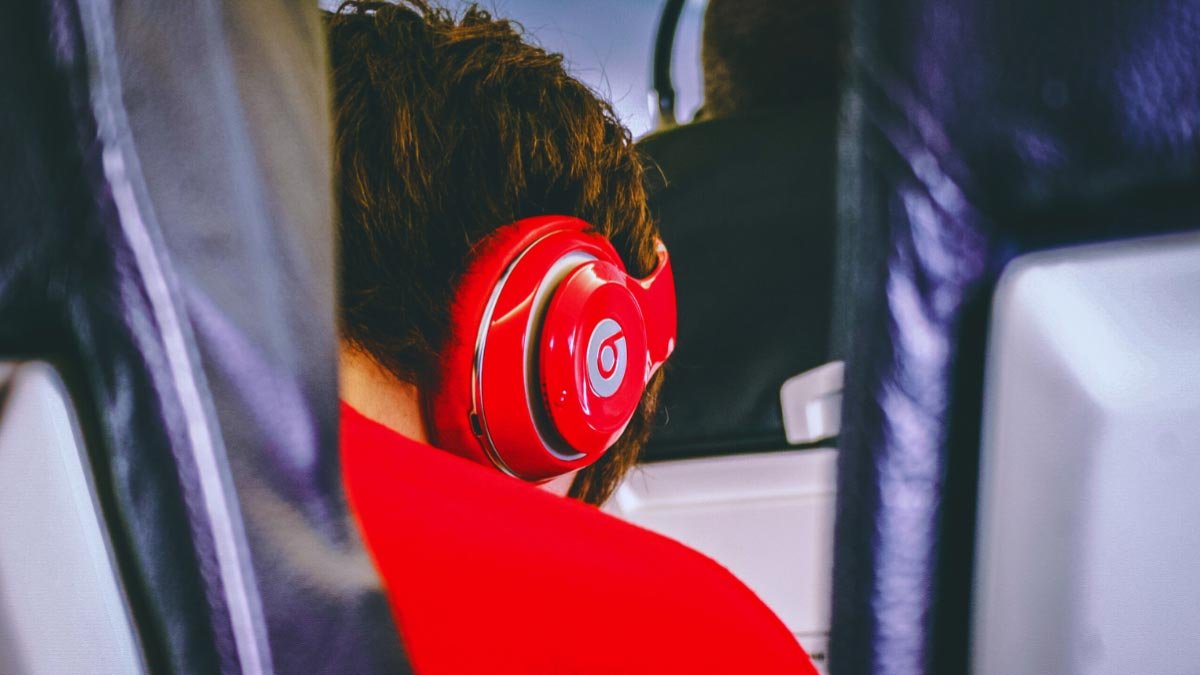
Bạn có muốn ghép nối Tai nghe Beats Solo3 không? Nhưng bạn không biết cách thực hiện việc này. Sau khi đọc bài viết này bạn có thể ghép nối Tai nghe Beats Solo3 đúng cách. Tai nghe Beats Solo3 cung cấp 40 giờ chơi, một micro màu đen tích hợp, Và nhiều hơn nữa.
Cách sạc và bật tai nghe Beats Solo3?
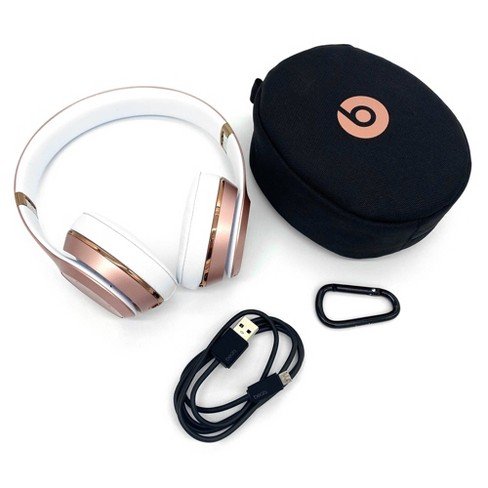
- Cách bật hoặc tắt tai nghe Beats Solo3 của bạn, nhấn và giữ nút nguồn để 1 thứ hai.
- Để sạc tai nghe, cắm chúng vào nguồn điện bằng cáp Micro USB đi kèm. Khi tai nghe sạc, đèn nhấp nháy. Khi sạc xong, cả năm đèn sẽ sáng.
- Để kiểm tra đồng hồ đo nhiên liệu, hiển thị mức pin và trạng thái sạc, nhấn và thả nút nguồn.
- Tai nghe của bạn cung cấp tối đa 40 giờ phát lại từ 2 giờ sạc, và lên đến 3 giờ phát lại sau 5 phút sạc.
Cặp tai nghe Beats Solo3
Ghép nối tai nghe Beats Solo3 với thiết bị của bạn bằng cách làm theo hướng dẫn ghép nối.
Ghép nối Tai nghe Beats Solo3 với iPhone sử dụng iOS 10
Nếu bạn có một điện thoại Iphone sử dụng iOS 10 và muốn ghép nối nó với Tai nghe Beats Solo3, Thực hiện theo các bước này
- Đầu tiên, nhấn nút nguồn để 1 thứ hai trên tai nghe của bạn để bật chúng.
- Bật iPhone của bạn và bật Bluetooth.
- Sau vài giây, iPhone của bạn sẽ nhắc bạn kết nối. Nếu nó không, nhấn và giữ nút nguồn trên tai nghe của bạn trong 5 giây, và làm theo hướng dẫn trên iPhone của bạn.
- Khi bạn thiết lập tai nghe theo cách này, chúng được thiết lập tự động với các thiết bị khác của bạn đã đăng nhập vào iCloud và sử dụng iOS 10 hoặc sau đó.
Ghép nối Tai nghe Beats Solo3 với máy Mac hoặc thiết bị khác sử dụng Bluetooth
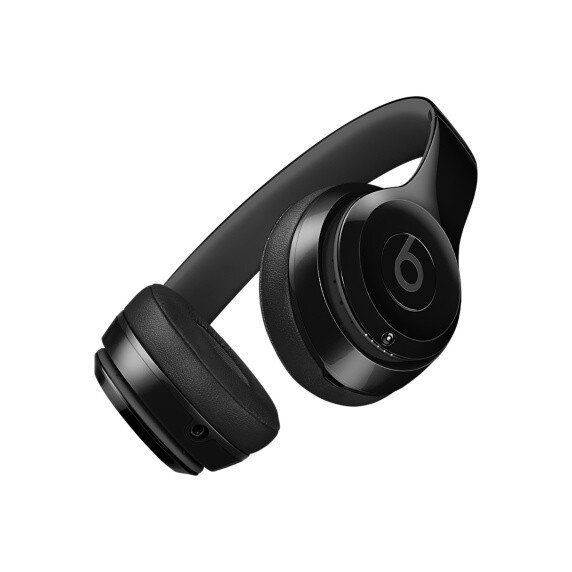
Nếu bạn có một số thiết bị Bluetooth khác và muốn ghép nối chúng với Tai nghe Solo3, hãy làm theo các bước sau để ghép nối tai nghe của bạn với thiết bị đó
- Nhấn nút nguồn để 5 giây. Khi đồng hồ đo nhiên liệu nhấp nháy, điều đó có nghĩa là tai nghe của bạn có thể được phát hiện.
- Hiện nay, đi tới cài đặt Bluetooth trên thiết bị của bạn. Ví dụ, Trên máy Mac của bạn, chọn menu Apple, đi tới Tùy chọn hệ thống, sau đó nhấp vào Bluetooth, và đảm bảo rằng Bluetooth đã được bật.
- Chọn tai nghe của bạn từ danh sách thiết bị Bluetooth.
Ghép nối Tai nghe Beats Solo3 với thiết bị Android
Nếu bạn là người dùng thiết bị Android, Thực hiện theo các bước này
- Tải ứng dụng Beats cho Android
- Nhấn nút nguồn để 5 giây. Khi đèn nhấp nháy, tai nghe của bạn có thể được phát hiện và sẵn sàng kết nối.
- Chọn Kết nối trên thiết bị Android của bạn.
Sử dụng tai nghe
Để chơi nhạc, thay đổi âm lượng, và trả lời cuộc gọi, hãy làm theo các bước dưới đây.
Chơi nhạc
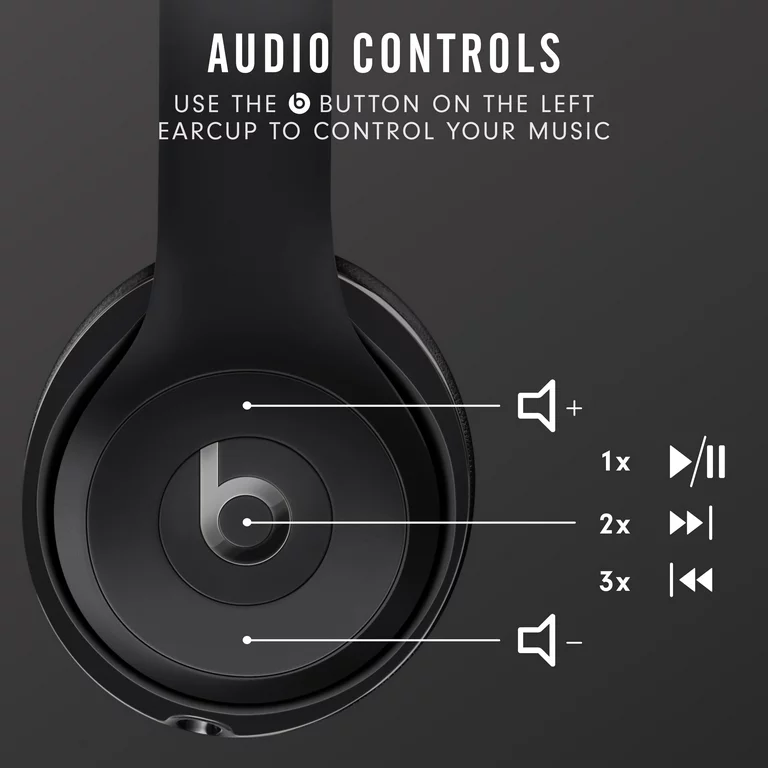
- Để chơi nhạc, sử dụng nút b trên chụp tai trái, hoặc nút giữa trên cáp đàm thoại từ xa nếu tai nghe ở chế độ có dây.
- Để tạm dừng hoặc phát một bản nhạc, nhấn một lần.
- Để chuyển sang bài hát tiếp theo, nhấn 2 lần. Để bỏ qua lùi lại, nhấn 3 lần.
- Để quét tiếp theo một bản nhạc, nhấn 2 lần và giữ lần nhấn thứ hai.
- Để quét lùi qua một bản nhạc, nhấn 3 lần và giữ ở lần nhấn thứ ba.
Thay đổi âm lượng
- Để kiểm soát âm lượng phát lại, sử dụng các nút âm lượng trên chụp tai trái hoặc cáp đàm thoại từ xa.
- Nhấn và thả nút tăng âm lượng, hoặc nhấn và giữ để tăng âm lượng liên tục.
- Nhấn và thả nút giảm âm lượng, hoặc nhấn và giữ để giảm âm lượng liên tục.
Trả lời cuộc gọi
Để trả lời các cuộc gọi điện thoại, sử dụng nút b trên chụp tai trái, hoặc nút giữa trên cáp đàm thoại từ xa.
- Để trả lời hoặc kết thúc cuộc gọi, nhấn 1 thời gian.
- Cách trả lời cuộc gọi đến thứ hai và giữ cuộc gọi đầu tiên, nhấn một lần. Khi 2 cuộc gọi đang hoạt động, cái này chuyển đổi giữa các cuộc gọi.
- Để từ chối cuộc gọi đến, nhấn và giữ để 1 thứ hai.
- Để ngừng nghe qua tai nghe và gửi cuộc gọi đến điện thoại, nhấn 2 lần.
Điều khiển rảnh tay
Để kích hoạt Siri trên thiết bị iOS của bạn hoặc tính năng ra lệnh bằng giọng nói trên thiết bị khác, sử dụng nút b trên chụp tai trái, hoặc nút giữa trên cáp đàm thoại từ xa. Chỉ cần nhấn và giữ cho đến khi bạn nghe thấy âm thanh, sau đó nói những gì bạn cần.
Đặt lại Studio3 không dây
- Giữ nút nguồn và nút giảm âm lượng để 10 giây.
- Khi đồng hồ đo nhiên liệu nhấp nháy, nhả các nút.
- Tai nghe của bạn hiện đã được đặt lại và sẵn sàng để thiết lập lại với thiết bị của bạn.
Phần kết luận
Sau khi đọc bài viết này, bạn sẽ có thể ghép nối Tai nghe Beats Solo3 với các thiết bị Bluetooth của mình. Ghép nối Tai nghe Beats Solo3 với các thiết bị thật dễ dàng. Để làm được điều này bạn thực hiện cẩn thận các bước không được bỏ qua bước nào.
Chúng tôi cũng đã đề cập đến các bước sử dụng tai nghe. Chúng tôi hy vọng bài viết này sẽ giúp ích cho bạn nhiều trong trường hợp này!