Bạn nên kiểm tra dung lượng ram trước khi cài đặt bất kỳ hệ điều hành nào để máy tính chạy ổn định. ram trở thành bộ lưu trữ tạm thời của bạn để khôi phục hệ điều hành và các chương trình khác. đôi khi xảy ra máy tính của bạn có thể chạy chậm. nó xảy ra vì bạn đã vượt quá giới hạn ram của mình. bạn phải luôn kiểm tra dung lượng ram của mình để chạy bất kỳ phần mềm nào một cách hoàn hảo. Nếu bạn muốn biết cách kiểm tra ram trong vòng một giây thì hãy theo dõi bài viết này.
Trước khi biết cách kiểm tra ram, bạn nên có kiến thức đúng đắn về RAM. RAM là viết tắt của 'Bộ nhớ truy cập ngẫu nhiên'. Theo tên, Thông tin sắp xếp đã lưu RAM trong khi chương trình đang chạy. nó chỉ lưu trữ thông tin khi thiết bị của bạn bật. khi bạn tắt thiết bị của mình, RAM sẽ mất toàn bộ thông tin khôi phục gần đây.
Hiện có 2 loại RAM trên thị trường. Đầu tiên, Bộ nhớ truy cập ngẫu nhiên động và bộ nhớ truy cập ngẫu nhiên tĩnh. Hiệu suất máy tính của bạn phụ thuộc vào dung lượng RAM. nếu dung lượng RAM của bạn nhiều hơn thì máy tính của bạn chạy nhanh. bạn có thể tăng tốc độ máy tính bằng cách tăng RAM.
Phương pháp có sẵn dưới đây cách kiểm tra RAM. kiểm tra ngay bây giờ
Phương pháp 1: Kiểm tra RAM bằng Microsoft System
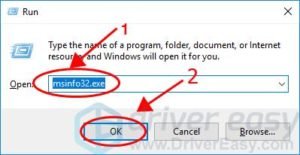
- Nhấn các cửa sổ
 Và R bàn phím của bạn để mở Hộp thoại Chạy
 - Kiểu msinfo32.exe và nhấn Enter
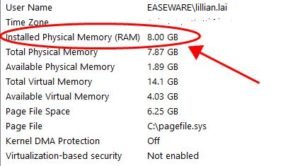
3. bạn có thể nhận được tất cả thông tin về RAM và các thông tin khác.
Phương pháp 2: Kiểm tra RAM bằng Trình quản lý tác vụ
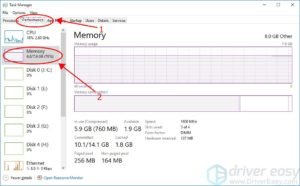
1) Nhấn nút Điều khiển chìa khóa, Sự thay đổi chìa khóa, Và Thoát cùng lúc để mở Trình quản lý tác vụ.
2) Bấm vào tab Performance rồi vào tab Memory và bạn sẽ thấy ram đã sử dụng bao nhiêu và còn lại bao nhiêu.
Phương pháp 3: Kiểm tra RAM trong Control Panel
- Mở Bắt đầu Menu và đi tới tùy chọn tìm kiếm
- Kiểu Bảng điều khiển sau khi có được nó, mở nó ra.
- Mở Hệ thống và bảo mật từ Danh mục.

3. Mở Xem dung lượng RAM và tốc độ xử lý trong Hệ thống phần.
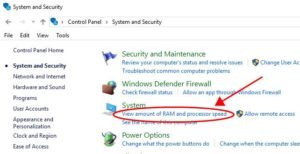
4. bạn có thể kiểm tra thông tin RAM trong Bộ nhớ đã cài đặt trong hệ thống phần.
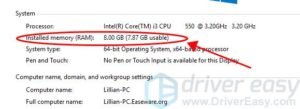
bạn có thể xem thông tin về RAM mà bạn muốn.
đó là tất cả các phương pháp có thể để kiểm tra ram. Nếu bạn cho rằng mình có đủ RAM cho hiệu suất máy tính nhưng máy tính của bạn vẫn chậm thì bạn nên cập nhật trình điều khiển của mình. trình điều khiển bị hỏng có thể làm chậm hiệu suất của bạn. cần phải cài đặt trình điều khiển mới nhất trên máy tính của bạn.